OptiPlex 7090 Desktop System Guide
Summary: This is a guide to all the articles that you must have to run one of the OptiPlex 7090 desktop form factors as it ships from Dell.
Instructions
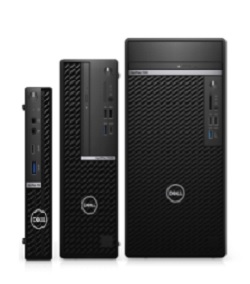
Dell OptiPlex 7090 System Guide: Contains Links to How-To Guides and Useful Information About Your System.
Expand Each Section Below for Information About Using Your Dell OptiPlex 7090.
Getting to know your computer:
A link to the System Manual can be found here:
This section provides links to information about locations of connectors and ports, images of your system, and helps you to get started with your computer.
- OptiPlex 7090: Visual Guide to your computer
- A Guide to External Ports and Connectors on Dell Systems
- How do I connect a monitor to a Dell System?
Installation Options:
This section covers the supported Operating System reinstallation options for your computer. See the tabs below to find out further information:
Microsoft Windows
For information about the various Windows operating system versions click the following link:
Drivers:
This section gives information about drivers and the required order of installation for the various.
Windows Operating System is versioned supported on your Dell computer.
Driver Installation Order:
Installing Drivers with the Resource CD/DVD:
Ubuntu Linux
For information about Ubuntu Linux on your computer, see the following link:
- Frequently Asked Questions about the Ubuntu Linux operating system on your Dell Computer
- How to Install Ubuntu Linux on your Dell Computer
For more information, you can also see the Ubuntu Website:

System Backup and Recovery
This section provides information about the Backup and Recovery options for your system.
Unless you specified Recovery Media in your order, your Windows 10 system does not come with a recovery USB Flash Drive or Discs. For information about creating recovery media for your system if there is a catastrophic system failure, follow the link below:
- Create Windows 10 Recovery media for your Dell computer
- Create Windows Installation Media for Windows 8.1 and Windows 10 using the Media Creation Tool
Windows Recovery Environment (WinRE)
On factory installed Windows 10 systems, WinRE allows you to restore your system back to the original factory state. For more information, see the link below:
Dell Recovery Image of Microsoft Windows
You can also download a recovery image of the Microsoft Windows Operating System customized for your Dell product from the Dell support site.
Unless you specified Recovery Media in your order, your system will not come with a recovery USB Flash-Drive or Discs.
More information can be found out from the Data Storage, Backup and Recovery Support page:
Further general information about recovering Windows can be found in the following article:
Dell SupportAssist for PCs and Tablets:
SupportAssist previously called My Dell, provides system updates, detects issues, and sends you alerts based on your device. Which makes solving and preventing problems easier than ever. This application gives you access to everything you must have to take the guesswork out of maintaining PCs and tablets. For more information and installation instructions see the following link:
Diagnostics and Error Codes:
This section provides links to articles about diagnostics and the various error messages, beep codes, and Diagnostic LED codes. They can help to troubleshoot potential hardware and software issues on your system.
- Using the ePSA or PSA Diagnostics and a Guide to Error Codes
- A reference guide to the OptiPlex Diagnostic Indicators
- Understanding Beep Codes on a Dell Desktop PC
- Help With Troubleshooting System Lock Ups or Freezes
- Troubleshoot Slow Performance Issues on a Dell PC
- Identify and Troubleshoot Windows Crashes and Restarts caused by Blue Screen (BSOD) errors
You can also use the diagnostics that are on the Dell Support page, this requires Dell System Detect and SupportAssist are installed on your computer. This is performed if you choose to run the diagnostics. You can get to those diagnostics by following the link below:
Hardware:
The section below provides links to articles that contain information about the different hardware on your system. They can help you to troubleshoot any problems that are identified using the above diagnostics. There are also general "How to" articles that can help with tasks, for example like updating the BIOS or upgrading a hard drive.
AC Adapter
Audio
- Computer Making Noises? Troubleshoot Loud Fans, Hard Drive & More
- How to fix problems with speakers emitting unwanted noise
- How to Troubleshoot and Resolve a No Audio issue with an OptiPlex PC
BIOS and Motherboard
- What is BIOS and How to Check and Update the System Setup or BIOS on Your Dell System
- How to Perform a BIOS or CMOS Reset and/or Clear the NVRAM on your Dell System
- How to Update BIOS: Install and Upgrade BIOS on Windows
Fan and Overheating Issues
- How to troubleshoot an Overheating, Shutdown or Thermal issue on a Dell PC
- Computer Making Noises? Troubleshoot Loud Fans, Hard Drive & More
Hard Drive Issues
- Links on How to resolve HDD (Hard drive) issues on your Dell computer
- How to Troubleshoot a RAID Hard Drive issue on a Dell Desktop PC
Input Devices Issues
- Keyboard Usage and Troubleshooting Guide
- Mouse Usage and Troubleshooting Guide
- A guide to Input Device Issues on an OptiPlex Desktop PC
Memory
- How to Troubleshoot and Resolve Memory issues with a Dell Desktop PC
- How to identify if your Dell PC supports the Memory DIMM Isolation diagnostics
Networking, Wi-Fi, Bluetooth
- Dell Networking and Wireless Support Center
- A list of various "How To" Network and Wi-Fi Troubleshooting articles for Dell computers
No POST, No Power
Optical Drive
Ports and Connections
- USB Ports Not Working on Windows: Solve Common USB Issues
- A Guide to the External Ports and Connectors on a Dell Computer
Video and Monitor Issues
Other Software, Security and Encryption, and Anti-virus:
This section covers the Software that is supported on your computer, it also has links to information about Security and Encryption and anti-virus.
See the tabs below to find out more information.
Software
Your computer is shipped with some preinstalled applications and software which are designed to make your life easier. This section contains links to information about these.
To access the Dell Download Center, click the following link:
To access the Dell Application and Software Page click the following link:
Software sold with your computer:
This section provides information about some of the software preinstalled and sold with your computer.
Some of the software sold at the time of purchase has to be downloaded once you receive your computer.
This is achieved by using Dell Digital Delivery, for more info see the links below:

Security and Encryption
This section contains links to information about Security and Encryption on your Dell computer.
Dell Data Protection - Encryption
Anti-virus
To access the Dell Security and Virus Support Page click the following link:
Your computer may be preinstalled with an Anti-Virus program, for more information, follow the link below.
For further information about Viruses, Spyware and Malware more information can be found by following the links below:
- What are the different types of Viruses, Spyware and Malware that can infect my computer
- Protect your computer or remove virus, spyware or other malware in Microsoft Windows
- How to Identify and Repair Malware or Virus Infected Systems