Веб-интерфейс управления NetWorker (NWUI). Как использовать
Сводка: В этой статье базы знаний представлен обзор веб-интерфейса пользователя NetWorker (NWUI). Это веб-интерфейс управления NetWorker на основе HTML, который предоставляет функции, аналогичные устаревшей консоли управления NetWorker на основе Java. ...
Данная статья применяется к
Данная статья не применяется к
Эта статья не привязана к какому-либо конкретному продукту.
В этой статье указаны не все версии продуктов.
Инструкции
Содержание
См. видео:
Это видео также доступно на YouTube.
Что такое веб-интерфейс пользователя для управления NetWorker (NWUI)
Этот веб-интерфейс использует HTML5, Apache Tomcat, REST API и Spring Framework, чтобы обеспечить превосходный пользовательский интерфейс благодаря интуитивно понятным рабочим процессам и повышенной скорости реагирования. NWUI можно установить в операционных системах Linux или Microsoft Windows либо непосредственно на сервере NetWorker, либо на хосте, который не является сервером NetWorker. NWUI был первоначально представлен в NetWorker 18.1.x; В зависимости от установленной версии NetWorker некоторые функции или возможности могут отсутствовать. Дополнительные сведения см. в руководствах по администрированию для конкретных версий NetWorker, доступных по адресу: https://www.dell.com/support/home/product-support/product/networker/docs
Как установить
NWUI поддерживает следующие браузеры: Microsoft Internet Explorer 11; Google Chrome; Microsoft Edge; Mozilla Firefox
- Пользовательский интерфейс можно установить на сервере NetWorker или на сервере NetWorker Management Console.
- Его можно установить в операционных системах Linux или Windows. Полный список поддерживаемых платформ см. в руководствах по совместимости NetWorker (может потребоваться учетная запись в службе поддержки Dell).
- Руководство по установке NetWorker содержит подробные сведения о том, как установить интерфейс управления NetWorker на выбранной платформе.
- Windows: Извлеките исполняемый файл и запустите исполняемый файл для запуска мастера установки. Вы можете получить предупреждение безопасности, из которого вы должны выбрать:
'Просмотреть сертификат'; 'Установить сертификат'; «Поместить все сертификаты в следующее хранилище»; 'Обзор'; «Доверенные корневые центры сертификации; 'Хорошо'; — Да. - Linux: Извлеките файлы с помощью кнопки «
tar' и установить с помощью команды 'rpm'. Появится запрос на запуск сценария конфигурации с именемnwui_configure.shкоторый выполняется в процессе настройки программного обеспечения.
- Windows: Извлеките исполняемый файл и запустите исполняемый файл для запуска мастера установки. Вы можете получить предупреждение безопасности, из которого вы должны выбрать:
- В процессе установки указывается узел проверки подлинности, указывающий на сервер NetWorker, на котором запущена служба проверки подлинности. Веб-интерфейс управления NetWorker использует учетные данные NetWorker для аутентификации. Это те же учетные данные, что используются для консоли управления NetWorker.
- После установки мы управляем управляющими демонами пользовательского интерфейса управления NetWorker:
Windows:  Windows Services Manager
Linux sysvinit:  /etc/init.d/nwui start/stop/status
Linux systemd:  systemctl start/stop/status nwui
Подробные сведения об установке NWUI см. в следующей статье: Веб-интерфейс управления NetWorker (NWUI). Как установить
Как использовать
Доступ к веб-интерфейсу управления NetWorker
- Войдите в веб-интерфейс управления NetWorker, перейдя в браузере по следующему адресу:
https://<IP_address_or_hostname>:9090/nwui - Войдите в систему с учетной записью пользователя NetWorker и паролем.
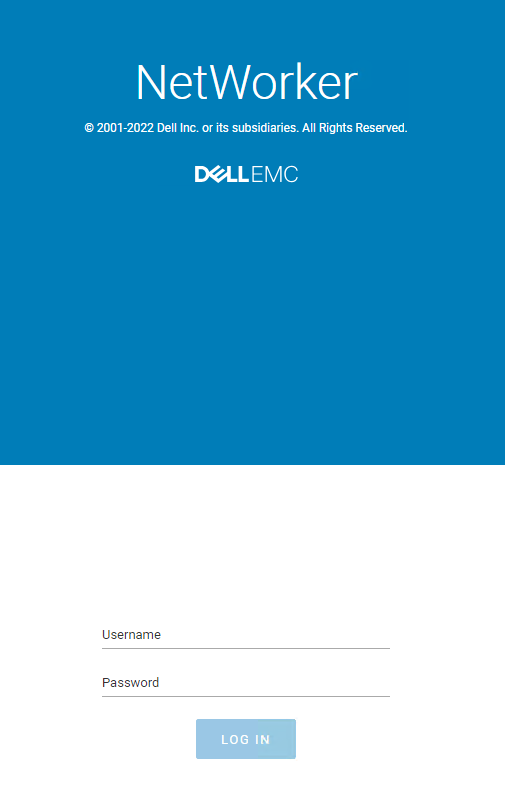
ПРИМЕЧАНИЕ. NWUI доступен для пользователей AD/LDAP после интеграции внешней аутентификации AD/LDAP с NetWorker.
- NWUI NetWorker: Настройка AD/LDAP с помощью пользовательского веб-интерфейса NetWorker
- NetWorker. Настройка AD по протоколу SSL (LDAPS) в веб-интерфейсе пользователя NetWorker (NWUI)
Добавление сервера vCenter Server
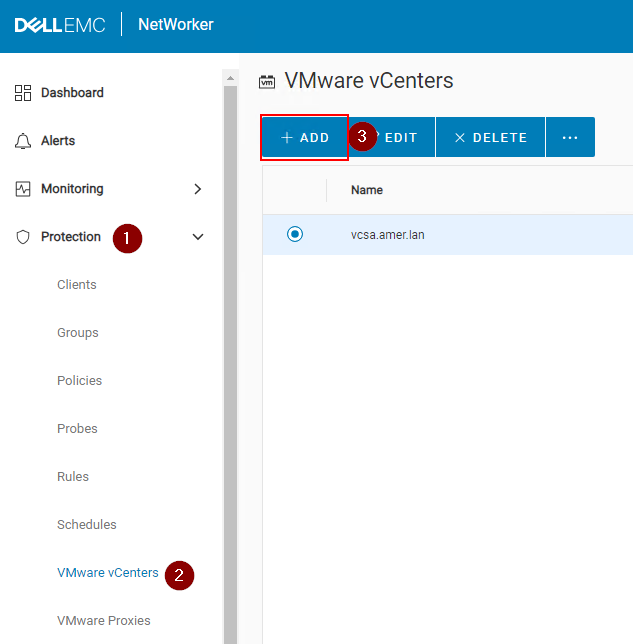
- Разверните раскрывающийся список Protection в меню NWUI.
- Перейдите на страницу VMware vCenter.
- Нажмите кнопку +Добавить.
- В поле Имя хоста укажите полное доменное имя или IP-адрес сервера vCenter. В поле «Username» укажите учетную запись пользователя vCenter, которая имеет разрешение на выполнение резервного копирования. В поле «Password» укажите пароль для учетной записи пользователя vCenter. Если сервер vCenter развернут в облаке, установите флажок Развернуто в облаке. Нажмите «Save».
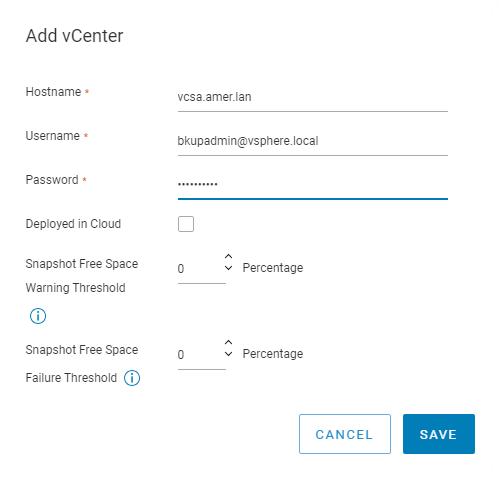
ПРИМЕЧАНИЕ. Руководство по интеграции NetWorker с VMware содержит подробные сведения о разрешениях, необходимых для учетной записи пользователя vCenter, которые можно найти на странице: https://www.dell.com/support/home/product-support/product/networker/docs.
- Запись для добавленного сервера vCenter Server автоматически появляется на панели VMware vCenter в окне Защита. Если запись для добавленного vCenter не отображается, нажмите значок Обновить.
- При выборе одного из доступных ресурсов vCenter инвентаризация vCenter отображается на правой панели окна в виде древовидной структуры, которая позволяет просматривать все виртуальные машины и сущности и выбирать отдельные элементы для просмотра свойств сущности.
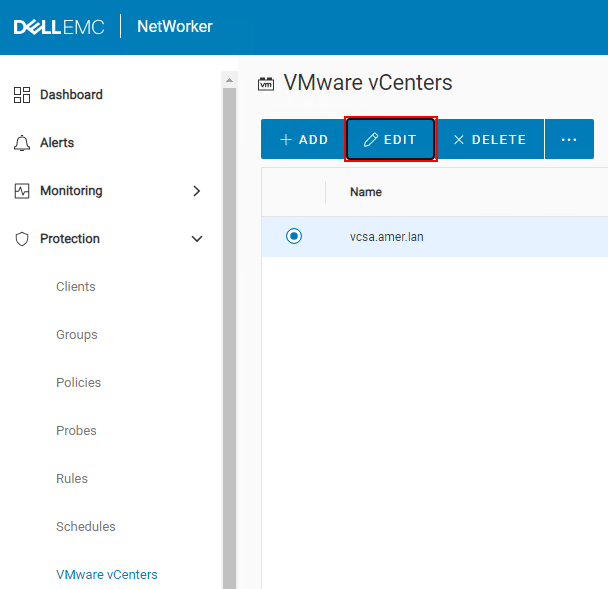
- Если необходимо изменить свойства сервера vCenter, это можно сделать в разделе Защита > VMware vCenter.
Как установить подключаемый модуль vCenter
ПРИМЕЧАНИЕ. Подключаемый модуль vCenter vSphere NetWorker поддерживается только в том случае, если vCenter был добавлен в NetWorker с использованием его полного доменного имени или IP-адреса. Он не поддерживает vCenter, которые были добавлены с использованием псевдонима shortname. NetWorker: ошибка входа подключаемого модуля vCenter и VCUI с ошибкой «vCenter не зарегистрирован на сервере NetWorker». Подключаемый модуль vCenter является необязательным и не является обязательным для выполнения операций резервного копирования и восстановления VMware. Он предоставляет интерфейс резервного копирования и восстановления непосредственно в пользовательском интерфейсе vSphere.
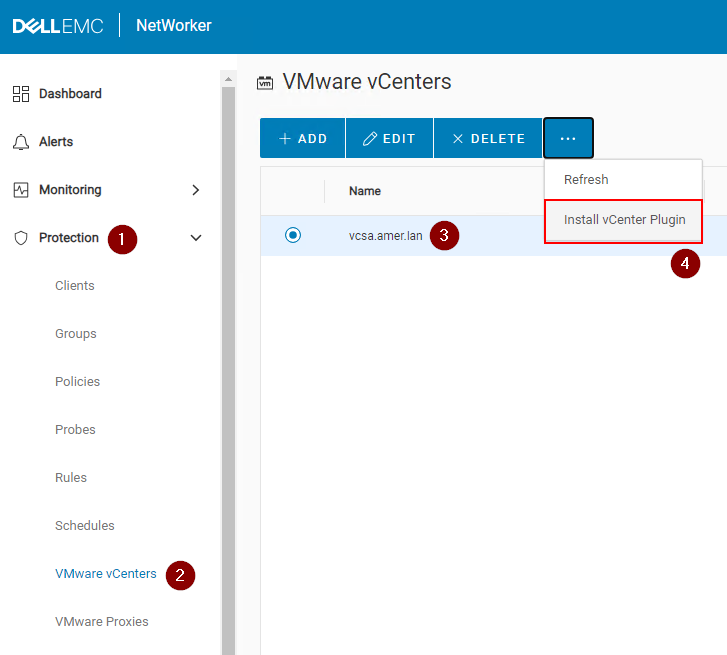
- Разверните раскрывающийся список Protection в меню NWUI.
- Перейдите на страницу VMware vCenter.
- Выберите VMware vCenter, на который необходимо установить подключаемый модуль.
- Нажмите кнопку ... и выберите Установить подключаемый модуль vCenter.
- По умолчанию используется порт vCenter 443. Укажите учетную запись пользователя vCenter, которая обладает разрешениями на установку подключаемого модуля. Укажите пароль учетных записей пользователей vCenter.
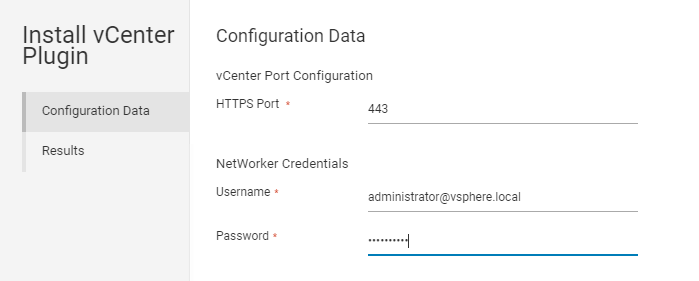
- Нажмите «Install» и отслеживайте результаты.
- Войдите в веб-клиент vSphere. Подключаемый модуль NetWorker доступен на главной странице.
Добавление и настройка vProxy
- После развертывания OVA для хоста vProxy выполните следующие действия, чтобы добавить vProxy с помощью веб-интерфейса управления NetWorker.
- Для добавления vCenter необходимо выполнить описанные выше действия.
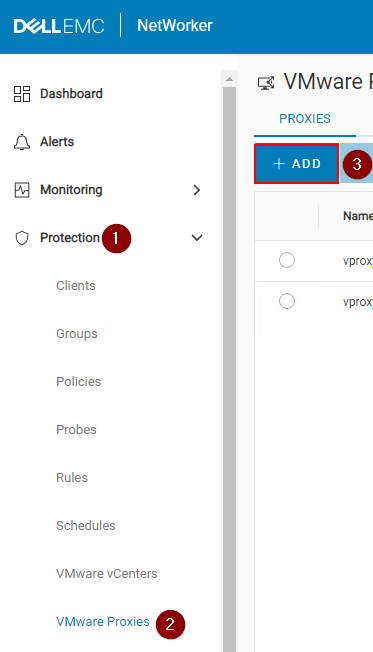
- В меню слева разверните раскрывающийся список Protection .
- Перейдите в VMware Proxies.
- Нажмите кнопку +Добавить.
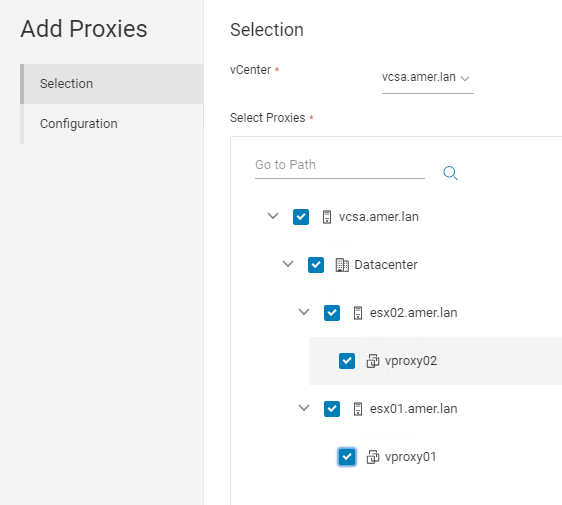
- На странице «Selection» убедитесь, что выбран правильный vCenter. Нажмите Select Proxies, чтобы выбрать один или несколько виртуальных прокси.
- На странице Configuration введите пароль администратора vProxy. Нажмите «Готово», когда будете готовы начать регистрацию.

ПРИМЕЧАНИЕ. Дополнительные сведения о параметрах настройки «горячего» добавления и NBD и передовых практиках см. в руководстве по интеграции NetWorker с VMware, доступном на странице: https://www.dell.com/support/home/product-support/product/networker/docs.
- Свойства vProxy можно редактировать с помощью значка Правка на странице Защита-VMware Прокси.>
Добавление пула
- Разверните раскрывающийся список Устройства и носители в меню слева.
- Перейдите в раздел Media Pools.
- Нажмите кнопку +Добавить.
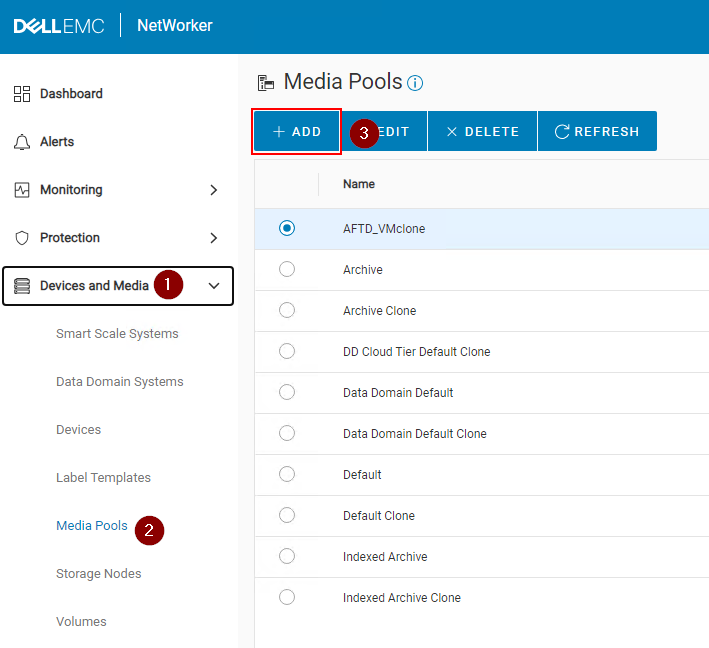
- Заполните обязательные поля:
- Укажите имя пула.
- Укажите тип («Резервная копия» или «Резервный клон»).
- Выберите шаблон этикетки или нажмите кнопку Добавить шаблон метки. См. ниже раздел Добавление шаблона метки .
- Выберите требуемый тип носителя для типа устройства, которое будет использоваться пулом.
- Опционально. Выберите настроенные устройства для использования этого пула. Это поле можно оставить пустым, если планируется создать новые устройства для использования пулом.
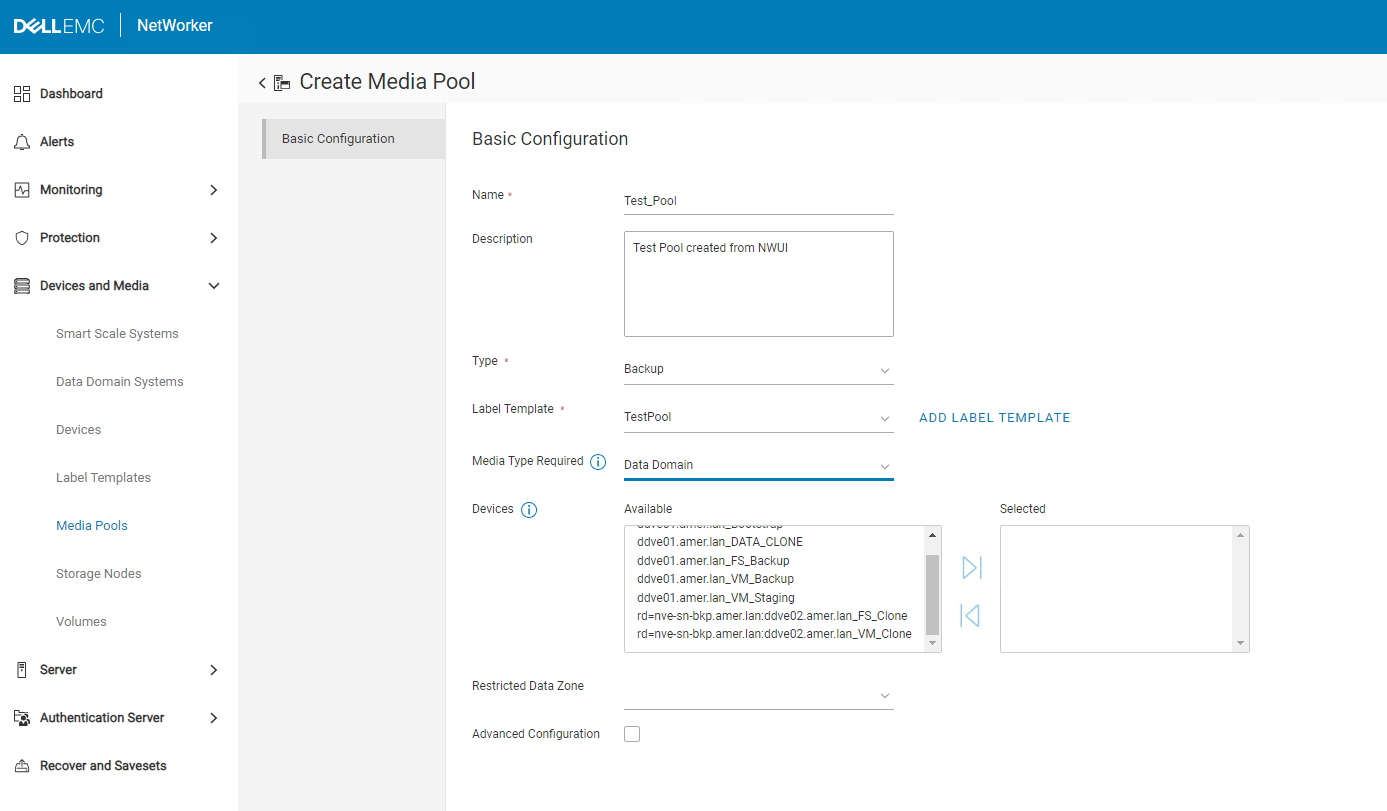
- Нажмите Готово.
- Добавление шаблона метки:
- Доступ можно получить из NWUI в разделе «Devices and Media-Label> Templates».
- Можно открыть во время создания пула, выбрав Add Label Template.
- Укажите Имя для шаблона этикетки. Вот что отображается, когда устройство помечено для пула с помощью шаблона метки.
- Укажите компонент поля, например символьную строку.
- Добавьте компонент поля, например Диапазон чисел: Символы от 001 до 999 будут использоваться с NetWorker. Показанные параметры соответствуют соглашению по умолчанию, используемому NetWorker (
NameOfPool.###) отображается, когда устройство помечено рядом с пулом. - Укажите разделитель.
- Укажите следующую метку для используемого шаблона меток. Для параметров, используемых в данном примере, это
TestPool.001.
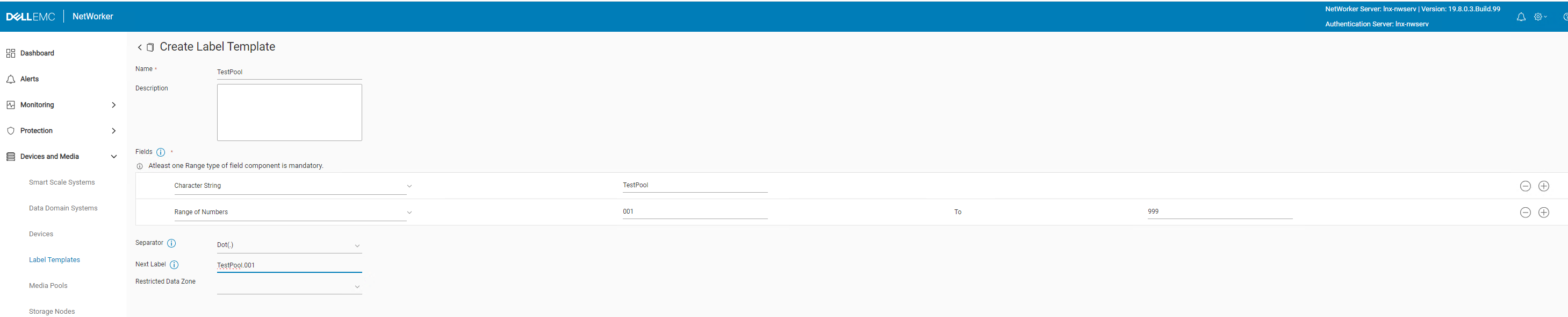
- Нажмите Create.
Создание устройства Data Domain
- Разверните раскрывающийся список «Устройства и носители » в меню слева.
- Перейдите в раздел Устройства.
- Нажмите кнопку +Добавить.
- Выберите Data Domain.
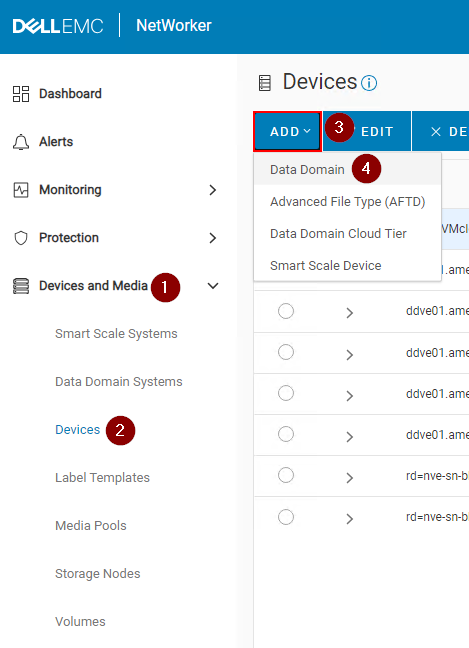
- Выберите Data Domain, который уже существует на сервере NetWorker. Если Data Domain не существует, нажмите Add Data Domain.
- Убедитесь, что при выборе существующего Data Domain отображается правильный пользователь ddboost.
- Нажмите Подключить.
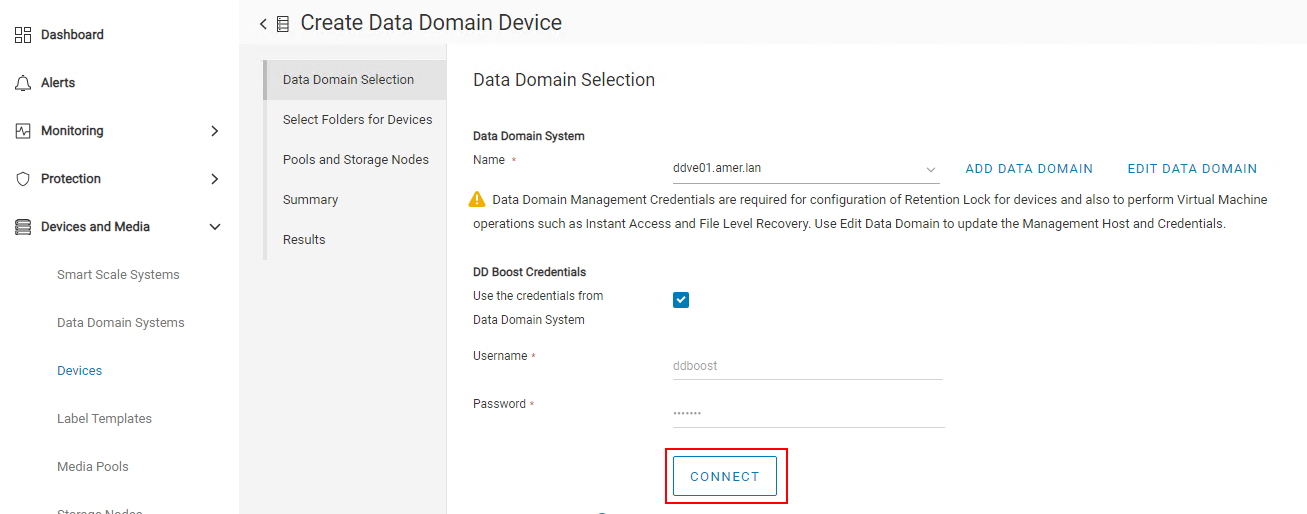
- ПРИМЕЧАНИЕ. Если попытка подключения не удалась, используйте опцию Edit Data Domain для обновления учетных данных пользователя ddboost. Вы можете проверить и обновить учетные данные пользователя ddboost из веб-интерфейса управления Data Domain.
- Нажмите Далее.
- Нажмите New Folder.
- Введите имя устройства.
- Проверьте устройство. На нижней панели должны появиться Device Name и Storage Path.
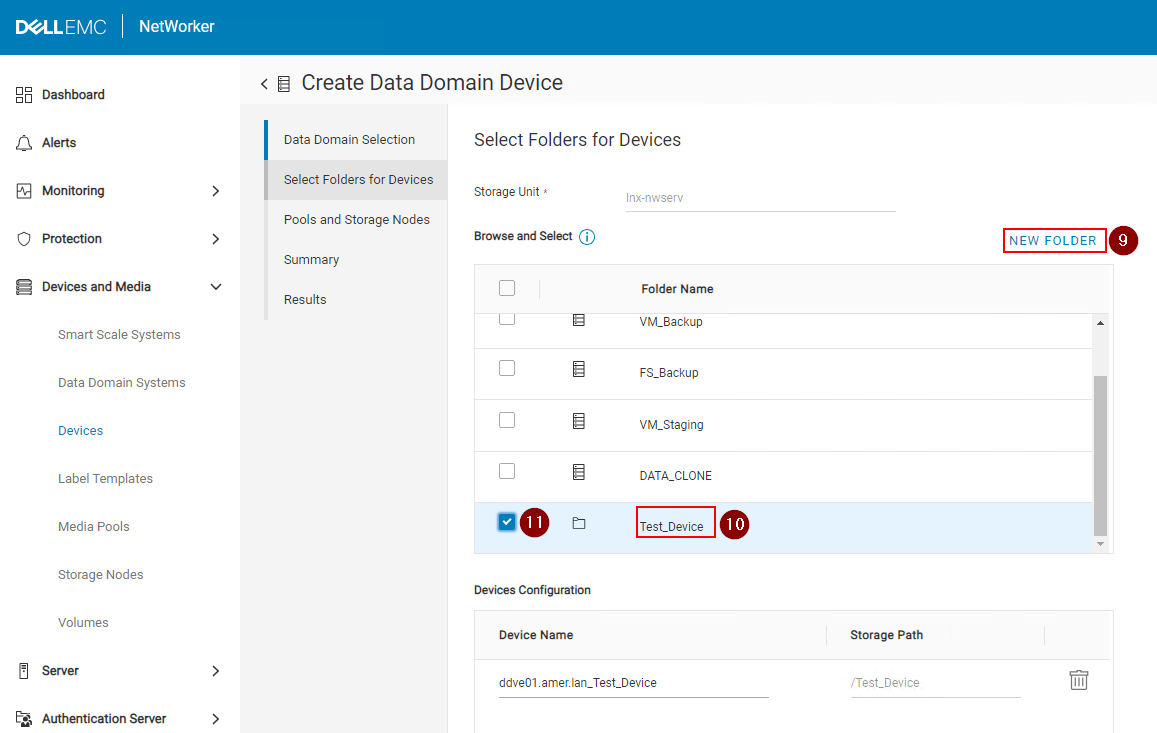
- Нажмите Далее.
- Выберите узел хранения данных, через который настроено устройство.
- Выберите тип пула («резервный» или «резервный клон»). Он должен совпадать с типом пула, выбранным на следующем шаге. Дополнительные сведения см. в разделе Добавление пула .
- Выберите пул. Дополнительные сведения см. в разделе Добавление пула .

- Нажмите Далее.
- Просмотрите сводные сведения и нажмите Создать.
- Просмотрите результаты и нажмите Готово.
- Нажмите Refresh на панели Devices, чтобы просмотреть новое созданное устройство.
Операции восстановления NVP-vProxy
- Нажмите Восстановить и Наборы сохранений в меню слева.
- Выберите или укажите Диапазон времени.
- Выберите тип клиента VMware .
- Выберите исходный vCenter.
- Выберите виртуальную машину, необходимую для восстановления. Нажмите кнопку Обновить, если панель «Виртуальная машина» не заполнена.
- Нажмите кнопку Обновить на правой панели, чтобы отобразить список резервных копий и клонов в пределах указанного диапазона времени.
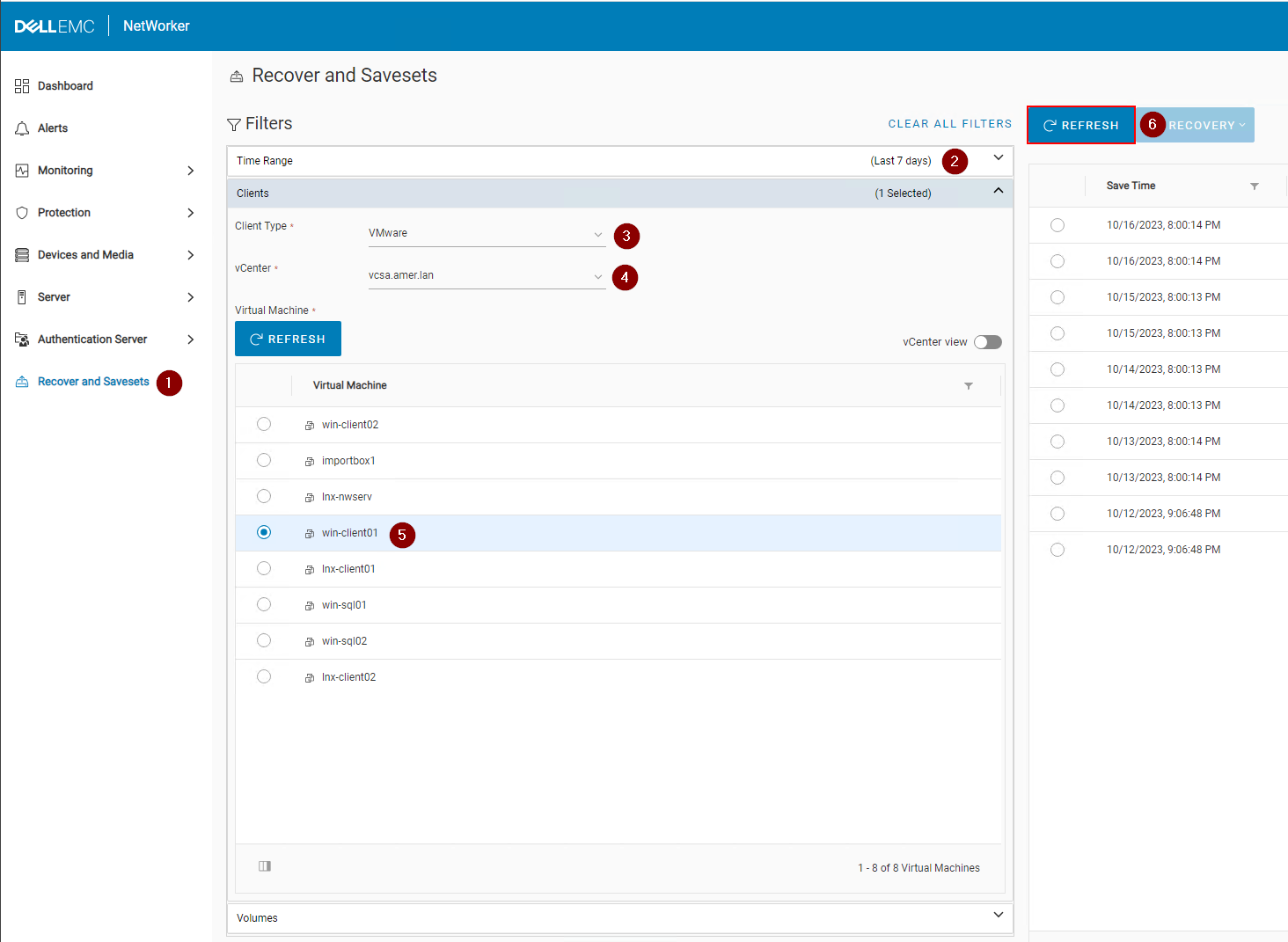
- Нажмите на раскрывающийся список «Восстановление » на правой панели и выберите необходимый метод восстановления:
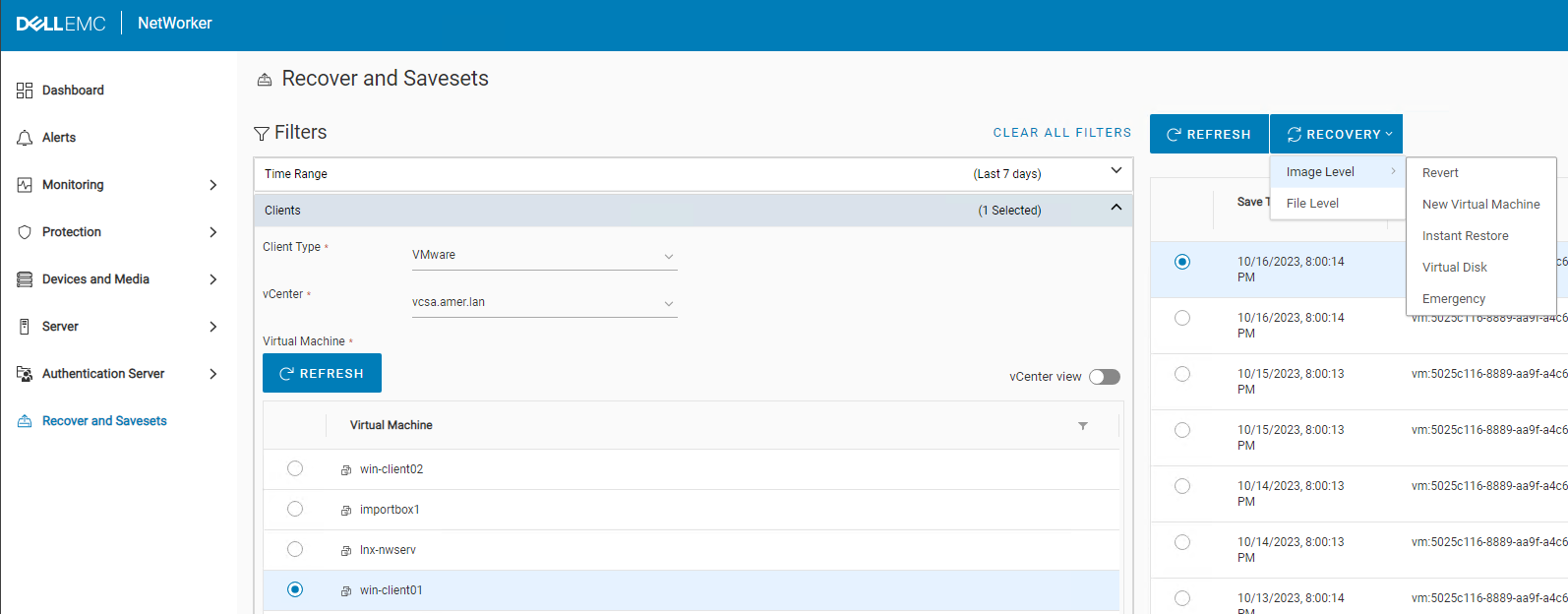
| Метод восстановления | Описание |
|---|---|
| Отменить (или откатить) | Откатите один или несколько дисков виртуальной машины к состоянию на момент резервного копирования |
| Восстановление на новую виртуальную машину | Восстановление виртуальной машины на новую |
| Мгновенное восстановление | Резервная копия виртуальной машины считывается непосредственно с устройства Data Domain |
| Восстановление виртуального диска (VMDK) | Восстанавливает виртуальный диск и добавляет его к существующей ВМ |
| Аварийное восстановление | Добавление сведений о сервере ESXi для восстановления виртуальной машины с помощью этого хоста ESXi (если сервер vCenter Server недоступен) |
| Восстановление на уровне файлов | Восстановление отдельных файлов из резервной копии |
ПРИМЕЧАНИЕ. Дополнительные сведения о различных вариантах восстановления см. в руководстве по интеграции NetWorker с VMware, которое можно найти в следующей статье: https://www.dell.com/support/home/product-support/product/networker/docs
Дополнительная информация
Веб-интерфейс управления NetWorker (NWUI). Как установить
NWUI NetWorker: Настройка AD/LDAP с помощью пользовательского веб-интерфейса NetWorker
Networker: Настройка AD через SSL (LDAPS) из веб-интерфейса пользователя NetWorker (NWUI)
Networker: Как выполнить FLR VMware из пользовательского веб-интерфейса
NetWorkerВеб-интерфейс управления NetWorker (NWUI): Руководство по сортировке и поиску и устранению неисправностей
Затронутые продукты
NetWorkerПродукты
NetWorker, NetWorker SeriesСвойства статьи
Номер статьи: 000010494
Тип статьи: How To
Последнее изменение: 23 Mar 2026
Версия: 11
Получите ответы на свои вопросы от других пользователей Dell
Услуги технической поддержки
Проверьте, распространяются ли на ваше устройство услуги технической поддержки.