Webové uživatelské rozhraní NetWorker Management: Průvodce posouzením a odstraňováním problémů
Shrnutí: NetWorker Management Web UI (NWUI): Průvodce posouzením a odstraňováním problémů
Pokyny
Jak funguje rozhraní NWUI
Rozhraní NWUI (NetWorker Web User Interface) využívá následující technologie: HTML5, Apache Tomcat, Spring Framework, Angular Framework a rozhraní REST (Representational State Transfer) API (Application Programming Interface). Aplikaci NWUI lze nainstalovat na operační systémy Linux nebo Windows. Lze ji nainstalovat buď přímo na server NetWorker, nebo na hostitele, který není serverem NetWorker.
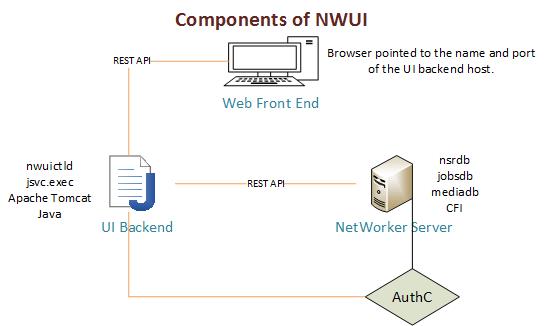
Existují čtyři důležité složky. Tyto součásti mohou být na stejném hostiteli nebo na různých hostitelích.
- Webový frontend: Jedná se o prezentační vrstvu napsanou v HTML5 a Angular Framework, která uživateli prezentuje operace NetWorker prostřednictvím webového prohlížeče. Webový prohlížeč je připojen k backendovým procesům uživatelského rozhraní.
- Backendové uživatelské rozhraní: Backendová aplikace je napsaná ve Spring Framework. Používá jazyk java a software Apache Tomcat. Komunikace mezi frontendem a backendem a mezi backendem a serverem NetWorker probíhá pomocí interních volání rozhraní REST API. Proces NWUI používá stávající instanci Apache Tomcat na serveru NetWorker nebo nainstaluje vlastní instanci Apache Tomcat, pokud k instalaci dojde vzdáleně ze serveru NetWorker.
- Server NetWorker: Prostředí REST serveru NetWorker je zodpovědné za příjem volání rozhraní REST API z backendu uživatelského rozhraní a jejich připojení k základním součástem serveru NetWorker. Sběrnice zpráv NetWorker Server RabbitMQ se také používá k interakci s nástrojem nsrjobd.
- AUTHC: Komponenta AUTHC nástroje NetWorker se používá pro všechny potřeby ověřování. Žádající proces kontaktuje AUTHC za účelem ověření přihlašovacích údajů. Po ověření AUTHC vydá časově založený, podepsaný a šifrovaný token. Komponenty NetWorker používají tento token k ověření uživatele a autorizaci či zamítnutí požadované operace. Obvykle se nachází na serveru NetWorker, ale lze jej nainstalovat i na samostatného hostitele.
Většina komunikace využívá rozhraní REST API, které umožňuje interakci se zdroji identifikovanými adresami URI (Uniform Resource Identifier). Používá příkazy HTTP (HEAD, GET, PUT, POST, DELETE) k interakci s identifikátory URI (Uniform Resource Identifiers) bezstavovým způsobem.
Tato volání rozhraní REST API jsou interní pro operace NetWorker a NWUI. Nezaměňujte je s rozhraním NetWorker REST API, které umožňuje vlastní operace a je zdokumentováno v příručce pro vývojáře rozhraní NetWorker REST API.
Odstraňování problémů
Definování problému
- Podrobnosti o problému: Chcete-li vytvořit úplný popis problému, zvažte následující otázky:
- Která nefunkční operace se pokouší spustit?
- Funguje tato operace, když je inicializována z vnějšku rozhraní NWUI (například: z konzole NetWorker Management Console – NMC)?
- Jde o trvalý nebo občasný problém?
- Pokud k němu dochází občas, je znám nějaký spouštěč?
- Fungovala předtím operace lépe a pokud ano, jsou známy nějaké změny, které byly provedeny před a po objevení problému?
- Kdy se problém poprvé vyskytl (a co se změnilo od doby, kdy se problém objevil)?
- Dochází k problému pouze v době velkého zatížení zálohovacího prostředí?
- Jaký je rozsah problému (všechny nebo jen některé operace obnovení, nefungují jen některé karty a ostatní jsou v pořádku)?
- Jaká řešení byla vyzkoušena a jaké závěry z toho byly vyvozeny?
- Podrobnosti o prostředí:
- Jaká je verze serveru NetWorker a platforma operačního systému? NetWorker: Způsoby identifikace verze softwaru NetWorker
- Je rozhraní NWUI nainstalováno na serveru NetWorker nebo na samostatném hostiteli?
- Jaká je verze serveru NWUI v případě instalace na hostiteli odlišném od serveru NetWorker?
- Používá server NWUI místní server NetWorker pro ověřování (AUTHC), nebo se používá samostatný server AUTHC: NetWorker: Jak zjistit, který server je autentizační server používaný NMC a NWUI
- Jaký balíček Java je nainstalován na serveru NWUI; je nainstalováno prostředí NetWorker Runtime Environment (NRE) nebo prostředí Oracle Java Runtime Environment (JRE)?
- Běžné problémy:
- Problémy s ověřováním: Ověřování využívá nástroj AUTHC stejným způsobem jako konzole NetWorker Management Console a příkaz
nsrlogin.
V případě problémů s ověřováním nejprve otestujte ověřování na serveru NetWorker, abyste zjistili, zda se problém týká rozhraní NWUI nebo samotného serveru. Pokud k ověřování používáte službu AD nebo LDAP, nejprve proveďte test s místními účty NetWorker, abyste zjistili, zda se problém týká pouze externího ověřování.
Typický příkaz, který slouží k otestování, zda proces ověřování na serveru NetWorker funguje podle očekávání, je:
- Problémy s ověřováním: Ověřování využívá nástroj AUTHC stejným způsobem jako konzole NetWorker Management Console a příkaz
authc_mgmt -u [user name] -p [password] -e find-all-users.
nsrlogin -u ACCOUNT -p PASSWORD
nsrlogout
nsrlogin -t TENANT -d DOMAIN -u USERNAME -p PASSWORD
nsrlogout
Pokud je vyžadována další diagnostika ověřování, přečtěte si článek: NetWorker: Jak povolit nástroj AUTHC DEBUG pro účely odstraňování problémů
-
- Problémy s instalací: Podrobnosti o tom, jak nainstalovat NWUI a které protokoly konzultovat v případě problému s instalací, najdete v následujícím článku: NetWorker Management Web UI (NWUI): Jak provést instalaci
- Problémy backendu uživatelského rozhraní: Důležité backendové protokoly uživatelského rozhraní:
| Cesta v systému Linux | Cesta v systému Windows (výchozí) | Funkce |
/nsr/authc/logs/catalina.log |
C:\Program Files\EMC NetWorker\nsr\authc-server\tomcat\logs\catalina.log |
Protokolování serveru Tomcat a protokolování nasazení aplikací |
/nsr/authc/logs/nwui.log |
C:\Program Files\EMC NetWorker\nsr\authc-server\tomcat\logs\nwui.log |
Protokolování aplikačního serveru NWUI |
/nsr/logs/restapi/restapi.log |
C:\Program Files\EMC NetWorker\nsr\restapi\restapi.log |
Rozhraní NWUI komunikuje se serverem NetWorker pomocí rozhraní NetWorker REST API. Informace o tom, jak diagnostikovat, jaké funkce rozhraní REST API se používají, spolu s odpovídající odpovědí najdete v části REST API v tomto článku. |
/nsr/logs/daemon.raw |
C:\Program Files\EMC NetWorker\nsr\logs\daemon.raw |
Protokolování serveru NetWorker |
Pokud se server NWUI nachází na samotném serveru NetWorker, sdílí stejnou instanci tomcat s nástrojem NetWorker.
Pokud poskytujete .raw , doporučujeme renderovat soubor protokolu v systému, ze kterého pochází. Tím zajistíte, že se časová razítka vyrenderují v místním čase serveru: NetWorker: Jak používat protokol nsr_render_log
Soubory protokolu:
Linux:
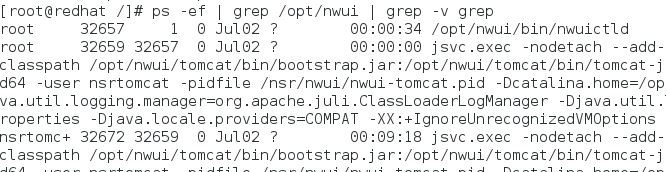
Procesy, které běží pro backend uživatelského rozhraní, jsou: code>/opt/nwui/bin/nwuictld a jsvc.exec. Jejich spuštění můžete zkontrolovat pomocí příkazu ps :
ps -ef | grep nwui
- Místně na serveru NetWorker:
/opt/nwui/logs/nsr/authc/logs//nsr/logs/restapi/restapi.log/nsr/logs/daemon.raw/nsr/nwui/monitoring/app/logs/
- Vzdáleně (server NWUI se nachází na hostiteli odděleném od serveru NetWorker):
/opt/nwui/logs/nsr/nwui/logs
K vytvoření .zip těchto protokolů lze použít následující příkaz.
tar cvzfP /tmp/$(hostname)_$(date -I).tgz /opt/nwui/logs /nsr/nwui/logs /nsr/authc/logs /nsr/logs/daemon.raw /nsr/logs/restapi /nsr/nwui/monitoring/app/logs/ ; chmod 777 /tmp/$(hostname)_$(date -I).tgz ; ls -lth /tmp/$(hostname)_$(date -I).tgz
Windows
Backendový proces NWUI systému Windows, který musí být spuštěn, se nazývá nwuictld.exe:

Ten lze spravovat z services.msc:

Protokoly jsou zde:
- Místně na serveru NetWorker:
C:\Program Files\EMC NetWorker\nwui\logs\C:\Program Files\EMC NetWorker\nsr\authc-server\logsC:\Program Files\EMC NetWorker\nsr\restapi\restapi.logC:\Program Files\EMC NetWorker\nsr\logs\daemon.rawC:\Program Files\EMC NetWorker\nwui\monitoring\app\logs\
- Vzdálené:
C:\Program Files\EMC NetWorker\nwui\logs%LOCALAPPDATA%\TempNetWorker_Management_Web_UI_Server_[TIMESTAMP].log%LOCALAPPDATA%\TempNetWorker_Management_Web_UI_Server_[TIMESTAMP]_0_MCUI.log
Server NetWorker
Spusťte NSRGET nástroj na serveru NetWorker pro shromáždění příslušných protokolů: NetWorker: Jak používat nástroj
shromažďování dat NSRGet NetWorkerNejrelevantnější protokoly závisí na operaci, o kterou se pokoušíte z NWUI. Další informace o protokolech NetWorker naleznete v tématu:NetWorker: Soubory a umístění protokolu
Ladění
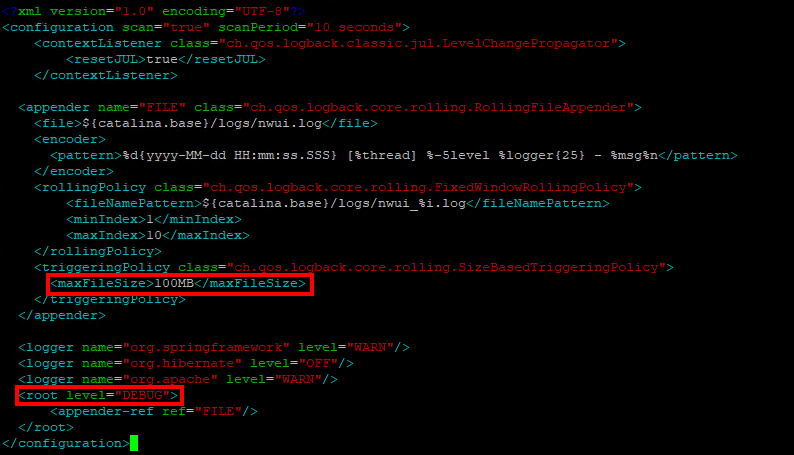
Úrovně protokolování NWUI jsou definovány v následujícím souboru:
- Windows (výchozí):
C:\Program Files\EMC NetWorker\nsr\authc-server\tomcat\webapps\nwui\WEB-INF\classes\logback.xml - Linux:
/nsr/authc/webapps/nwui/WEB-INF/classes/logback.xml
- Zvyšte
maxFileSizez20MBna100MB - Změňte nastavení
root levelzINFOnaDEBUG
- Restartujte službu NWUI:
- Linux:
systemctl restart nwui - Windows (PowerShell):
net stop nwui ; net start nwui
Konzole pro kontrolu webového prohlížeče.
NWUI používá funkce API a odpovědi NetWorker, tyto informace však lze také zkontrolovat přímo v prohlížeči. Tato metoda je užitečná při hledání nesrovnalostí mezi uživatelským rozhraním a rozhraním příkazového řádku NetWorker nebo v případě, že uživatelské rozhraní nevrací očekávané výsledky.
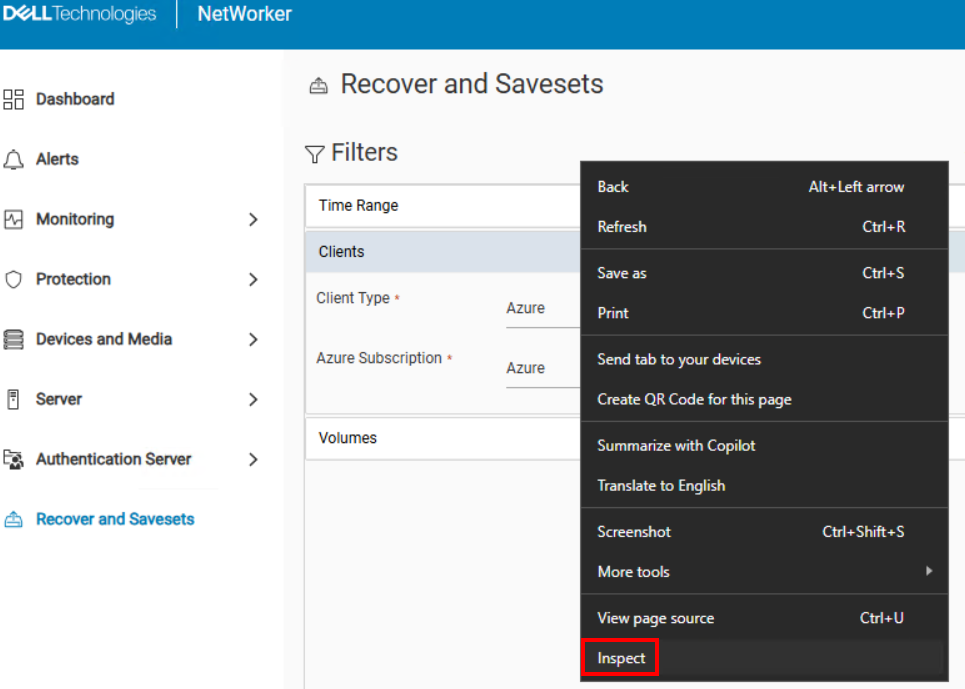
- Při přístupu k rozhraní NWUI klikněte pravým tlačítkem myši do okna prohlížeče a vyberte možnost Inspect.
- V okně „Inspect“ prohlížeče klikněte na kartu Network:
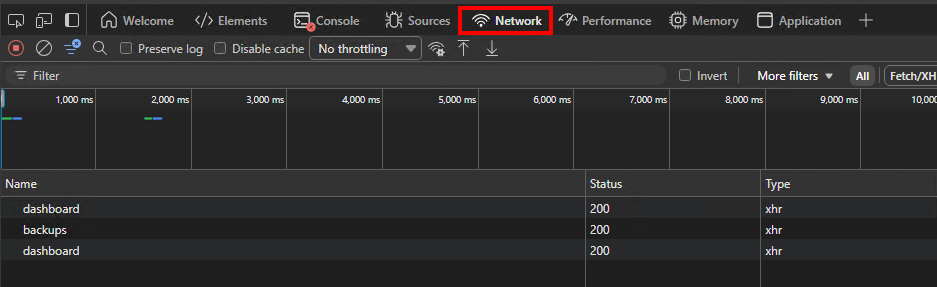
- Operace se zobrazují pod položkou Název při provádění funkcí v NWUI. Sloupec Status obsahuje stav dokončení rozhraní REST API: Požadavek a odpověď rozhraní API
- Klikněte na operaci, kterou chcete dále prozkoumat. Když například kliknete na výše uvedenou funkci zálohování, zobrazí se na kartě Headers následující podrobnosti:
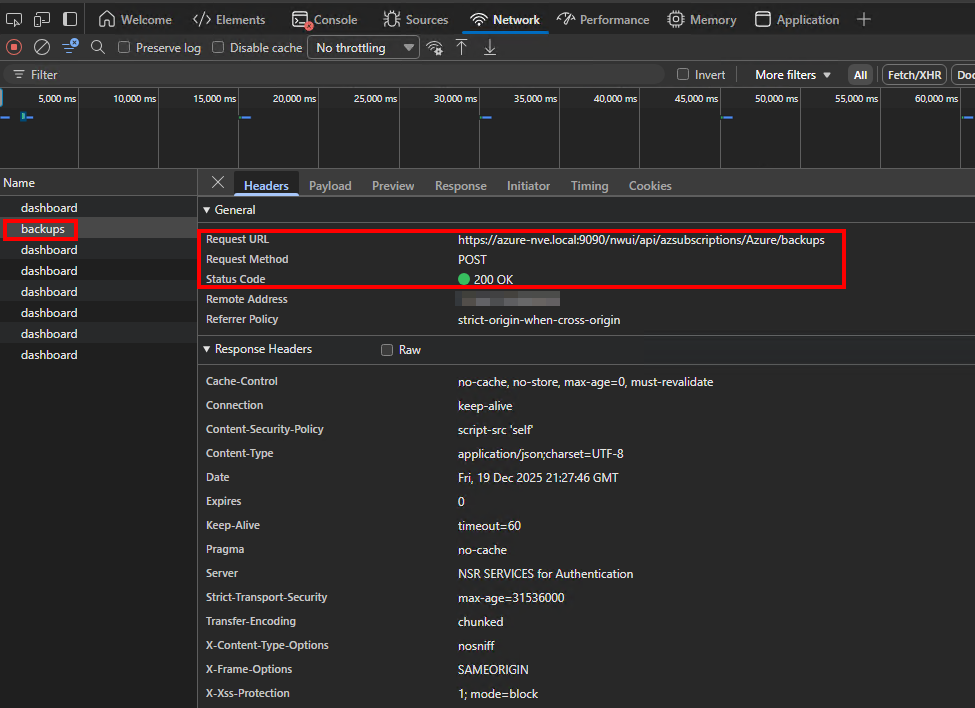
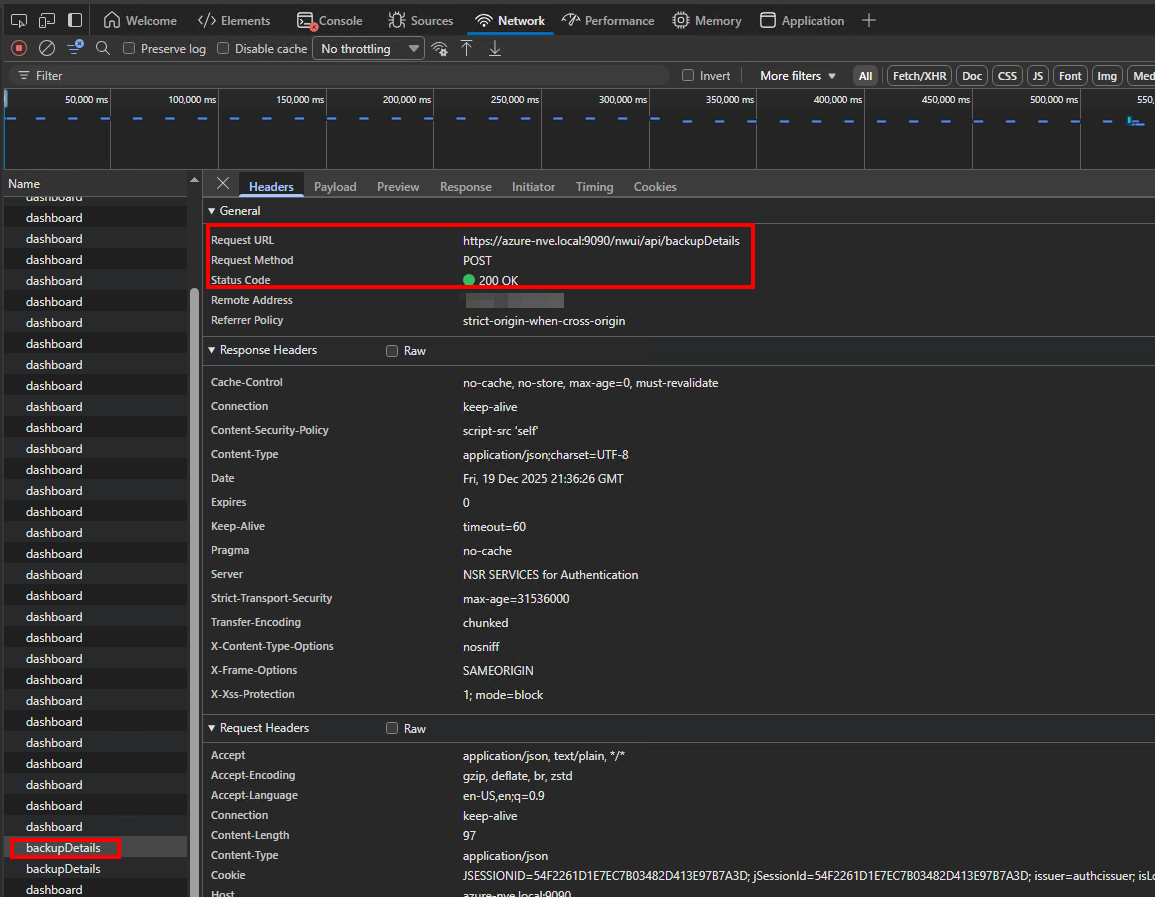
Z toho lze identifikovat adresu URL požadavku, metodu požadavku a stavový kód.
- Chcete-li zobrazit datovou část odpovědi, klikněte na kartu Responses.
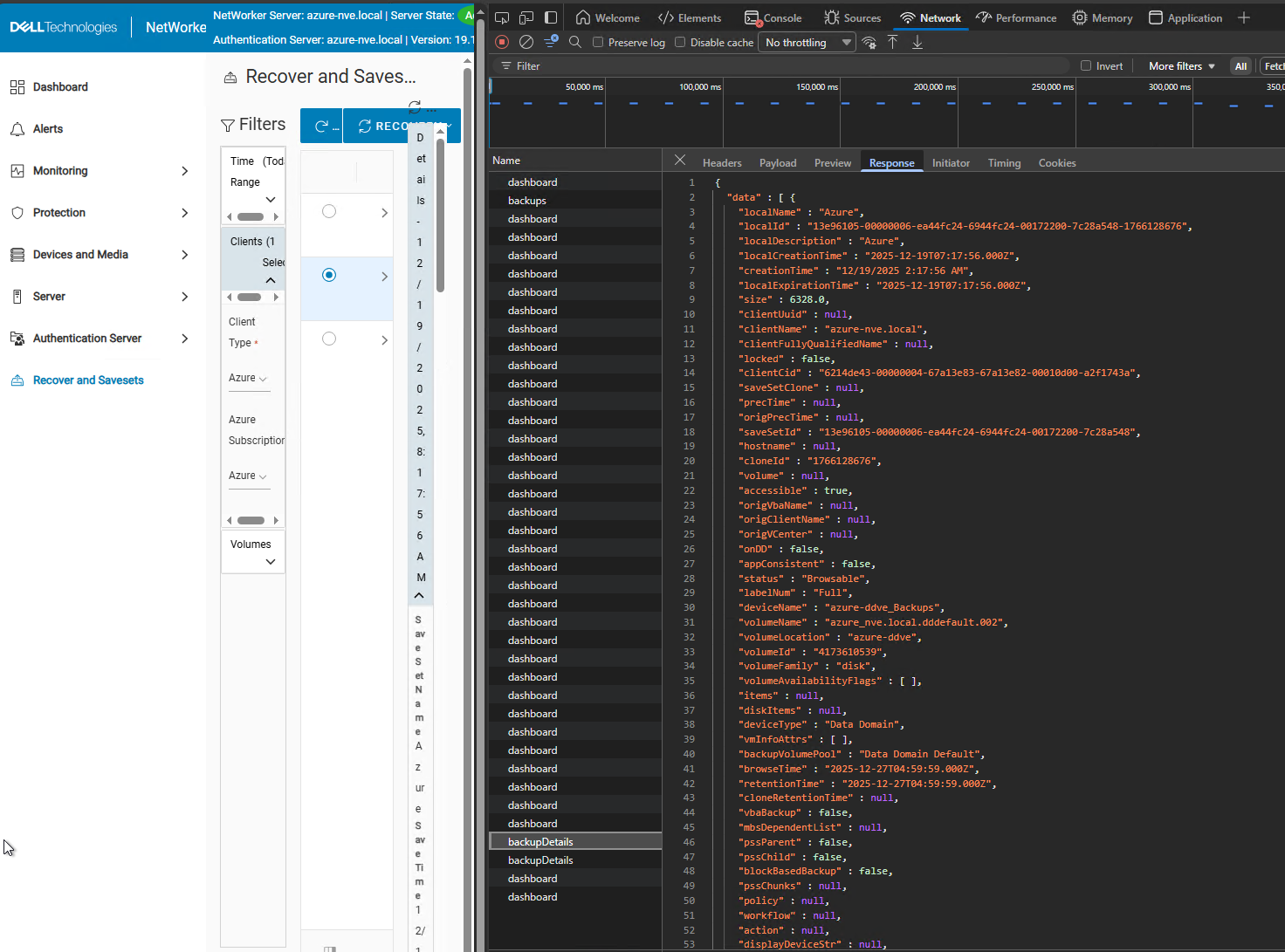
Tento příklad ukazuje odpověď rozhraní REST API, která se používá k vyplnění karty Recover and Savesets po procházení záloh Azure a výběru sady uložení pro obnovení.