VxRail: Jak změnit pořadí spouštění na hostiteli ESXi
Shrnutí: Tento článek vysvětluje, jak změnit pořadí spouštění u hostitele ESXi.
Tento článek se vztahuje na
Tento článek se nevztahuje na
Tento článek není vázán na žádný konkrétní produkt.
V tomto článku nejsou uvedeny všechny verze produktu.
Pokyny
Chcete-li změnit pořadí spouštění v hostiteli ESXi během spouštění, postupujte následovně:
- Restartujte uzel.
- Stisknutím klávesy F2 během testu při spuštění počítače (POST) přejdete do nastavení systému
- Zadat heslo:
Emcbios - Vyberte možnost Systém BIOS.
- V nabídce System BIOS Settings vyberte možnost Boot Settings.
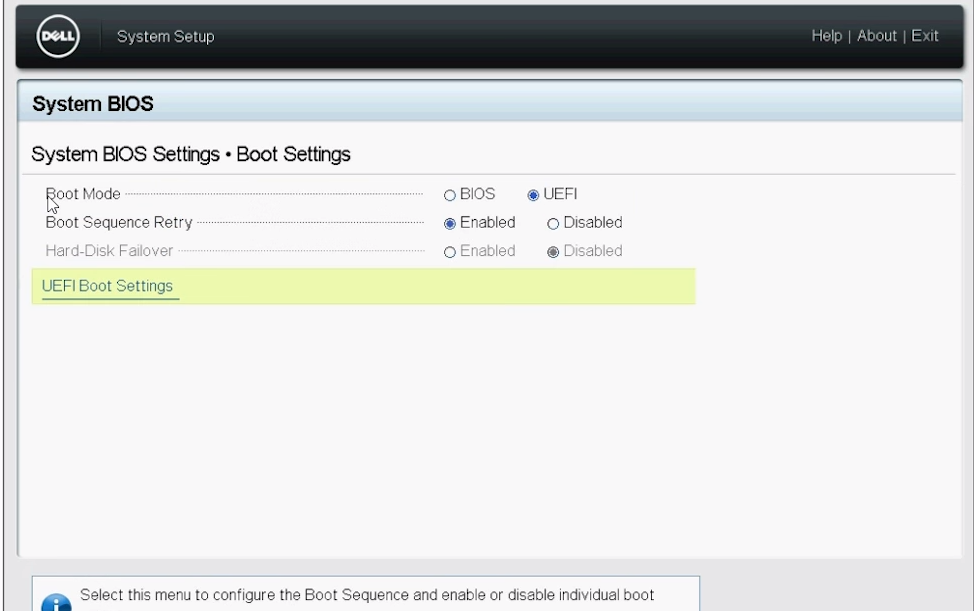
- Zkontrolujte režim spouštění (BIOS – UEFI)
- Pokud se hostitel nachází v režimu UEFI, stiskněte tlačítko Nastavení spouštění UEFI.
- Stiskněte tlačítko UEFI Boot v horní části
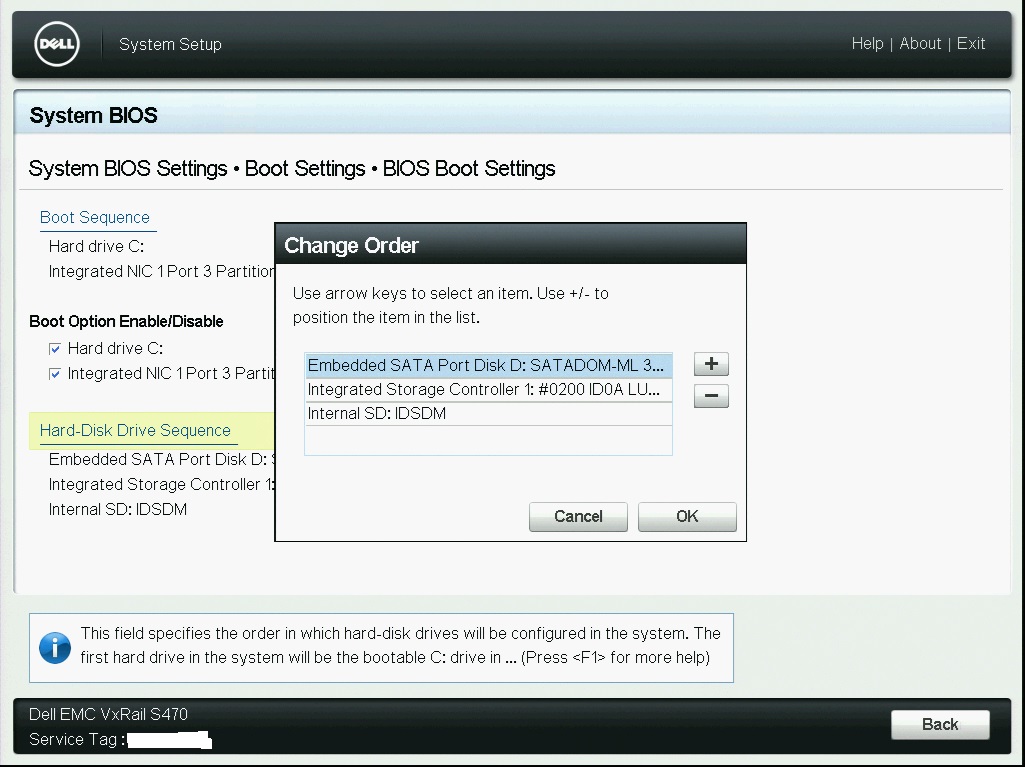
- Zobrazí se okno Change order se třemi možnostmi spuštění
- V okně Change Order pomocí tlačítek (+) a nastavte operační systém ESXi jako nejvyšší možnost a klikněte na tlačítko OK.
- Ověřte, že první možnost je ESXi OS
- Klikněte na tlačítko Finish a počkejte, až se uzel restartuje.
To znamená, že po spuštění uzlu přejde systém BIOS nebo rozhraní UEFI na operační systém a restartuje se ve správném pořadí.
Vyhledejte snímek obrazovky pro okno Změnový příkaz (všimněte si, že toto okno Změnová objednávka je POUZE pro nastavení systému BIOS)
Další informace
Pokud se uzel při pokusu o připojení RASR zasekne ve spouštěcí smyčce, přečtěte si článek VxRail: Uzel se zasekl v zaváděcí smyčce "trying to mount RASR".
Podívejte se na video:
Dotčené produkty
VMware ESXi 7.x, VMware ESXi 8.xVlastnosti článku
Číslo článku: 000021519
Typ článku: How To
Poslední úprava: 28 led 2026
Verze: 7
Najděte odpovědi na své otázky od ostatních uživatelů společnosti Dell
Služby podpory
Zkontrolujte, zda se na vaše zařízení vztahují služby podpory.