Nastavení úspory energie Bluetooth způsobuje problémy s připojením
Shrnutí: Tento článek popisuje, jak vyřešit problém se zařízením Bluetooth, které občas ztratí připojení v systému Windows 11.
Tento článek se vztahuje na
Tento článek se nevztahuje na
Tento článek není vázán na žádný konkrétní produkt.
V tomto článku nejsou uvedeny všechny verze produktu.
Pokyny
Zařízení Bluetooth náhodně ztratí připojení k počítači se systémem Windows.
Pokud se zařízení Bluetooth náhodně odpojuje od počítače se systémem Windows, může to být způsobeno funkcí úspory energie systému Windows.
Problém může vyřešit vypnutí funkce ukládání do systému Windows Power Management.
Změna nastavení řízení spotřeby zařízení Bluetooth v systému Windows 11
- Pravým tlačítkem klikněte na ikonu Windows a vyberte možnost Správce zařízení.
- Kliknutím na šipku vlevo od položky Bluetooth otevřete tuto sekci.
- Pravým tlačítkem myši klikněte na položku Adaptér Bluetooth a vyberte možnost Vlastnosti (obrázek 1).
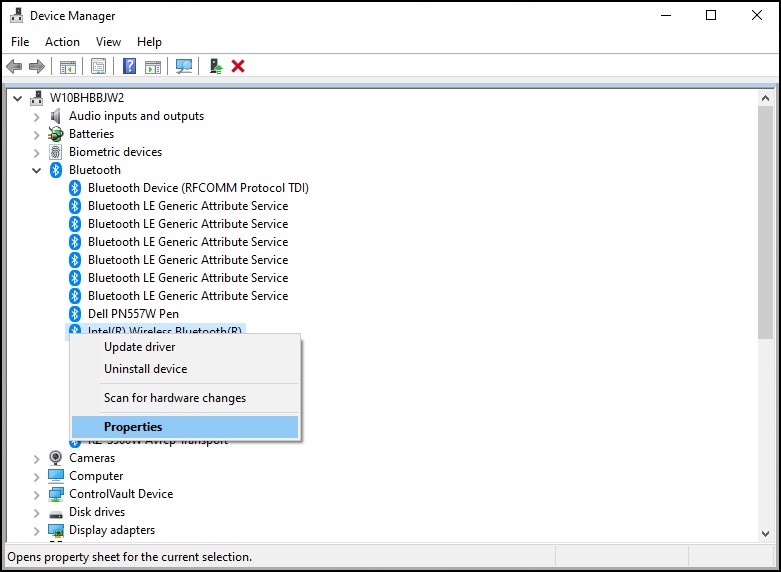
Obrázek 1: Okno Zařízení Bluetooth - Zobrazí se okno adaptéru Bluetooth (obrázek 2). Přejděte na kartu Řízení spotřeby a zkontrolujte, že není zaškrtnuto políčko vedle možnosti "Povolit počítači vypnout toto zařízení kvůli úspoře energie".
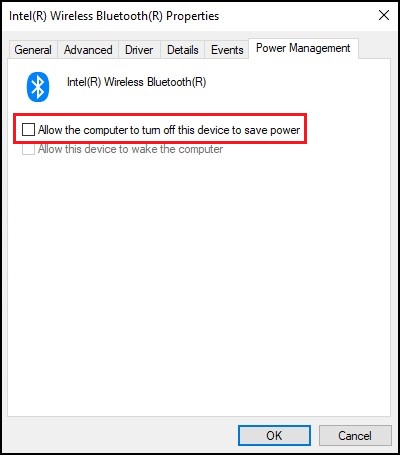
Obrázek 2: Okno Vlastnosti zařízení Bluetooth - Klikněte na tlačítko OK.
Pokud má vaše zařízení Bluetooth i nadále problémy s připojením, použijte informace v článku Bluetooth nefunguje? Vyřešte problémy s párováním a detekcí Stránka Knihovna.
Další informace
Doporučené články
Zde je několik doporučených článků týkajících se tohoto tématu, které by vás mohly zajímat.
Dotčené produkty
Alienware, Dell All-in-One, Dell Pro All-in-One, Dell Pro Max Micro, Dell Pro Max Slim, Dell Pro Max Tower, Dell Pro Micro, Dell Pro Slim, Dell Pro Tower, Dell Slim, Dell Tower, Inspiron, Legacy Desktop Models, OptiPlex, Vostro, XPS, G Series
, G Series, Alienware, Dell Plus, Dell Pro, Dell Pro Max, Dell Pro Plus, Dell Pro Premium, Inspiron, Latitude, Dell Pro Rugged, Vostro, XPS, Legacy Laptop Models, Fixed Workstations, Mobile Workstations, Dell Pro Max Micro XE FCM2250, Dell Pro Max Slim XE FCS1250, Dell Pro Max Tower T2 XE FCT2250, Dell Pro Micro Plus XE QBM1250, Dell Pro Slim Plus XE5 QBS1250, Dell Pro Tower Plus XE5 QBT1250
...
Vlastnosti článku
Číslo článku: 000122996
Typ článku: How To
Poslední úprava: 13 kvě 2026
Verze: 15
Najděte odpovědi na své otázky od ostatních uživatelů společnosti Dell
Služby podpory
Zkontrolujte, zda se na vaše zařízení vztahují služby podpory.