OptiPlex 3050 AIO: Demontagehandleiding voor door de klant zelf te vervangen onderdelen (CRU's)
Shrnutí: Dit artikel is een handleiding voor het verwijderen van de onderdelen van de OptiPlex 3050 AIO computer die volgens Dell door een klant zelf kunnen worden verwijderd.
Příznaky
Deze handleidingen helpen u stap-voor-stap door het veilig verwijderen van door de klant zelf te vervangen onderdelen (CRU's) van een OptiPlex 3050 AIO computer. (CRU's zijn de onderdelen van de computer waarvoor geen technicus nodig is om te verwijderen of te vervangen.) In de handleidingen staan ook afbeeldingen om te verduidelijken wat er moet gebeuren.
Inhoudsopgave:
Gids voor verwijdering
Als deze handleidingen niet betrekking hebben op wat u wilt doen, raadpleeg dan de handleiding van uw computer.
In het onderstaande artikel vindt u informatie over veiligheidsmaatregelen waaraan u moet denken voordat u met elektrische apparatuur gaat werken.
Příčina
Řešení
Instructies voor verwijderen
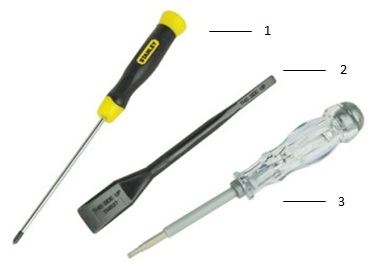
| 1 | Kleine kruiskopschroevendraaier | 2 | Plastic pennetje |
| 3 | Kleine platte schroevendraaier |
-
Instructies vóórdat u de standaard verwijdert:
-
Maak voordat u hardware installeert of verwijdert altijd een back-up van al uw data.
-
Ontkoppel alle op de computer aangesloten telefoon-, netwerk- of USB-kabels.
-
Haal de stekkers van de voedingskabels van de computer en alle aangesloten apparaten uit het stopcontact.
-
-
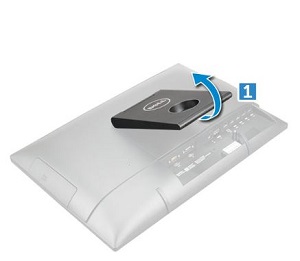
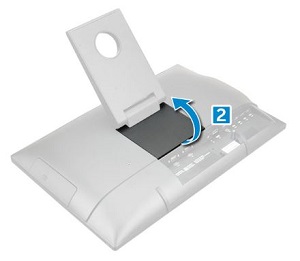
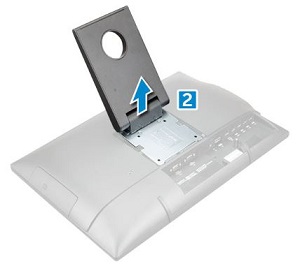
Plaats de computer op het scherm om de standaard te verwijderen. (Controleer of er niets onder het scherm ligt.) Draai de kap open om toegang te krijgen tot de kap van de standaard. [1] Houd de standaard vast en til de kap van de standaard weg van de computer. [2]
-
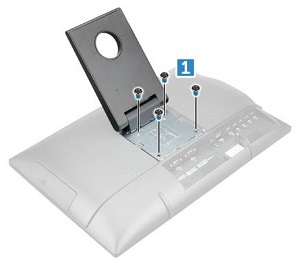
Verwijder de vier (4) schroeven waarmee de standaard aan de computer is bevestigd. [1] Druk op de standaard totdat deze loskomt van de bevestigingslipjes en til deze weg van de computer. [2]
-
Instructies vóórdat u de optische schijfstation (ODD, DVD, CD-ROM) verwijdert:
-
Maak voordat u hardware installeert of verwijdert altijd een back-up van al uw data.
-
Ontkoppel alle op de computer aangesloten telefoon-, netwerk- of USB-kabels.
-
Haal de stekkers van de voedingskabels van de computer en alle aangesloten apparaten uit het stopcontact.
-
Verwijder de standaard.
-
-
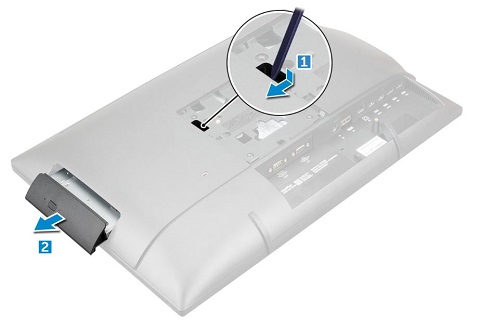
Om het optische station te verwijderen, drukt u met een plastic pennetje op het bevestigingslipje aan de linkerkant van waar de standaard was. [1] Verwijder het station uit de computer. [2]
-
Instructies vóórdat u de het achterpaneel verwijdert:
-
Maak voordat u hardware installeert of verwijdert altijd een back-up van al uw data.
-
Ontkoppel alle op de computer aangesloten telefoon-, netwerk- of USB-kabels.
-
Haal de stekkers van de voedingskabels van de computer en alle aangesloten apparaten uit het stopcontact.
-
-
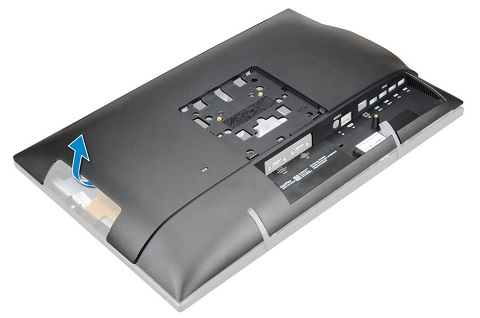
Als u de achterplaat wilt verwijderen, gebruikt u een plastic pennetje of iets dergelijks om de kap los te wrikken van het ODD-slot. Til de kap weg van de computer, beginnend vanaf de linkerkant.
-
Instructies vóórdat u de inbraakschakelaar verwijdert:
-
Maak voordat u hardware installeert of verwijdert altijd een back-up van al uw data.
-
Ontkoppel alle op de computer aangesloten telefoon-, netwerk- of USB-kabels.
-
Haal de stekkers van de voedingskabels van de computer en alle aangesloten apparaten uit het stopcontact.
-
Verwijder de standaard, ODD enachterplaat.
-
-
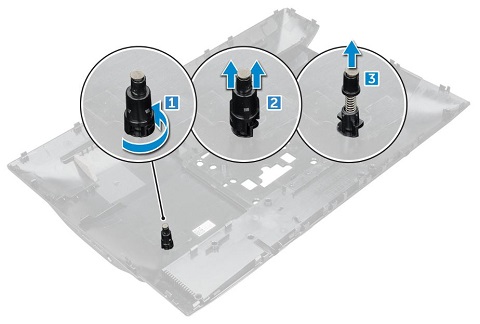
Om de inbraakschakelaar van de het achterpaneel te verwijderen, draait u de schakelaarhouder met de klok mee totdat deze ontgrendelt van de kap. [1] Til de houder omhoog en weg van de schakelaar. [2] Til nu de schakelaar weg. [3]
-
Instructies vóórdat u de bescherming van de systeemkaart verwijdert:
-
Maak voordat u hardware installeert of verwijdert altijd een back-up van al uw data.
-
Ontkoppel alle op de computer aangesloten telefoon-, netwerk- of USB-kabels.
-
Haal de stekkers van de voedingskabels van de computer en alle aangesloten apparaten uit het stopcontact.
-
Verwijder de standaard, ODD enachterplaat.
-
-
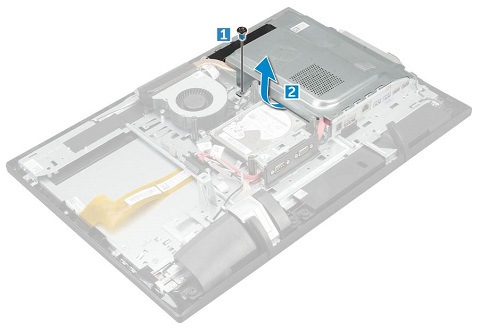
Om de bescherming van de systeemkaart te verwijderen, verwijdert u de enkele schroef waarmee het schild aan de computer is bevestigd. [1]
-
Til het schild omhoog en weg van de computer. [2]
-
Instructies ter voorbereiding op het verwijderen van het harde schijfstation (HDD):
-
Maak voordat u hardware installeert of verwijdert altijd een back-up van al uw data.
-
Ontkoppel alle op de computer aangesloten telefoon-, netwerk- of USB-kabels.
-
Haal de stekkers van de voedingskabels van de computer en alle aangesloten apparaten uit het stopcontact.
-
Verwijder de standaard, de ODD, het achterpaneel en de bescherming van de systeemkaart.
-
-
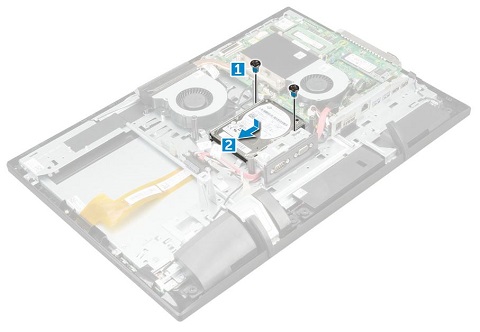
Om de HDD te verwijderen, verwijdert u de twee (2) schroeven waarmee de HDD aan de computer is bevestigd. [1] Schuif de HDD naar links en til deze weg van de computer. [2]
-
Instructies ter voorbereiding op het verwijderen van het geheugen:
-
Maak voordat u hardware installeert of verwijdert altijd een back-up van al uw data.
-
Ontkoppel alle op de computer aangesloten telefoon-, netwerk- of USB-kabels.
-
Haal de stekkers van de voedingskabels van de computer en alle aangesloten apparaten uit het stopcontact.
-
Verwijder de standaard, de ODD, het achterpaneel en de bescherming van de systeemkaart.
-
-
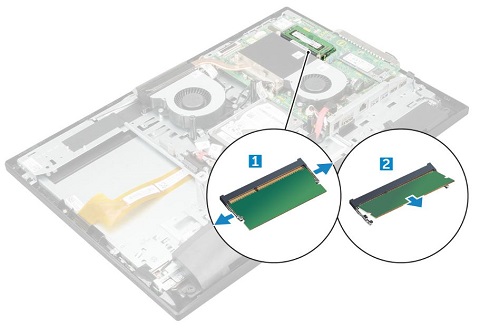
Om de geheugenmodule te verwijderen, wrikt u de bevestigingsklemmen weg van de module totdat deze schuin uit de connector komt [1].
-
Trek aan de module en til deze weg van de connector. [2]
-
Instructies vóórdat u de Solid State Drive (SSD) verwijdert:
-
Maak voordat u hardware installeert of verwijdert altijd een back-up van al uw data.
-
Ontkoppel alle op de computer aangesloten telefoon-, netwerk- of USB-kabels.
-
Haal de stekkers van de voedingskabels van de computer en alle aangesloten apparaten uit het stopcontact.
-
Verwijder de standaard, de ODD, het achterpaneel en de bescherming van de systeemkaart.
-
-
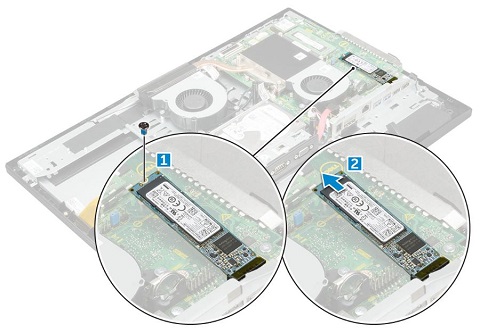
Om de SSD te verwijderen, maakt u de enkele schroef los waarmee de kaart aan de computer is bevestigd. [1]
-
Til de kaart omhoog en verwijder deze uit de connector. [2]
-
Instructies ter voorbereiding op het verwijderen van de batterij:
-
Maak voordat u hardware installeert of verwijdert altijd een back-up van al uw data.
-
Ontkoppel alle op de computer aangesloten telefoon-, netwerk- of USB-kabels.
-
Haal de stekkers van de voedingskabels van de computer en alle aangesloten apparaten uit het stopcontact.
-
Verwijder de standaard, de ODD, het achterpaneel en de bescherming van de systeemkaart.
-
-
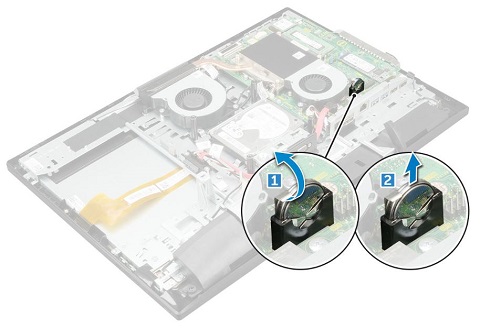
Als u de knoopcelbatterij wilt verwijderen, drukt u op de vergrendeling van de batterij [1] en tilt u de batterij uit de connector. [2]
-
Instructies vóórdat u de interne luidsprekers verwijdert:
-
Maak voordat u hardware installeert of verwijdert altijd een back-up van al uw data.
-
Ontkoppel alle op de computer aangesloten telefoon-, netwerk- of USB-kabels.
-
Haal de stekkers van de voedingskabels van de computer en alle aangesloten apparaten uit het stopcontact.
-
Verwijder de standaard, de ODD, het achterpaneel en de bescherming van de systeemkaart.
-
-
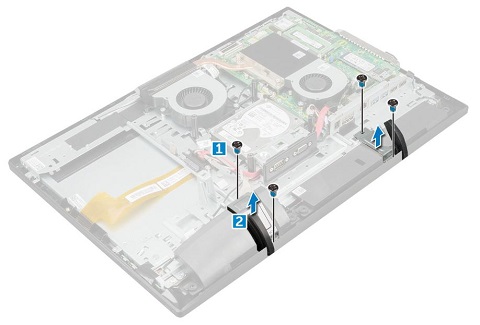
Om de luidsprekerkap te verwijderen, verwijdert u de vier (4) schroeven waarmee de kap aan de computer is bevestigd. [1] Til de kap weg van de computer. [2]
-
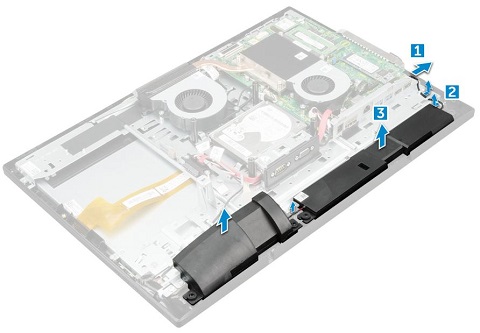
Om de luidsprekers te verwijderen, koppelt u de luidsprekerkabel los van de computer [1] en haalt u de kabel uit de bevestigingsklemmen. [2]
-
Til de luidsprekermodules uit de computer. [3]
-
Instructies vóórdat u de draadloze WiFi (WLAN)-kaart verwijdert:
-
Maak voordat u hardware installeert of verwijdert altijd een back-up van al uw data.
-
Ontkoppel alle op de computer aangesloten telefoon-, netwerk- of USB-kabels.
-
Haal de stekkers van de voedingskabels van de computer en alle aangesloten apparaten uit het stopcontact.
-
Verwijder de standaard, de ODD, het achterpaneel en de bescherming van de systeemkaart.
-
-
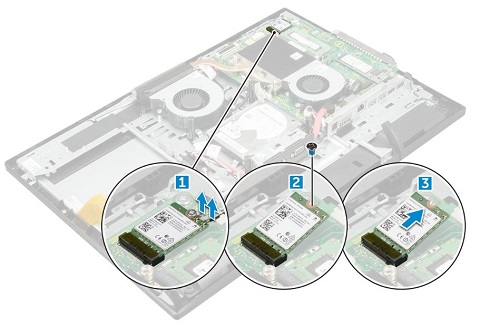
Om de WLAN-kaart te verwijderen, koppelt u de antennekabels los van de kaart. (Dit zijn drukknopconnectoren die losschieten met uw duimnagel of plastic pennetje.) [1]
-
Verwijder de enkele schroef waarmee de kaart aan de computer is bevestigd. [2]
-
Til het vrije uiteinde van de kaart onder een hoek omhoog en til deze uit de connector op de computer. [3]
-
Instructies vóórdat u de systeemventilator verwijdert:
-
Maak voordat u hardware installeert of verwijdert altijd een back-up van al uw data.
-
Ontkoppel alle op de computer aangesloten telefoon-, netwerk- of USB-kabels.
-
Haal de stekkers van de voedingskabels van de computer en alle aangesloten apparaten uit het stopcontact.
-
Verwijder de standaard, de ODD, het achterpaneel en de bescherming van de systeemkaart.
-
-
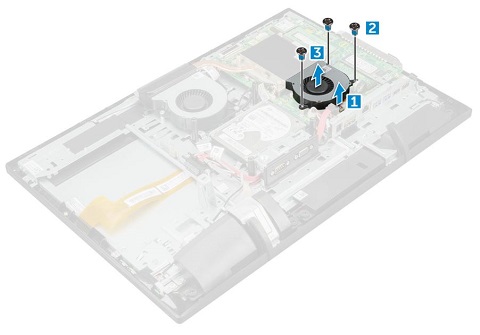
Koppel de ventilatorkabel los om de computerventilatoren te verwijderen. [1] Verwijder de drie (3) schroeven waarmee de ventilator aan de computer is bevestigd. [2]
-
Til de systeemventilatoren omhoog en uit de computer. [3]
| Als u meer hulp nodig hebt, neemt u contact op met Technische Support. | ||
| Contact met ons opnemen | ||