OptiPlex 7450 AIO: 顧客交換可能ユニット(CRU)分解取り外しガイド
Shrnutí: この記事は、OptiPlex 7450 AIOデスクトップの一般的なお客様が自分で交換できるとデルが考えているパーツのガイドです。
Příznaky
これらのガイドでは、OptiPlex 7450 AIOデスクトップで顧客交換可能ユニット(CRU)を安全に取り外す手順について説明します。CRUは、エンジニアが取り外したり交換したりする必要がないコンピューターのパーツです。このガイドには、関連する内容を示す写真が含まれています
目次:
安全対策
これらのガイドで目的の内容が説明されていない場合は、 お使いのコンピューター マニュアルを参照してください。
以下の記事では、電気機器を取り扱う際に考慮すべき安全上の注意事項について説明します。
Příčina
Řešení
取り外し手順
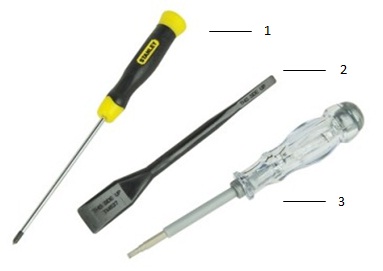
| 1 | 小型のプラス ドライバー | 2 | プラスチック製スクライブ |
| 3 | 小型のマイナス ドライバー |
-
スタンドを取り外す前に、次の手順を実行してください。
-
すべてのデータを適切にバックアップしたことを確認します。
-
電話回線、ネットワークケーブル、USB通信ケーブルをコンピュータから外します。
-
コンピュータ、および取り付けられているすべてのデバイスをコンセントから外します。
-
-
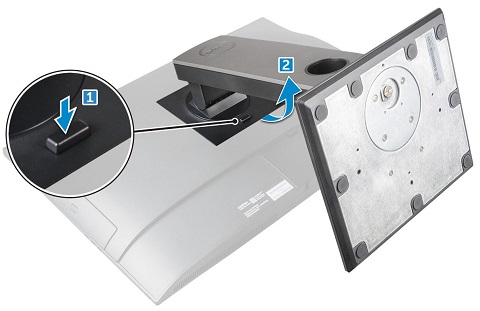
画面を下に向けて清潔で平らな面に置き、スタンドの背面にあるタブを押します。[1]
-
スタンドを後ろに回して持ち上げ、コンピューターから取り外します。[2]
-
ケーブル カバーを取り外す前に、次の手順を実行してください。
-
すべてのデータを適切にバックアップしたことを確認します。
-
電話回線、ネットワークケーブル、USB通信ケーブルをコンピュータから外します。
-
コンピュータ、および取り付けられているすべてのデバイスをコンセントから外します。
-
スタンドを取り外します。
-
-
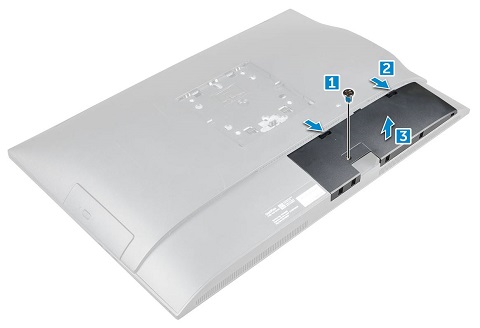
PCにカバーを固定している1本のネジを緩めます。[1]
-
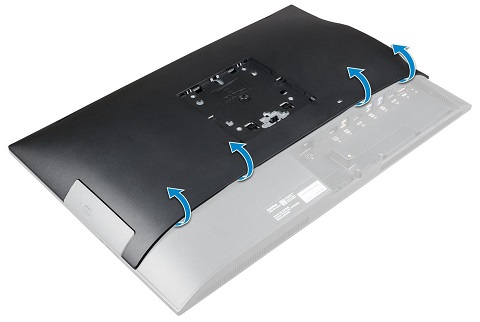
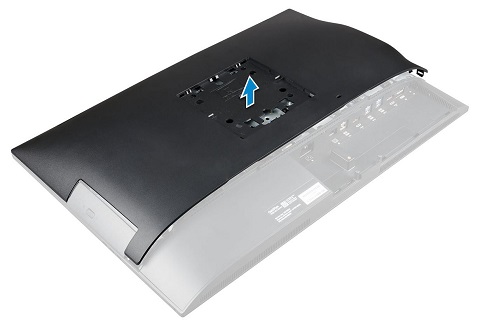
ケーブル カバーの上端に沿ってタブを押し込み、コンピューターの底部に向かって引き下げます。[2]カバーを引き上げてパーソナル コンピューターから取り外し、完全に取り外します。[3]
-
ハード ディスク ドライブ(HDD)を取り外す前に、次の手順を実行してください。
-
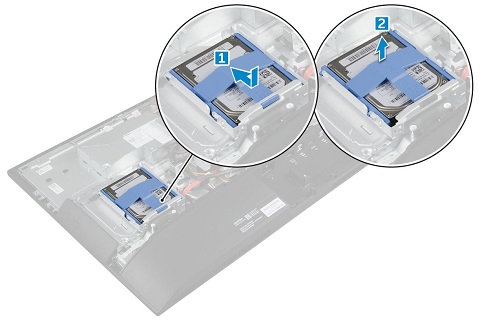
ハード ドライブ ブラケット タブを押し下げ、ブラケットがPCから緩むまで、ブラケットをコンピューターの上部に向かって押し込みます。[1]
-
ブラケットを持ち上げてシステムから取り外します。[2]
-
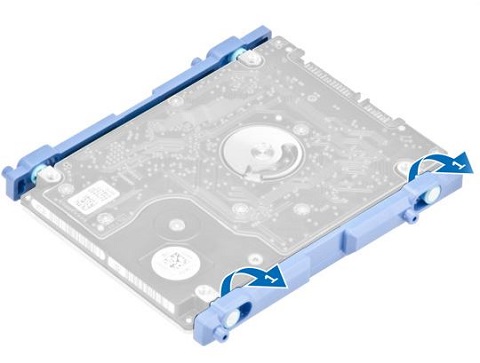
ブラケットの端の1つを持ち上げて、ハード ドライブから取り外します。[1]
-
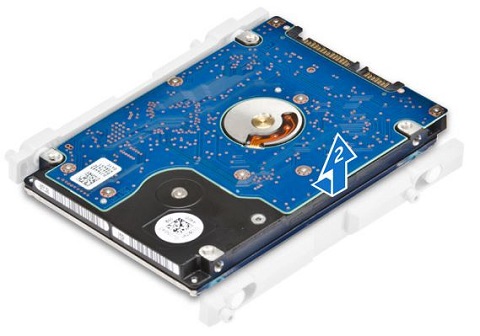
ハード ドライブを上にスライドさせてブラケットから取り外します。[2]
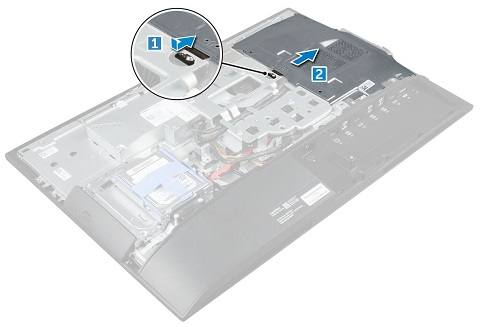
-
メモリーを取り外す前に、次の手順を実行してください。
-
すべてのデータを適切にバックアップしたことを確認します。
-
電話回線、ネットワークケーブル、USB通信ケーブルをコンピュータから外します。
-
コンピュータ、および取り付けられているすべてのデバイスをコンセントから外します。
-
スタンド、ケーブル カバー、背面カバー、システム ボード シールドを取り外します。
-
-
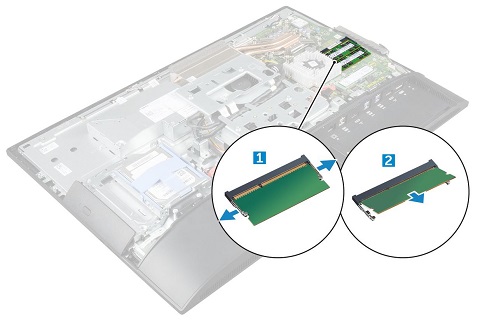
固定クリップをモジュールの中央から持ち上げて、コネクターから斜めに見えるようにします[1]。
-
モジュールをコネクターから取り出します。[2]
-
ソリッド ステート ドライブ(SSD)を取り外す前に、次の手順を実行してください。
-
すべてのデータを適切にバックアップしたことを確認します。
-
電話回線、ネットワークケーブル、USB通信ケーブルをコンピュータから外します。
-
コンピュータ、および取り付けられているすべてのデバイスをコンセントから外します。
-
スタンド、ケーブル カバー、背面カバー、システム ボード シールドを取り外します。
-
-
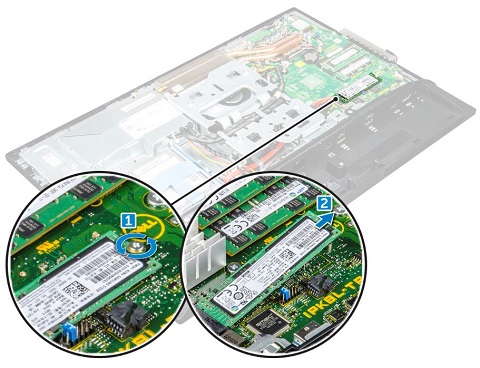
カードをコンピューターに固定している1本のネジを外します。[1]
-
カードを持ち上げて、コネクターから取り外します。[2]
-
コイン型電池を取り外す前に、次の手順を実行します。
-
すべてのデータを適切にバックアップしたことを確認します。
-
電話回線、ネットワークケーブル、USB通信ケーブルをコンピュータから外します。
-
コンピュータ、および取り付けられているすべてのデバイスをコンセントから外します。
-
スタンド、ケーブル カバー、背面カバー、システム ボード シールドを取り外します。
-
-
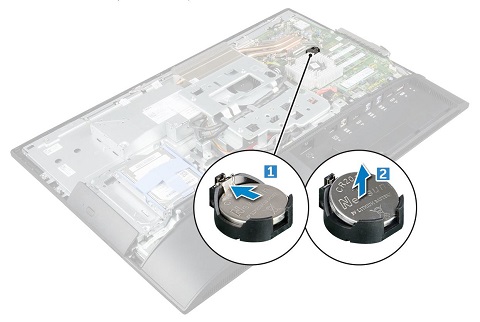
電池の固定ラッチを押し[1]、電池をコネクターから取り出します。[2]
-
光ディスク ドライブ(ODD、DVD、CD-ROM)を取り外す前に、次の手順を実行してください。
-
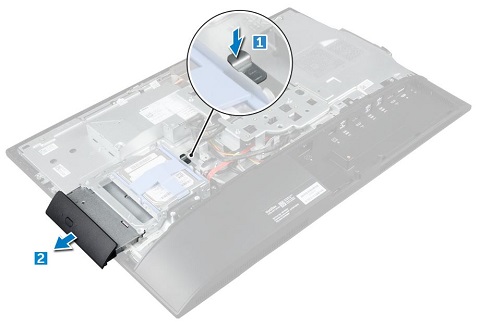
ハード ドライブ ブラケットの右側にある固定タブを押し下げます。[1]
-
ドライブ アセンブリーをPCの左側から引き出します。[2]
-
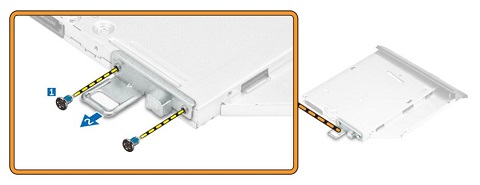
光学ドライブ ブラケットをODDに固定している2本のネジを外します。[1]
-
ブラケットをドライブから取り外し、しっかりと固定します。交換用ドライブに取り付ける必要があります。[2]
-
ワイヤレスWiFi(WLAN)カードを取り外す前に、次の手順を実行してください。
-
すべてのデータを適切にバックアップしたことを確認します。
-
電話回線、ネットワークケーブル、USB通信ケーブルをコンピュータから外します。
-
コンピュータ、および取り付けられているすべてのデバイスをコンセントから外します。
-
スタンド、ケーブル カバー、背面カバー、システム ボード シールドを取り外します。
-
-
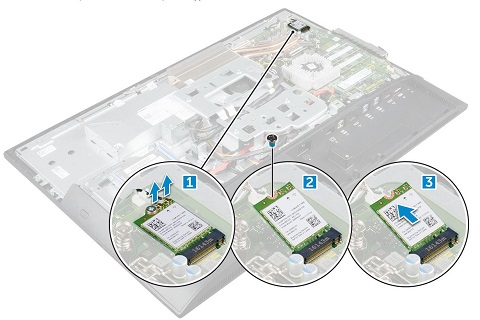
カードからアンテナ ケーブルを外します。プレススタッド コネクターなので、親指の爪やプラスチック製のスクライブで外れます。[1]
-
カードをパーソナル コンピューターに固定している1本のネジを外します。[2]
-
カードの空き端を斜めに持ち上げて、コンピューターのコネクターから取り外します。[3]
Další informace
| さらにサポートが必要な場合は、テクニカル サポートにお問い合わせください。 | ||
| お問い合わせ | ||