Přidání programů a aplikací do složky Po spuštění v systému Windows 10
Shrnutí: Jak přidat aplikace do spouštěcí složky v systému Windows 10 pomocí jednoduchých kroků a příkazů. Optimalizujte spouštěcí programy pro rychlejší spouštění a seznamte se s použitím příkazu pro spuštění prostředí. ...
Tento článek se vztahuje na
Tento článek se nevztahuje na
Tento článek není vázán na žádný konkrétní produkt.
V tomto článku nejsou uvedeny všechny verze produktu.
Pokyny
Poznámka: Společnost Microsoft ukončí 14. října 2025 podporu systému Windows 10. Další informace naleznete v oznámení o ukončení podpory systému Microsoft Windows 10.
Přidání aplikací do složky Po spouštění v systému Windows 10
-
Je nutné vytvořit zástupce aplikace, kterou chcete přidat do složky Po spuštění. Přetáhněte aplikaci z nabídky Start na plochu, kde se vytvoří zástupce aplikace.
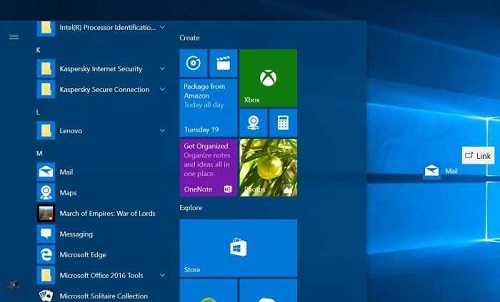
Obrázek 1: Vytvoření zástupce na ploše
Obrázek 2: Zástupce na ploše -
Otevřete příkazové pole Spustit stisknutím kláves s logem Windows + R . Do pole Spustit zadejte výraz shell: Po spuštění a stisknutím klávesy Enter otevřete složku Po spuštění .

Obrázek 3: Pole Spustit -
Zkopírujte zástupce aplikace z plochy a vložte jej do této složky Po spuštění. Aplikace se do ní přidá.

Obrázek 4: Složka Po spuštění
Dotčené produkty
Chromebox, Alienware, Dell All-in-One, Dell Pro Max Micro, Dell Pro Max Slim, Dell Pro Max Tower, Dell Pro Micro, Dell Pro Slim, Dell Pro Tower, Dell Slim, Dell Tower, Inspiron, Legacy Desktop Models, OptiPlex, Vostro, XPS, G Series, Chromebook
, G Series, Alienware, Dell Plus, Dell Pro, Dell Pro Max, Dell Pro Plus, Dell Pro Premium, Inspiron, Latitude, Dell Pro Rugged, Vostro, XPS, Legacy Laptop Models, Latitude Tablets, Surface, XPS Tablets, Mobile Workstations
...
Vlastnosti článku
Číslo článku: 000124550
Typ článku: How To
Poslední úprava: 10 čvc 2025
Verze: 15
Najděte odpovědi na své otázky od ostatních uživatelů společnosti Dell
Služby podpory
Zkontrolujte, zda se na vaše zařízení vztahují služby podpory.