Jak zjistit verzi sady Dell Endpoint Security Suite Enterprise
Shrnutí: Podle těchto pokynů lze identifikovat verzi sady Dell Endpoint Security Suite Enterprise.
Tento článek se vztahuje na
Tento článek se nevztahuje na
Tento článek není vázán na žádný konkrétní produkt.
V tomto článku nejsou uvedeny všechny verze produktu.
Pokyny
Poznámka:
- V květnu 2022 dosáhl nástroj Dell Endpoint Security Suite Enterprise ukončení údržby. Tento článek již není společností Dell aktualizován. Více informací naleznete v článku Zásady životního cyklu produktu (konec podpory a životnosti) nástroje Dell Data Security. Máte-li jakékoli dotazy týkající se alternativních článků, obraťte se na prodejní tým nebo na adresu endpointsecurity@dell.com.
- Další informace o aktuálních produktech naleznete v článku Zabezpečení koncového bodu.
Znalost verze sady Dell Endpoint Security Suite Enterprise vám umožní následující:
- identifikovat známé problémy,
- zjištění rozdílů v uživatelském rozhraní,
- porozumění změnám pracovního postupu,
- Systémové požadavky
Dotčené produkty:
- Dell Endpoint Security Suite Enterprise
Dotčené verze:
- v1.0 a novější
Dotčené operační systémy:
- Windows
- Mac
- Systém Linux
Informace o verzi zobrazíte kliknutím na Windows, Mac nebo Linux .
Windows
Verzi lze určit pomocí:
- UI (uživatelské rozhraní)
- Instalační program
Další informace získáte po kliknutí na příslušnou metodu.
UI
Před identifikací verze prostřednictvím uživatelského rozhraní musí být nainstalována sada Dell Endpoint Security Suite Enterprise. Další informace najdete v článku Jak nainstalovat sadu Dell Endpoint Security Suite Enterprise pro systém Windows.
- Na ploše dvakrát klikněte na ikonu konzole DDP.

- Klikněte na dlaždici Advanced Threat Protection.
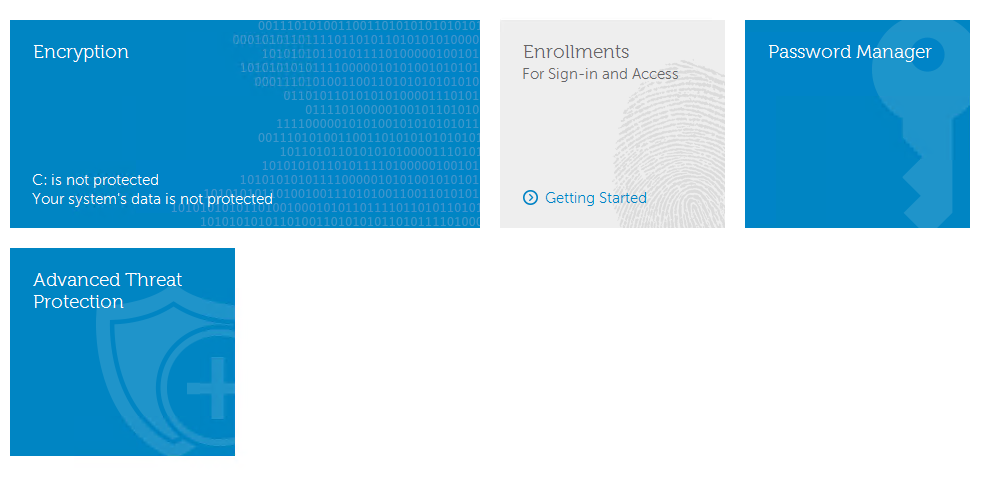
- V levém dolním rohu uživatelského rozhraní si poznamenejte údaj Version.
 Poznámka:
- Nejdůležitější je třetí číslo. V tomto příkladu je třetí číslo 1371.
- Údaj Version v příkladu se může lišit od vašeho prostředí.
Instalační program
- Vyjměte komponentu ATP z hlavní sady.
Pokyny k vyjmutí naleznete v článku Jak vyjmout podřízené instalační programy z hlavního instalačního programu Dell Data Security.
- Přejděte do umístění extrahované komponenty ATP.
- Při extrahování ze souboru DDSSuite.exe:
[EXTRACTION PATH]\ Advanced Threat Prevention\WinNtAll\ATP_AgentSetup.exe
- Při extrahování ze souboru DDPSuite.exe:
- 64 bitů: [CESTA EXTRAKCE]
\ Advanced Threat Protection\Win64R\AdvancedThreatProtectionAgentSetup.exe - 32 bitů: [CESTA EXTRAKCE]
\ Advanced Threat Protection\WinNtR\AdvancedThreatProtectionAgentSetup.exe
- 64 bitů: [CESTA EXTRAKCE]
 [CESTA PO EXTRAHOVÁNÍ] vychází z adresáře zvoleného koncovým uživatelem. Na snímku obrazovky
C:\Extractedje [CESTA EXTRAKCE]. - Při extrahování ze souboru DDSSuite.exe:
- Klikněte pravým tlačítkem na položku Komponenta ATP (
ATP_AgentSetupneboAdvancedThreatProtectionAgentSetup) a poté vyberte možnost Vlastnosti.
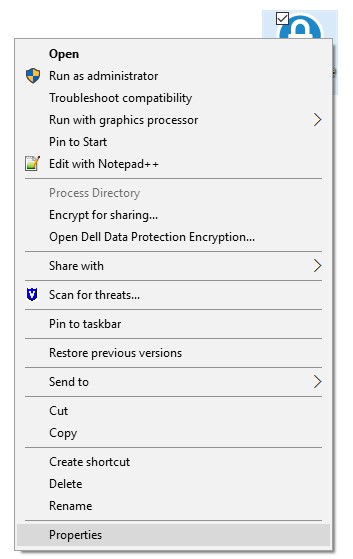
- Klikněte na kartu Podrobnosti.

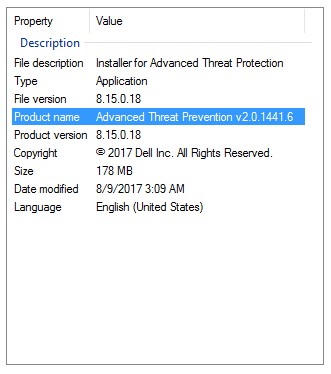
- Číslo zaznamenejte v části Název produktu.
 Poznámka:
- Nejdůležitější je třetí číslo. V tomto příkladu je třetí číslo 1441.
- Verze v příkladu se může lišit od vašeho prostředí.
Mac
Před identifikací verze prostřednictvím uživatelského rozhraní musí být nainstalována sada Dell Endpoint Security Suite Enterprise. Další informace najdete v článku Jak nainstalovat sadu Dell Endpoint Security Suite Enterprise pro počítače Mac.
- Ve stavové nabídce (v horní části obrazovky) klikněte pravým tlačítkem myši na ikonu sady Dell Data Protection | Endpoint Security Suite Enterprise a poté vyberte možnost About.
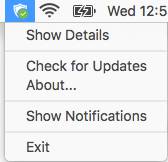
- Poznamenejte si údaj Version.
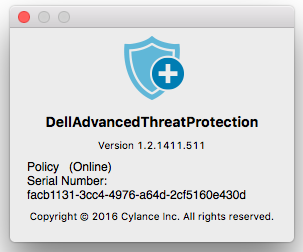 Poznámka:
- Nejdůležitější je třetí číslo. V tomto příkladu je třetí číslo 1411.
- Údaj Version v příkladu se může lišit od vašeho prostředí.
Systém Linux
Před identifikací verze musí být nainstalována sada Dell Endpoint Security Suite Enterprise. Další informace najdete v článku Jak nainstalovat sadu Dell Endpoint Security Suite Enterprise pro systém Linux.
- Na cílovém koncovém bodě spusťte Terminál.

- Do terminálu zadejte příkaz
atp –va poté stiskněte Enter.

- Poznamenejte si údaj Version.
Poznámka:
- Nejdůležitější je třetí číslo. V tomto příkladu je třetí číslo 1471.
- Verze v příkladu se může lišit od vašeho prostředí.
Další informace
Videa
Dotčené produkty
Dell Endpoint Security Suite EnterpriseVlastnosti článku
Číslo článku: 000124632
Typ článku: How To
Poslední úprava: 10 srp 2026
Verze: 16
Najděte odpovědi na své otázky od ostatních uživatelů společnosti Dell
Služby podpory
Zkontrolujte, zda se na vaše zařízení vztahují služby podpory.