Po povolení ochrany paměti v sadě Dell Endpoint Security Suite Enterprise nebo Dell Threat Defense je virtualBox nepřístupný
Shrnutí: Po povolení ochrany paměti v sadě Dell Endpoint Security Suite Enterprise je aplikace VirtualBox nedostupná.
Příznaky
- V květnu 2022 dosáhl nástroj Dell Endpoint Security Suite Enterprise ukončení údržby. Tento článek již není společností Dell aktualizován. Více informací naleznete v článku Zásady životního cyklu produktu (konec podpory/životnosti) nástroje Dell Data Security. Máte-li jakékoli dotazy týkající se alternativních článků, obraťte se na prodejní tým nebo na adresu endpointsecurity@dell.com.
- V květnu 2022 došlo k ukončení údržby nástroje Dell Threat Defense. Tento článek již není společností Dell aktualizován. Více informací naleznete v článku Zásady životního cyklu produktu (konec podpory/životnosti) nástroje Dell Data Security. Máte-li jakékoli dotazy týkající se alternativních článků, obraťte se na prodejní tým nebo na adresu endpointsecurity@dell.com.
- Další informace o aktuálních produktech naleznete v článku Zabezpečení koncového bodu.
Dotčené produkty:
- Dell Endpoint Security Suite Enterprise
- Dell Threat Defense
Po instalaci sady Dell Endpoint Security Suite Enterprise a povolení ochrany paměti nebo instalaci softwaru Dell Threat Defense a povolení správy skriptů bude počítač VirtualBox nedostupný. Nemůžete se přihlásit k počítači VirtualBox nebo se zobrazí černá obrazovka. Ovlivněni jsou také zákazníci, kteří používají Vagrant u poskytovatele VirtualBox.
Příčina
Není k dispozici
Řešení
Nastavení zabezpečení pro VirtualBox se změnilo (zpřísnilo). I když je cílem zvýšit bezpečnost VirtualBoxu, tato nastavení způsobují problémy při spouštění antivirových programů. Ochrana paměti Advanced Threat Protection nefunguje správně s VirtualBoxem. Způsob zpřístupnění VirtualBoxu se liší mezi sadami Dell Endpoint Security Suite Enterprise a Dell Threat Defense. Další informace získáte po kliknutí na příslušný produkt.
Dell Endpoint Security Suite Enterprise
Chcete-li přidat výjimky pro kompatibilitu s VirtualBoxem:
- Ve webovém prohlížeči přejděte do konzole pro správu nástroje Dell Data Security na adrese https://servername.company.com:8443/webui.
Poznámka:
- Příklad servername.company.com se může lišit od serveru DNS ve vašem prostředí.
- Port 8443 se může lišit od portu konzole pro vzdálenou správu ve vašem prostředí.
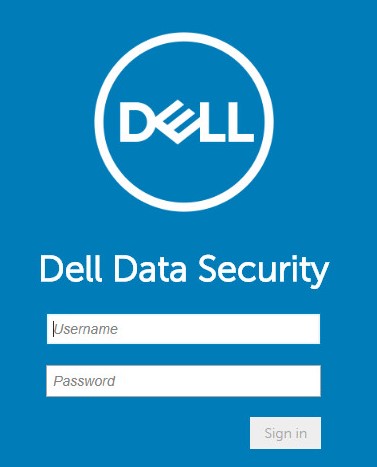
- Přihlaste se do konzole pro správu Dell Data Security.
- V levém podokně nabídky klikněte na možnost Populations a poté na možnost Enterprise.
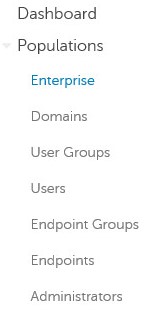 Poznámka: Výjimky lze alternativně umístit na úroveň koncového bodu nebo skupiny koncových bodů.
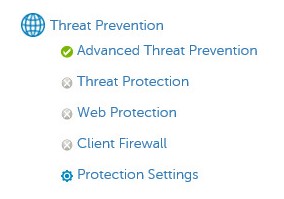
 - Klikněte na možnost Advanced Threat Prevention.
- Klikněte na možnost Show advanced settings.
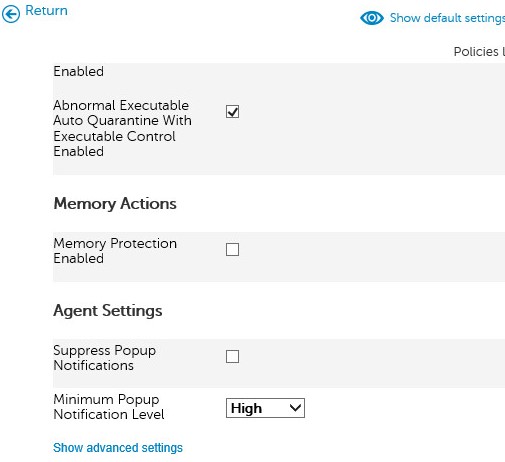
- Posunutím vyloučíte spustitelné soubory.
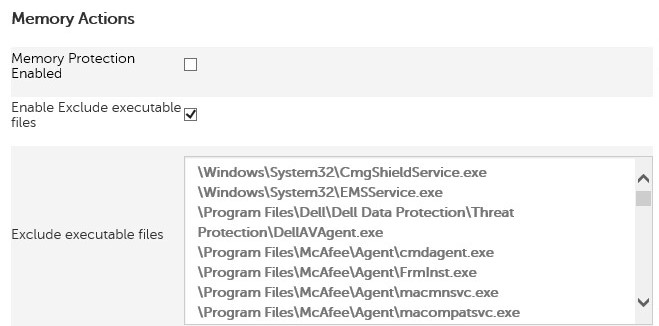
- Zadejte následující výjimky:
Windows:
\Program Files\Oracle\VirtualBox\VirtualBox.exe
\Program Files\Oracle\VirtualBox\VBoxHeadless.exe
\Program Files\Oracle\VirtualBox\VBoxSVC.exe
\Program Files\Oracle\VirtualBox\VBoxTestOGL.exe
\Program Files\Oracle\VirtualBox\VBoxNetDHCP.exe
\Program Files\Oracle\VirtualBox\VBoxManage.exe
\Program Files\Oracle\VirtualBox\VBoxBFE.exe
\Program Files\Oracle\VirtualBox\VBoxSDL.exe
\Program Files\Oracle\VirtualBox\VBoxWebSrv.exe
\Program Files\Oracle\VirtualBox\VBoxNetNAT.exe
\Program Files\Oracle\VirtualBox\VBoxDTrace.exe
\Program Files\Oracle\VirtualBox\vbox-img.exe
\Program Files\Oracle\VirtualBox\VirtualBoxVM.exe
\Program Files\Oracle\VirtualBox\VBoxBalloonCtrl.exe
\Program Files\Oracle\VirtualBox\VBoxBugReport.exe
Varování: Potenciální chybová zpráva při použití docker-machine create příkazu:
Nedokázal(a) jsem najít odpovídající IP adresu MACMac:
/usr/local/bin/VBoxManage
/usr/local/bin/VBoxHeadless
/Applications/VirtualBox.app/Contents/MacOS/VBoxManage
/Applications/VirtualBox.app/Contents/MacOS/VBoxHeadless
/Applications/VirtualBox.app/Contents/MacOS/VBoxSVC
/Applications/VirtualBox.app/Contents/MacOS/VBoxNetDHCP
/Applications/VirtualBox.app/Contents/MacOS/VBoxNetNAT
/Applications/VirtualBox.app/Contents/MacOS/VBoxWebSrv
/Applications/VirtualBox.app/Contents/MacOS/VBoxSVC
Linux:
/usr/lib/virtualbox/VirtualBox
/usr/lib/virtualbox/VBoxSVC
/usr/lib/virtualbox/VBoxHeadless
/usr/lib/virtualbox/VBoxNetDHCP
/usr/lib/virtualbox/VBoxManage
/usr/lib/virtualbox/VBoxWebSrv
/usr/lib/virtualbox/VBoxNetDHCP
/usr/lib/virtualbox/VBoxNetNAT
/usr/lib/virtualbox/vBoxTestOGL
- Klikněte na tlačítko Uložit.

- V levém podokně nabídky klikněte na možnost Management, poté na tlačítko Commit a potvrďte změny zásad.
 Poznámka: Další informace naleznete v článku Jak potvrdit zásady pomocí nástroje Dell Data Security \ Dell Data Protection Server.
Dell Threat Defense
VirtualBox v4.3 a novější nejsou podporovány v systému Windows 10 s Dell Threat Defense, pokud je povolena správa skriptů, protože nelze použít žádné výjimky pro ochranu paměti.
Zakázání správy skriptů:
- Ve webovém prohlížeči přejděte do konzole pro správu softwaru Dell Threat Defense.
- Severní Amerika: https://dellthreatdefense.cylance.com/Login
- Evropa: https://dellthreatdefense-eu.cylance.com
- Asie a Tichomoří: https://dellthreatdefense-au.cylance.com
- Severní Amerika: https://dellthreatdefense.cylance.com/Login
- Přihlaste se do konzole pro správu softwaru Dell Threat Defense.
- Klikněte na položku Nastavení.

- Klikněte na položku Device Policy.

- Vyberte zásadu, kterou chcete upravit.
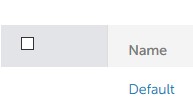
- Klikněte na položku Správa skriptů.

- Jasný Script Control.Z

- Klikněte na tlačítko Uložit.


Chcete-li kontaktovat podporu, přečtěte si článek Telefonní čísla mezinárodní podpory Dell Data Security.
Přejděte na portál TechDirect a vygenerujte online žádost o technickou podporu.
Další informace a zdroje získáte na fóru komunity Dell Security.