Postup odinstalace nástroje Dell Security Management Server
Shrnutí: Nástroj Dell Security Management Server nebo Dell Data Protection Enterprise Edition Server lze odinstalovat podle těchto pokynů.
Tento článek se vztahuje na
Tento článek se nevztahuje na
Tento článek není vázán na žádný konkrétní produkt.
V tomto článku nejsou uvedeny všechny verze produktu.
Příznaky
Následující úkony mohou vyžadovat odinstalaci nástroje Dell Security Management Server (dříve Dell Data Protection | Enterprise Edition Server):
- Odstraňování problémů s produktem.
- Vyřešení nekompatibility operačního systému.
- Migrace serveru.
Tento článek obsahuje postup odinstalace tohoto produktu.
Dotčené produkty:
- Dell Security Management Server
- Dell Data Protection | Enterprise Edition Server
Dotčené verze:
- v8.0.0 a novější
Dotčené operační systémy:
- Windows
Příčina
Není k dispozici
Řešení
Odinstalace nástroje Dell Security Management Server se liší v závislosti na verzi. Konkrétní pokyny získáte po kliknutí na příslušnou verzi. Informace o verzích naleznete v článku Jak zjistit verzi nástroje Dell Data Security / Dell Data Protection Server.
Varování: Před odinstalováním je třeba zálohovat nástroj Dell Security Management Server. Další informace o provádění zálohování naleznete v článku Jak zálohovat a obnovit nástroj Dell Security Management Server / Dell Data Protection Enterprise Edition Server.
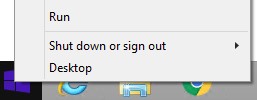
- Jako správce klikněte pravým tlačítkem na nabídku Start systému Windows a poté klikněte na možnost Spustit.
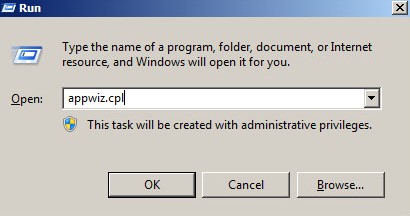
- V uživatelském rozhraní Spustit zadejte výraz
appwiz.cpla poté stiskněte tlačítko OK.
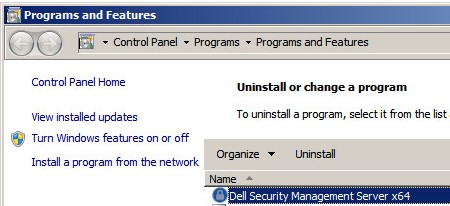
- V nabídce Programy a funkce dvakrát klikněte na položku Dell Security Management Server x64.
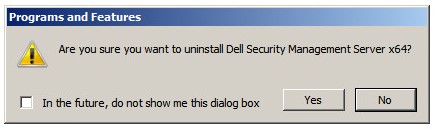
- Klikněte na tlačítko Yes.
- Jako správce klikněte pravým tlačítkem na nabídku Start systému Windows a poté klikněte na možnost Spustit.
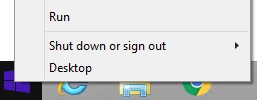
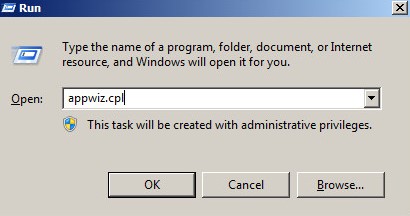
- V uživatelském rozhraní Spustit zadejte výraz
appwiz.cpla poté stiskněte tlačítko OK. Otevře se nabídka Programy a funkce.
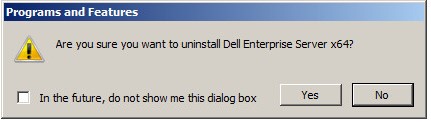
- Dvakrát klikněte na položku Dell Enterprise Server x64 nebo Dell Enterprise Server x86.

- Klikněte na tlačítko Yes.
- Jako správce klikněte pravým tlačítkem na nabídku Start systému Windows a poté klikněte na možnost Spustit.
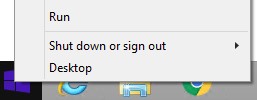
- V uživatelském rozhraní Spustit zadejte výraz
appwiz.cpla poté stiskněte tlačítko OK. Otevře se nabídka Programy a funkce.
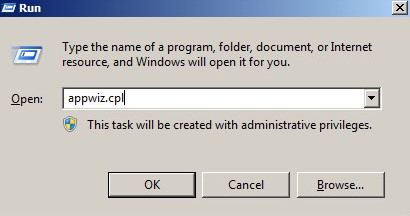
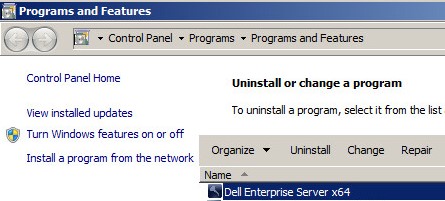
- Dvakrát klikněte na položku Dell Enterprise Server x64 nebo Dell Enterprise Server x86.
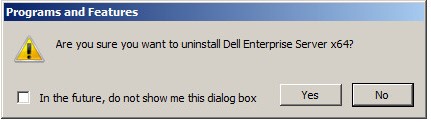
- Klikněte na tlačítko Yes.
- Klikněte na tlačítko OK.
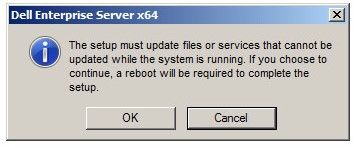
- Restartujte server Windows.
Chcete-li kontaktovat podporu, přečtěte si článek Telefonní čísla mezinárodní podpory Dell Data Security.
Přejděte na portál TechDirect a vygenerujte online žádost o technickou podporu.
Další informace a zdroje získáte na fóru komunity Dell Security.
Další informace
Videa
Dotčené produkty
Dell EncryptionVlastnosti článku
Číslo článku: 000124927
Typ článku: Solution
Poslední úprava: 19 říj 2023
Verze: 15
Najděte odpovědi na své otázky od ostatních uživatelů společnosti Dell
Služby podpory
Zkontrolujte, zda se na vaše zařízení vztahují služby podpory.