Как установить Dell Encryption Personal
Shrnutí: Узнайте, как установить Dell Encryption Personal, следуя этим пошаговым инструкциям для пользовательского интерфейса (UI) или командной строки (CLI).
Pokyny
В этой статье описаны шаги по установке Dell Encryption Personal (ранее Dell Data Protection Personal Edition).
Затронутые продукты:
- Dell Encryption Personal
- Dell Data Protection Personal Edition
Затронутые версии:
- v8.0.x и более поздние версии
Затронутые операционные системы:
- Windows
Dell Encryption Personal можно установить через пользовательский интерфейс (UI) или интерфейс командной строки (CLI). Выберите нужный способ, чтобы ознакомиться с дополнительными сведениями.
- Информацию о процессе загрузки см. в разделе Как загрузить Dell Encryption Enterprise или Dell Encryption Personal.
- Информацию о процессе извлечения см. в разделе Как извлечь дочерние установщики из главного установщика Dell Data Security.
Пользовательский интерфейс
Процесс установки отличается в зависимости от версии.
Выберите нужную версию клиента, чтобы ознакомиться с конкретными пошаговыми инструкциями для установки. Для получения дополнительной информации об управлении версиями см. статью Как определить версию Dell Encryption Enterprise или Dell Encryption Personal.
Версия 10.1.0 и более поздние версии
- Двойной щелчок
DDPE_64bit_setup.exeилиDDPE_32bit_setup.exe, чтобы запустить мастер установки:
- Если не выполнены какие-либо требования, нажмите Установить. В противном случае перейдите к шагу 3.
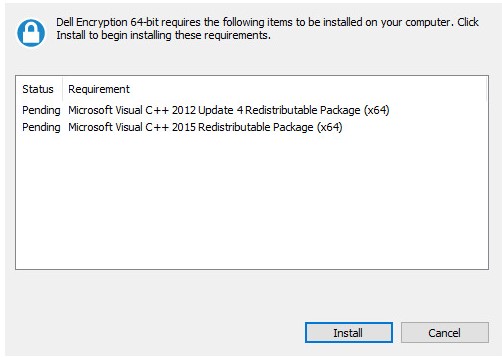 Примечание. Отсутствующие требования в вашей среде могут отличаться от приведенного примера на снимке экрана. Дополнительные сведения о системных требованиях продукта см. в разделе Системные требования Dell Encryption Personal.
 - Нажмите Далее, чтобы продолжить.
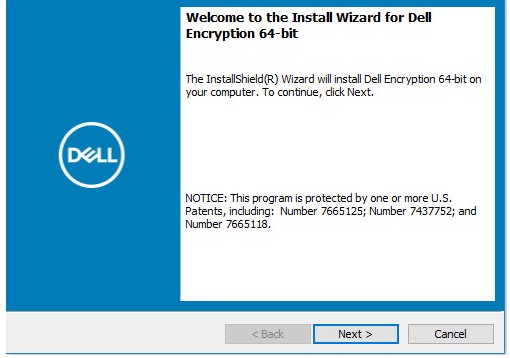
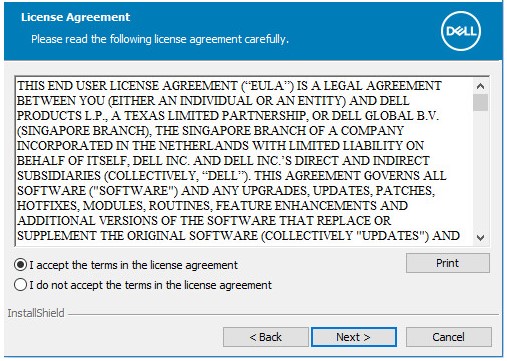
- Примите условия лицензионного соглашения и нажмите Далее.
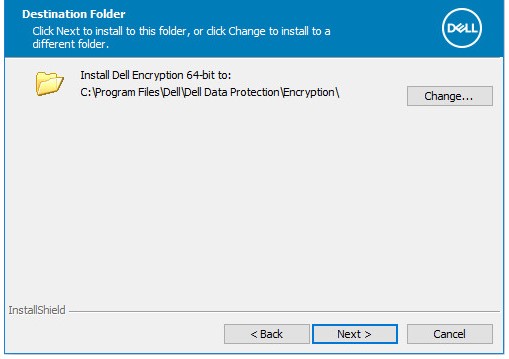
- При необходимости измените местоположение установки и нажмите Далее.
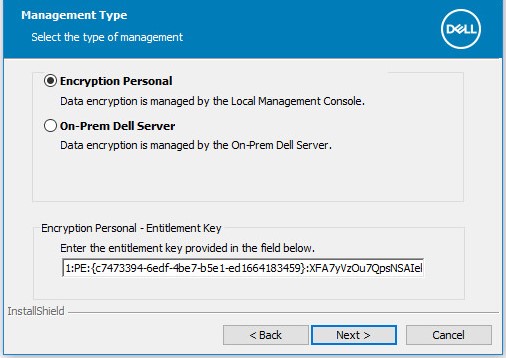
- Выберите Encryption Personal, заполните поле Entitlement Key и нажмите Next.
 Примечание.
- При обнаружении ключа прав в системе автоматически выбирается параметр Encryption Personal и становится серым цветом.
- Дополнительные сведения о получении и установке ключа прав см. в статье Управление правами для Dell Data Security.
- Пример ключа полномочий будет отличаться в вашей среде.
- Нажмите Install.
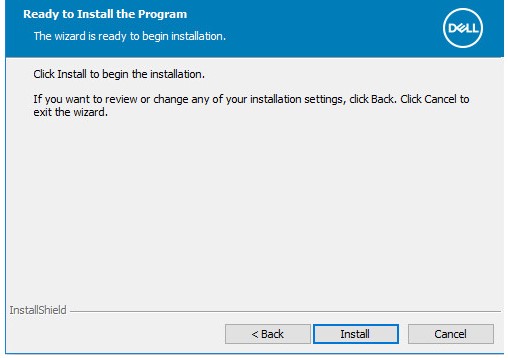
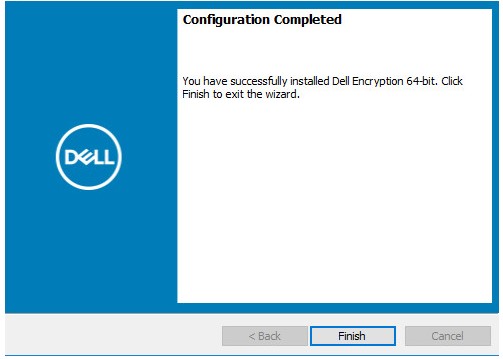
- По завершении установки нажмите Finish, чтобы закрыть пользовательский интерфейс.
- Нажмите Да для перезагрузки компьютера.

Версии 10.0.0–10.0.1
- Двойной щелчок
DDPE_64bit_setup.exeилиDDPE_32bit_setup.exe, чтобы запустить мастер установки:
- Если не выполнены какие-либо требования, нажмите Установить. В противном случае перейдите к шагу 3.
 Примечание. Отсутствующие требования в вашей среде могут отличаться от приведенного примера на снимке экрана. Дополнительные сведения о системных требованиях продукта см. в разделе Системные требования Dell Encryption Personal.
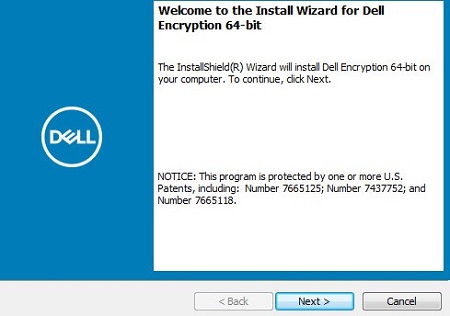
 - Нажмите Далее, чтобы продолжить.
- Примите условия лицензионного соглашения и нажмите Далее.
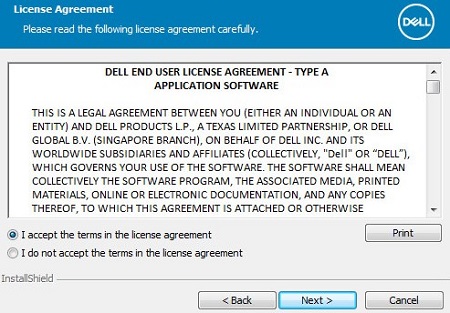
- При необходимости измените местоположение установки и нажмите Далее.

- Выберите Encryption Personal, заполните поле Entitlement Key и нажмите Next.
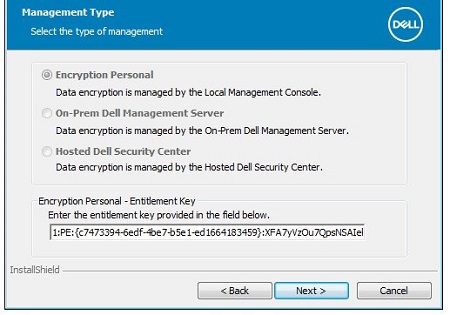 Примечание.
- При обнаружении ключа прав в системе автоматически выбирается параметр Encryption Personal и становится серым цветом.
- Дополнительные сведения о получении и установке ключа прав см. в статье Управление правами для Dell Data Security.
- Пример ключа полномочий будет отличаться в вашей среде.
- Нажмите Install.

- По завершении установки нажмите Finish, чтобы закрыть пользовательский интерфейс.

- Нажмите Да для перезагрузки компьютера.

v8.15.0–8.18.0
- Двойной щелчок
DDPE_64bit_setup.exeилиDDPE_32bit_setup.exe, чтобы запустить мастер установки:
- Если не выполнены какие-либо требования, нажмите Установить. В противном случае перейдите к шагу 3.
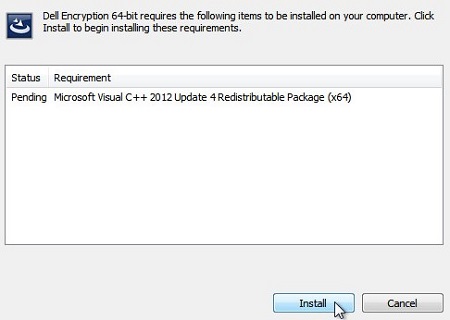 Примечание. Отсутствующие требования в вашей среде могут отличаться от приведенного примера на снимке экрана. Дополнительные сведения о системных требованиях продукта см. в разделе Системные требования Dell Encryption Personal.
 - Нажмите Далее, чтобы продолжить.
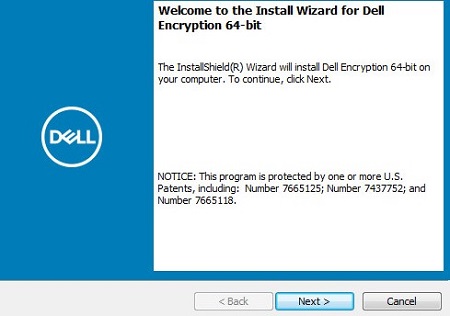
- Примите условия лицензионного соглашения и нажмите Далее.
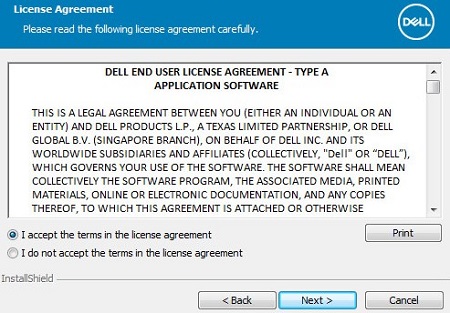
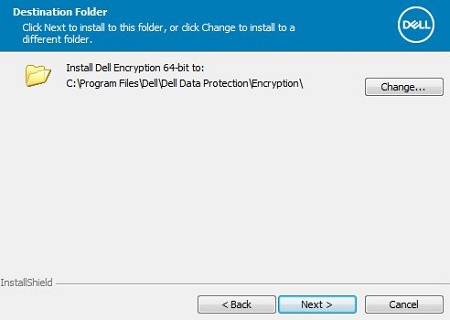
- При необходимости измените местоположение установки и нажмите Далее.
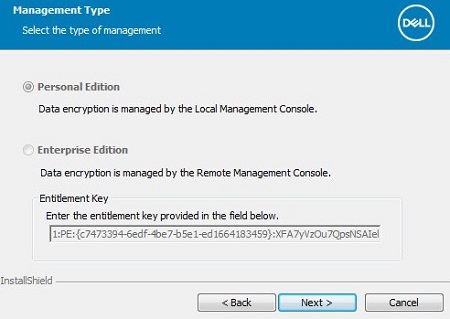
- Выберите Personal Edition, заполните поле Entitlement Key и нажмите Next.
 Примечание.
- Personal Edition автоматически выбирается и становится серым цветом, если в системе обнаружен ключ прав .
- Дополнительные сведения о получении и установке ключа прав см. в статье Управление правами для Dell Data Security.
- Пример ключа полномочий будет отличаться в вашей среде.
- Чтобы начать установку, нажмите Установить.

- По завершении установки нажмите Finish, чтобы закрыть пользовательский интерфейс.
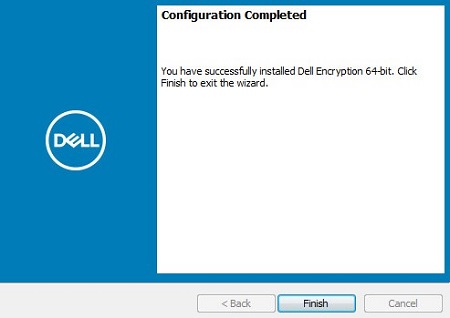
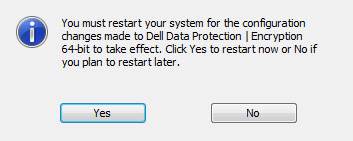
- Нажмите Да для перезагрузки компьютера.
v8.6.0–8.13.0
- Двойной щелчок
DDPE_64bit_setup.exeилиDDPE_32bit_setup.exe, чтобы запустить мастер установки:
- Если не выполнены какие-либо требования, нажмите Установить. В противном случае перейдите к шагу 3.
 Примечание. Отсутствующие требования в вашей среде могут отличаться от приведенного примера на снимке экрана. Дополнительные сведения о системных требованиях продукта см. в разделе Системные требования Dell Encryption Personal.
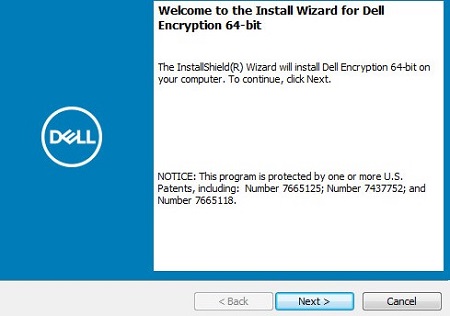
 - Нажмите Далее, чтобы продолжить.
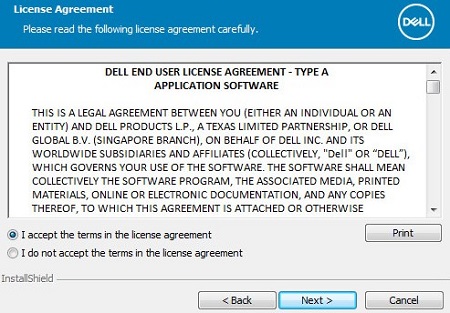
- Примите условия лицензионного соглашения и нажмите Далее.
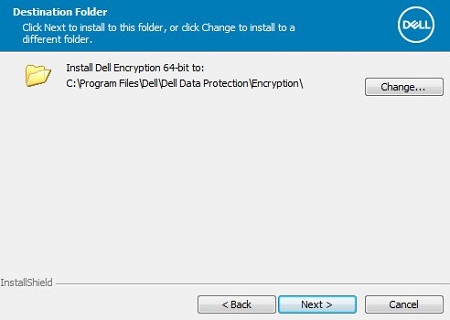
- При необходимости измените местоположение установки и нажмите Далее.
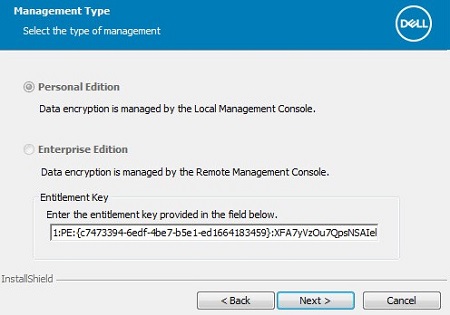
- Выберите Personal Edition, заполните поле Entitlement Key и нажмите Next.
 Примечание.
- Personal Edition автоматически выбирается и становится серым цветом, если в системе обнаружен ключ прав .
- Дополнительные сведения о получении и установке ключа прав см. в статье Управление правами для Dell Data Security.
- Пример ключа полномочий будет отличаться в вашей среде.
- Чтобы начать установку, нажмите Установить.
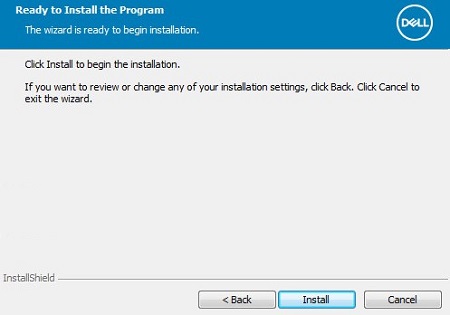
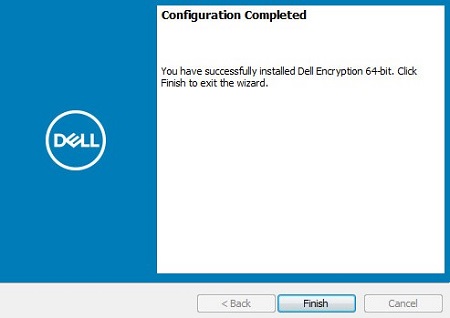
- По завершении установки нажмите Finish, чтобы закрыть пользовательский интерфейс.
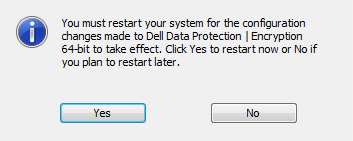
- Нажмите Да для перезагрузки компьютера.
v8.0.0–8.5.1
- Двойной щелчок
DDPE_64bit_setup.exeилиDDPE_32bit_setup.exe, чтобы запустить мастер установки:
- Если не выполнены какие-либо требования, нажмите Установить. В противном случае перейдите к шагу 3.
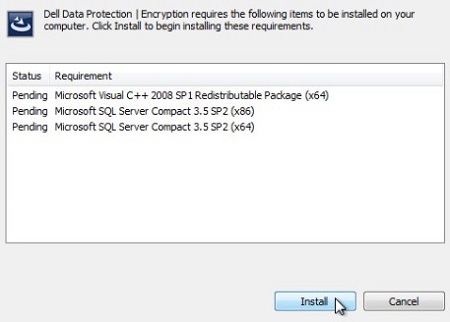 Примечание. Отсутствующие требования в вашей среде могут отличаться от приведенного примера на снимке экрана. Дополнительные сведения о системных требованиях продукта см. в разделе Системные требования Dell Encryption Personal.
 - Нажмите Далее, чтобы продолжить.
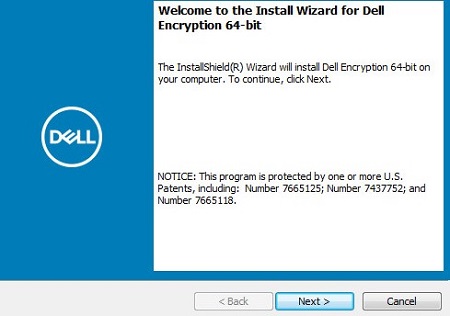
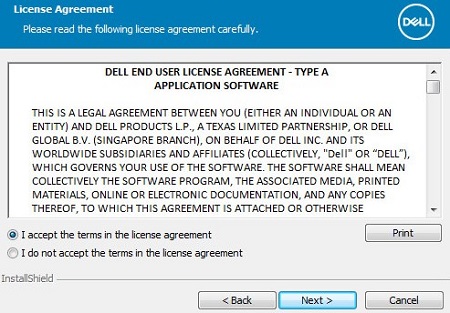
- Примите условия лицензионного соглашения и нажмите Далее.
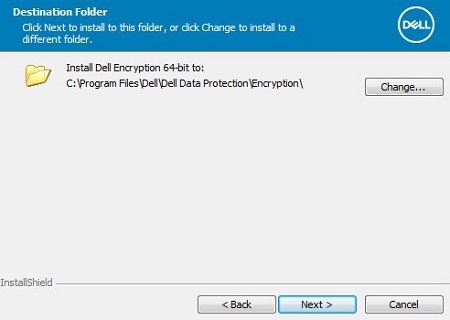
- При необходимости измените местоположение установки и нажмите Далее.
- Необходимо выбрать Locally Managed, затем нажмите Next.
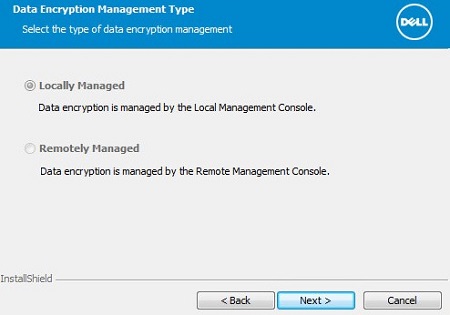 Примечание.
- Локальное управление выбирается только в том случае, если в системе обнаружен ключ прав Dell Data Protection Personal Edition.
- Дополнительные сведения о получении и установке ключа прав см. в статье Управление правами для Dell Data Security.
- Пример ключа полномочий будет отличаться в вашей среде.
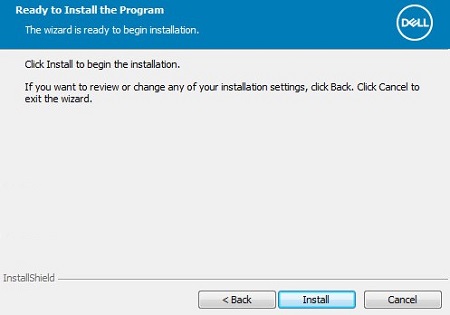
- Чтобы начать установку, нажмите Установить.
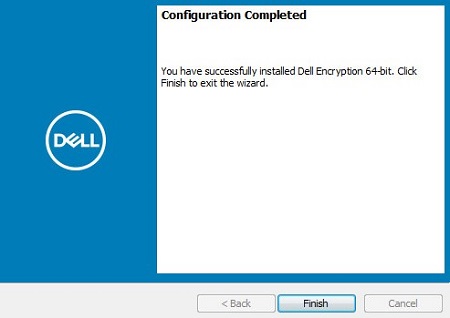
- По завершении установки нажмите Finish, чтобы закрыть пользовательский интерфейс.
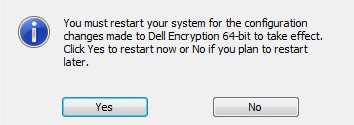
- Нажмите Да для перезагрузки компьютера.
Интерфейс командной строки
Процесс установки отличается в зависимости от версии.
Выберите нужную версию клиента, чтобы ознакомиться с конкретными параметрами установки.
v10.4.0 и более поздние версии
Dell Encryption Enterprise предоставляет гибкие возможности установки с использованием командной строки за счет использования параметров, параметров и параметров.
| Переключатель | Значение |
|---|---|
/V |
Передает переменные в MSI-файл внутри исполняемого файла. Содержимое всегда должно быть заключено в простые текстовые кавычки. |
/S |
Устанавливает MSI-файл в автоматическом режиме. |
/X |
Запуск MSI-файла в режиме удаления. |
/L*V |
Вывод подробной информации. Содержимое всегда должно быть заключено в простые текстовые кавычки. |
/QB |
Пользовательский интерфейс с кнопкой Отмена. Запрос на перезагрузку устройства после завершения установки. |
/QB- |
Пользовательский интерфейс установки с кнопкой Отмена. Автоматически перезагружает устройство после завершения установки. |
/QB! |
Пользовательский интерфейс без кнопки Отмена. Запрос на перезагрузку устройства после завершения установки. |
/QB!- |
Пользовательский интерфейс установки без кнопки Отмена. Автоматически перезагружает устройство после завершения установки. |
/QN |
Запуск MSI-файла без пользовательского интерфейса. |
| Параметры | Значения | Назначение |
|---|---|---|
ENTITLEMENT= |
См. примеры ниже | При необходимости укажите используемый ключ личных прав на шифрование. |
INSTALLDIR= |
См. примеры ниже | При необходимости измените каталог установки. Путь должен начинаться и заканчиваться словами \" Если указанный каталог содержит пробел. |
REBOOT= |
REALLYSUPPRESS |
Предотвращает перезагрузку, хотя перезагрузка по-прежнему необходима. |
Примеры установки при помощи интерфейса командной строки:
Пример 1
DDPE_64bit_setup.exe /s /v"ENTITLEMENT=1:PE:{abc123ab-c123-abc1-23ab-c123abc123ab}:c123abc123abc123abc123abc123abc123abc123abc123abc= /l*v Shieldinstall.log /qn reboot=reallysuppress"
Пример 1 содержит:
- Инсталлятор =
DDPE_64bit_setup.exe - Silent install = Yes
- Entitlement = Passed to installer
- Журнал установки =
ShieldInstall.logСоздается в каталоге инсталлятора - Reboot post install = No
Пример 2
DDPE_32bit_setup.exe /qb
Пример 2 содержит:
- Инсталлятор =
DDPE_32bit_setup.exe - Автоматическая установка = Нет
- Entitlement = Не передано установщику; Использует ключ, хранящийся в реестре.
- Журнал установки =
%TEMP%\MSIXXXX.log(Значение по умолчанию, так как не определено) - Reboot post install = No (Default value since not defined)
MSIXXXX.log, случайный буквенно-цифровой присваивается XXXX.
Пример 3
DDPE_64bit_setup.exe /s /v"ENTITLEMENT=1:PE:{abc123ab-c123-abc1-23ab-c123abc123ab}:c123abc123abc123abc123abc123abc123abc123abc123abc= INSTALLDIR=\"D:\Program Files\Dell\" /l*v Shieldinstall.log /qn reboot=reallysuppress"
Пример 3 содержит:
- Инсталлятор =
DDPE_32bit_setup.exe - Автоматическая установка = Нет
- Entitlement = Passed to installer
- Каталог установки =
D:\Program Files\Dell\ - Журнал установки =
ShieldInstall.logСоздается в каталоге инсталлятора - Reboot post install = No
v8.0.0–10.3.1
Dell Encryption Personal предоставляет гибкие возможности установки с использованием командной строки за счет использования параметров, параметров и параметров.
| Переключатель | Значение |
|---|---|
/V |
Передает переменные в MSI-файл внутри исполняемого файла. Содержимое всегда должно быть заключено в простые текстовые кавычки. |
/S |
Устанавливает MSI-файл в автоматическом режиме. |
/X |
Запуск MSI-файла в режиме удаления. |
/L*V |
Вывод подробной информации. Содержимое всегда должно быть заключено в простые текстовые кавычки. |
/QB |
Пользовательский интерфейс с кнопкой «Отмена». Запрос на перезагрузку устройства после завершения установки. |
/QB- |
Пользовательский интерфейс установки с кнопкой «Отмена». Автоматически перезагружает устройство после завершения установки. |
/QB! |
Пользовательский интерфейс без кнопки «Отмена». Запрос на перезагрузку устройства после завершения установки. |
/QB!- |
Пользовательский интерфейс установки без кнопки «Отмена». Автоматически перезагружает устройство после завершения установки. |
/QN |
Запуск MSI-файла без пользовательского интерфейса. |
| Параметры | Значения | Назначение |
|---|---|---|
ENTITLEMENT= |
См. примеры ниже | При необходимости укажите используемый ключ личных прав на шифрование. |
REBOOT= |
REALLYSUPPRESS |
Предотвращает перезагрузку, хотя перезагрузка по-прежнему необходима. |
Примеры установки при помощи интерфейса командной строки:
Пример 1
DDPE_64bit_setup.exe /s /v"ENTITLEMENT=1:PE:{abc123ab-c123-abc1-23ab-c123abc123ab}:c123abc123abc123abc123abc123abc123abc123abc123abc= /l*v Shieldinstall.log /qn reboot=reallysuppress"
Пример 1 содержит:
- Инсталлятор =
DDPE_64bit_setup.exe - Silent install = Yes
- Entitlement = Passed to installer
- Журнал установки =
ShieldInstall.logСоздается в каталоге инсталлятора - Reboot post install = No
Пример 2
DDPE_32bit_setup.exe /qb
Пример 2 содержит:
- Инсталлятор =
DDPE_32bit_setup.exe - Автоматическая установка = Нет
- Entitlement = Не передано установщику; Использует ключ, хранящийся в реестре.
- Журнал установки =
%TEMP%\MSIXXXX.log(Значение по умолчанию, так как не определено) - Reboot post install = No (Default value since not defined)
MSIXXXX.log, случайный буквенно-цифровой присваивается XXXX.
Чтобы связаться со службой поддержки, см. Номера телефонов международной службы поддержки Dell Data Security.
Перейдите в TechDirect, чтобы создать запрос на техническую поддержку в режиме онлайн.
Для получения дополнительной информации и ресурсов зарегистрируйтесь на форуме сообщества Dell Security.