如何安装 Dell Encryption Personal
Shrnutí: 了解如何按照这些适用于用户界面 (UI) 或命令行 (CLI) 的分步说明安装 Dell Encryption Personal。
Tento článek se vztahuje na
Tento článek se nevztahuje na
Tento článek není vázán na žádný konkrétní produkt.
V tomto článku nejsou uvedeny všechny verze produktu.
Pokyny
本文提供了安装 Dell Encryption Personal(以前称为 Dell Data Protection Personal Edition)的步骤。
受影响的产品:
- Dell Encryption Personal
- Dell Data Protection Personal Edition
受影响的版本:
- v8.0.x 及更高版本
受影响的操作系统:
- Windows
Dell Encryption Personal 可通过用户界面 (UI) 或命令行界面 (CLI) 开关安装在 Windows 上。单击相应方法以了解更多信息。
提醒:下载 Dell Encryption Personal 后,必须从主安装程序解压。
- 有关下载过程的信息,请参阅如何下载 Dell Encryption Enterprise 或 Dell Encryption Personal。
- 有关解压过程的信息,请参阅如何从 Dell Data Security 主安装程序解压子安装程序。
UI
安装过程因版本而异。
单击相应的客户端版本,以了解特定的安装步骤。有关版本控制的更多信息,请参阅如何确定 Dell Encryption Enterprise 或 Dell Encryption Personal 版本。
v10.1.0 及更高版本
- 双击
DDPE_64bit_setup.exe或DDPE_32bit_setup.exe启动安装向导。
- 如果检测到任何缺少的要求,请单击安装。否则,请转到步骤 3。
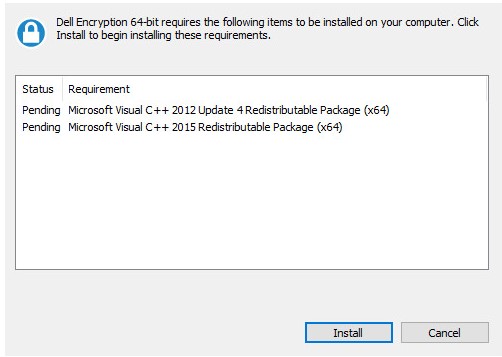 提醒:您的环境中缺少的要求可能会与屏幕截图示例不同。有关产品系统要求的更多信息,请参阅 Dell Encryption Personal 系统要求。
 - 单击 Next 以继续。
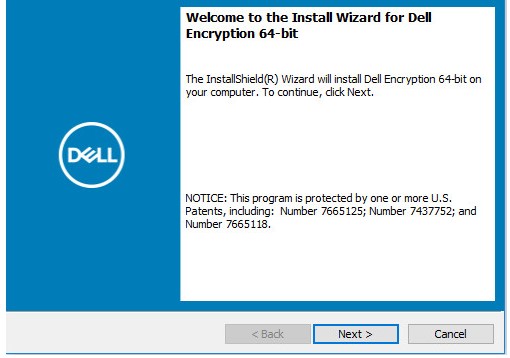
- 接受许可协议中的条款,然后单击 Next。
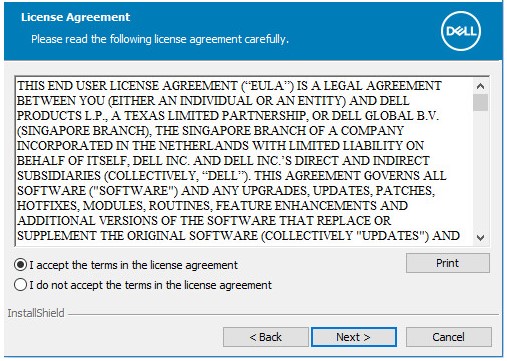
- (可选)更改安装位置,然后单击 Next。
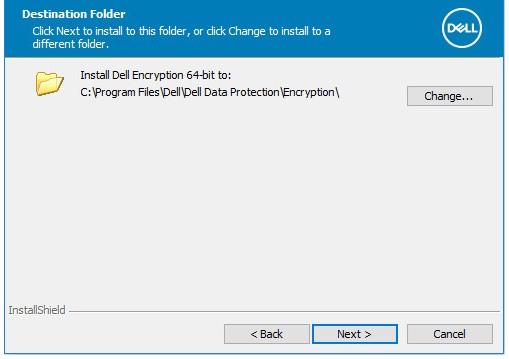
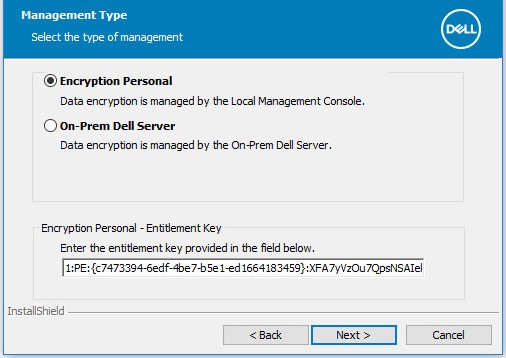
- 选择 Encryption Personal,填充权限密钥,然后单击 Next。
 提醒:
提醒:- 如果在系统上检测到权限密钥,则会自动选择并灰显 Encryption Personal。
- 有关获取和安装权限密钥的更多信息,请参阅 如何管理 Dell Data Security 的权限。
- 您环境中的权限密钥会与示例有所不同。
- 单击 Install。

- 安装后,单击 Finish 关闭 UI。
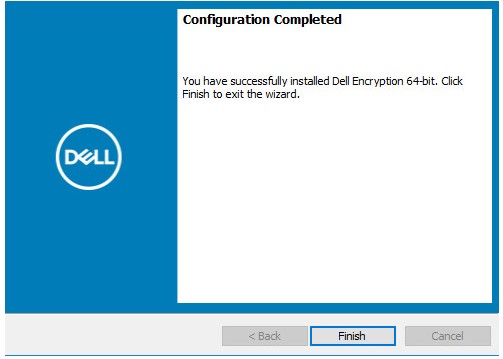
- 单击 Yes 以重新启动计算机。

v10.0.0 至 10.0.1
- 双击
DDPE_64bit_setup.exe或DDPE_32bit_setup.exe启动安装向导。
- 如果检测到任何缺少的要求,请单击安装。否则,请转到步骤 3。
 提醒:您的环境中缺少的要求可能会与屏幕截图示例不同。有关产品系统要求的更多信息,请参阅 Dell Encryption Personal 系统要求。
 - 单击 Next 以继续。

- 接受许可协议中的条款,然后单击 Next。

- (可选)更改安装位置,然后单击 Next。

- 选择 Encryption Personal,填充权限密钥,然后单击 Next。
 提醒:
提醒:- 如果在系统上检测到权限密钥,则会自动选择并灰显 Encryption Personal。
- 有关获取和安装权限密钥的更多信息,请参阅 如何管理 Dell Data Security 的权限。
- 您环境中的权限密钥会与示例有所不同。
- 单击 Install。

- 安装后,单击 Finish 关闭 UI。

- 单击 Yes 以重新启动计算机。

v8.15.0 至 8.18.0
- 双击
DDPE_64bit_setup.exe或DDPE_32bit_setup.exe启动安装向导。
- 如果检测到任何缺少的要求,请单击安装。否则,请转到步骤 3。
 提醒:您的环境中缺少的要求可能会与屏幕截图示例不同。有关产品系统要求的更多信息,请参阅 Dell Encryption Personal 系统要求。
 - 单击 Next 以继续。

- 接受许可协议中的条款,然后单击 Next。

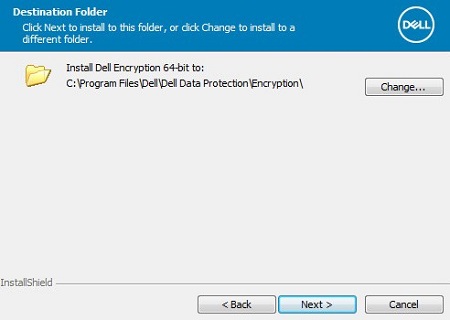
- (可选)更改安装位置,然后单击 Next。
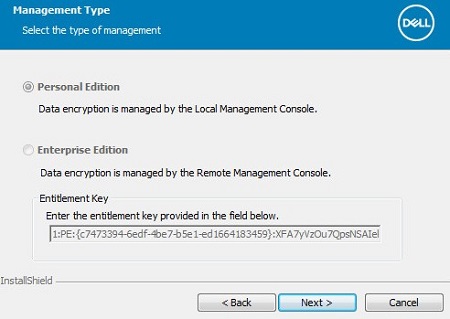
- 选择 Personal Edition,填充权限密钥,然后单击 Next。
 提醒:
提醒:- 如果在系统上检测到权限密钥,则会自动选择并灰显 Personal Edition。
- 有关获取和安装权限密钥的更多信息,请参阅 如何管理 Dell Data Security 的权限。
- 您环境中的权限密钥会与示例有所不同。
- 单击 Install 开始安装。

- 安装后,单击 Finish 关闭 UI。
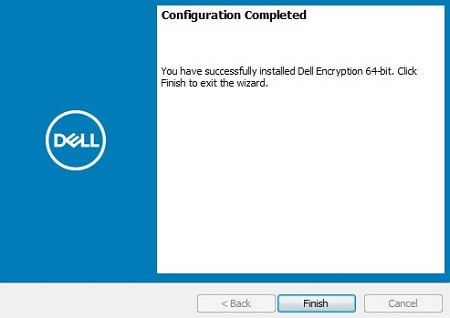
- 单击 Yes 以重新启动计算机。

v8.6.0 至 8.13.0
- 双击
DDPE_64bit_setup.exe或DDPE_32bit_setup.exe启动安装向导。
- 如果检测到任何缺少的要求,请单击安装。否则,请转到步骤 3。
 提醒:您的环境中缺少的要求可能会与屏幕截图示例不同。有关产品系统要求的更多信息,请参阅 Dell Encryption Personal 系统要求。
 - 单击 Next 以继续。

- 接受许可协议中的条款,然后单击 Next。

- (可选)更改安装位置,然后单击 Next。

- 选择 Personal Edition,填充权限密钥,然后单击 Next。
 提醒:
提醒:- 如果在系统上检测到权限密钥,则会自动选择并灰显 Personal Edition。
- 有关获取和安装权限密钥的更多信息,请参阅 如何管理 Dell Data Security 的权限。
- 您环境中的权限密钥会与示例有所不同。
- 单击 Install 开始安装。

- 安装后,单击 Finish 关闭 UI。

- 单击 Yes 以重新启动计算机。

v8.0.0 至 8.5.1
- 双击
DDPE_64bit_setup.exe或DDPE_32bit_setup.exe启动安装向导。
- 如果检测到任何缺少的要求,请单击安装。否则,请转到步骤 3。
 提醒:您的环境中缺少的要求可能会与屏幕截图示例不同。有关产品系统要求的更多信息,请参阅 Dell Encryption Personal 系统要求。
 - 单击 Next 以继续。

- 接受许可协议中的条款,然后单击 Next。

- (可选)更改安装位置,然后单击 Next。

- 应选中 Locally Managed,单击 Next。
 提醒:
提醒:- 仅当在系统上检测到 Dell Data Protection Personal Edition 权限密钥时,才会选择本地管理。
- 有关获取和安装权限密钥的更多信息,请参阅 如何管理 Dell Data Security 的权限。
- 您环境中的权限密钥会与示例有所不同。
- 单击 Install 开始安装。

- 安装后,单击 Finish 关闭 UI。

- 单击 Yes 以重新启动计算机。

CLI
安装过程因版本而异。
单击相应的客户端版本,了解具体的安装开关。
提醒:有关查找产品版本的信息,请参阅如何确定 Dell Encryption Enterprise 或 Dell Encryption Personal 版本。
v10.4.0 及更高版本
Dell Encryption Enterprise 通过使用开关、选项和参数,提供命令行安装选项的灵活性。
提醒:命令行开关不区分大小写。
| 交换机 | 含义 |
|---|---|
/V |
将变量传递至可执行文件内的 MSI 文件。内容必须始终用纯文本引号引起。 |
/S |
以静默模式安装 MSI 文件。 |
/X |
在卸载模式下运行 MSI 文件。 |
/L*V |
记录详细输出。内容必须始终用纯文本引号引起。 |
/QB |
具有Cancel(取消)按钮的用户界面。安装完成后提示设备重新启动。 |
/QB- |
具有取消按钮的安装 UI。安装完成后自动重新启动设备。 |
/QB! |
没有Cancel(取消)按钮的用户界面。安装完成后提示设备重新启动。 |
/QB!- |
没有取消按钮的安装 UI。安装完成后自动重新启动设备。 |
/QN |
在没有用户界面的情况下运行 MSI 文件。 |
提醒:参数区分大小写。
| 参数 | 数值 | 目的 |
|---|---|---|
ENTITLEMENT= |
请参阅以下示例 | (可选)指定要使用的 Encryption Personal 权限密钥。 |
INSTALLDIR= |
请参阅以下示例 | (可选)更改安装目录。 路径必须以 \" 如果指定的目录包含空格。 |
REBOOT= |
REALLYSUPPRESS |
防止重新启动(但仍然需要重新启动)。 |
CLI 安装示例:
示例 1:
DDPE_64bit_setup.exe /s /v"ENTITLEMENT=1:PE:{abc123ab-c123-abc1-23ab-c123abc123ab}:c123abc123abc123abc123abc123abc123abc123abc123abc= /l*v Shieldinstall.log /qn reboot=reallysuppress"
示例 1 包含:
- 安装程序 =
DDPE_64bit_setup.exe - 静默安装 = 是
- 权限 = 已传递给安装程序
- 安装日志 =
ShieldInstall.log在安装程序的目录中创建 - 安装后重新启动 = 否
提醒:示例权限必须替换为购买的许可证。
示例 2:
DDPE_32bit_setup.exe /qb
示例 2 包含:
- 安装程序 =
DDPE_32bit_setup.exe - 静默安装 = 否
- 权限 = 未向安装程序传递任何权限;使用注册表中存储的密钥。
- 安装日志 =
%TEMP%\MSIXXXX.log(由于未定义,使用默认值) - 安装后重新启动 = 否(因未定义,使用默认值)
提醒:在
MSIXXXX.log,则会为 XXXX。
示例 3:
DDPE_64bit_setup.exe /s /v"ENTITLEMENT=1:PE:{abc123ab-c123-abc1-23ab-c123abc123ab}:c123abc123abc123abc123abc123abc123abc123abc123abc= INSTALLDIR=\"D:\Program Files\Dell\" /l*v Shieldinstall.log /qn reboot=reallysuppress"
示例 3 包含:
- 安装程序 =
DDPE_32bit_setup.exe - 静默安装 = 否
- 权限 = 已传递给安装程序
- Installation directory =
D:\Program Files\Dell\ - 安装日志 =
ShieldInstall.log在安装程序的目录中创建 - 安装后重新启动 = 否
提醒:示例权限必须替换为购买的许可证。
v8.0.0 至 10.3.1
Dell Encryption Personal 通过使用开关、选项和参数,提供命令行安装选项的灵活性。
提醒:命令行开关不区分大小写。
| 交换机 | 含义 |
|---|---|
/V |
将变量传递至可执行文件内的 MSI 文件。内容必须始终用纯文本引号引起。 |
/S |
以静默模式安装 MSI 文件。 |
/X |
在卸载模式下运行 MSI 文件。 |
/L*V |
记录详细输出。内容必须始终用纯文本引号引起。 |
/QB |
具有Cancel(取消)按钮的用户界面。安装完成后提示设备重新启动。 |
/QB- |
具有Cancel(取消)按钮的安装UI。安装完成后自动重新启动设备。 |
/QB! |
没有Cancel(取消)按钮的用户界面。安装完成后提示设备重新启动。 |
/QB!- |
没有Cancel(取消)按钮的安装UI。安装完成后自动重新启动设备。 |
/QN |
在没有用户界面的情况下运行 MSI 文件。 |
提醒:参数区分大小写。
| 参数 | 数值 | 目的 |
|---|---|---|
ENTITLEMENT= |
请参阅以下示例 | (可选)指定要使用的 Encryption Personal 权限密钥。 |
REBOOT= |
REALLYSUPPRESS |
防止重新启动(但仍然需要重新启动)。 |
CLI 安装示例:
示例 1:
DDPE_64bit_setup.exe /s /v"ENTITLEMENT=1:PE:{abc123ab-c123-abc1-23ab-c123abc123ab}:c123abc123abc123abc123abc123abc123abc123abc123abc= /l*v Shieldinstall.log /qn reboot=reallysuppress"
示例 1 包含:
- 安装程序 =
DDPE_64bit_setup.exe - 静默安装 = 是
- 权限 = 已传递给安装程序
- 安装日志 =
ShieldInstall.log在安装程序的目录中创建 - 安装后重新启动 = 否
提醒:示例权限必须替换为购买的许可证。
示例 2:
DDPE_32bit_setup.exe /qb
示例 2 包含:
- 安装程序 =
DDPE_32bit_setup.exe - 静默安装 = 否
- 权限 = 未向安装程序传递任何权限;使用注册表中存储的密钥。
- 安装日志 =
%TEMP%\MSIXXXX.log(由于未定义,使用默认值) - 安装后重新启动 = 否(因未定义,使用默认值)
提醒:在
MSIXXXX.log,则会为 XXXX。
要联系支持部门,请参阅 Dell Data Security 国际支持电话号码。
转至 TechDirect,在线生成技术支持请求。
要获得更多见解和资源,请加入戴尔安全社区论坛。
Další informace
Videa
Dotčené produkty
Dell EncryptionVlastnosti článku
Číslo článku: 000126832
Typ článku: How To
Poslední úprava: 30 zář 2025
Verze: 13
Najděte odpovědi na své otázky od ostatních uživatelů společnosti Dell
Služby podpory
Zkontrolujte, zda se na vaše zařízení vztahují služby podpory.