Jak zálohovat a importovat vlastní hlášení o kompatibilitě v nástroji Dell Security Management Server
Shrnutí: Podle těchto pokynů lze zálohovat nebo importovat vlastní reporty nástroje Dell Security Management Server a Dell Data Protection Enterprise Edition Server.
Tento článek se vztahuje na
Tento článek se nevztahuje na
Tento článek není vázán na žádný konkrétní produkt.
V tomto článku nejsou uvedeny všechny verze produktu.
Pokyny
Tento článek obsahuje postup zálohování a importu vlastních reportů, které nástroj Dell Security Management Server (dříve Dell Data Protection Enterprise Edition Server) používá.
Dotčené produkty:
- Dell Security Management Server
- Dell Data Protection Enterprise Edition Server
Dotčené verze:
- v8.0 až 11.2
Správce může zálohovat nebo importovat reporty do nástroje Dell Security Management Server:
- Pro upgrade nástroje Dell Security Management Server.
- Pro testování problémů s reporty.
- Pro import reportů poskytnutých službou Dell Data Security ProSupport.
Poznámka: Služba Compliance Reporter je na serverech Dell Data Security verze 10.1 a novějších ve výchozím nastavení zakázána. Další informace o povolení služby Compliance Reporter naleznete v článku Jak povolit službu Compliance Reporter v nástroji Dell Data Security Server.
Další informace získáte kliknutím na tlačítko Zálohovat nebo Importovat.
Záloha
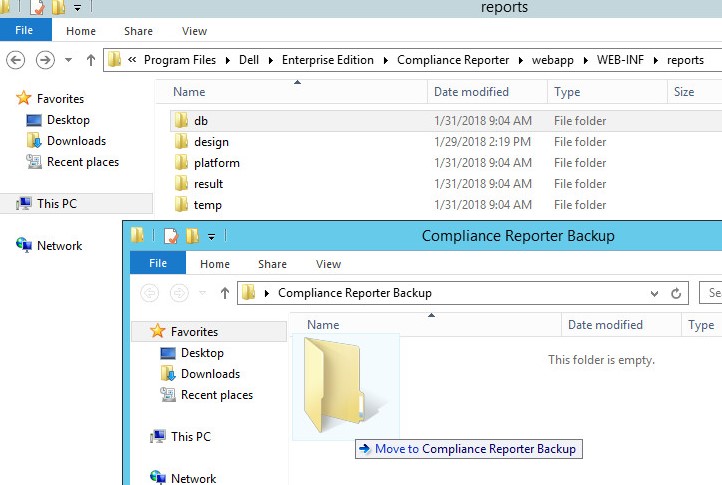
Ze serveru Dell Security Management Server proveďte zálohu Program Files\Dell\Enterprise Edition\Compliance Reporter\webapp\web-inf\reports\db.
Poznámka: Umístění reportů služby Compliance Reporter se může lišit od příkladu, pokud byl během instalace vybrán jiný adresář.
Import
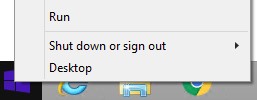
- Pravým tlačítkem klikněte na nabídku Start systému Windows a poté na možnost Spustit.
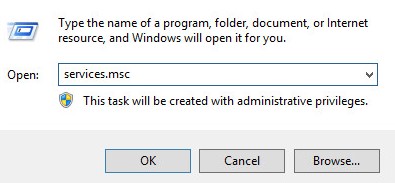
- V uživatelském rozhraní Spustit zadejte příkaz
services.msca stiskněte tlačítko OK. Otevře se uživatelské rozhraní služeb .
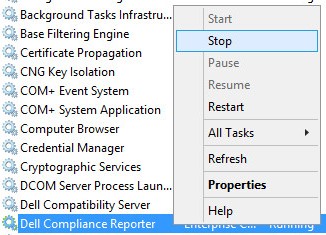
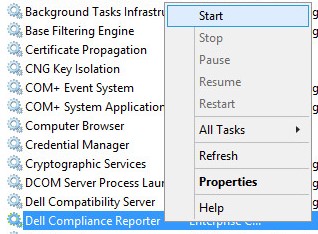
- V uživatelském rozhraní služeb klikněte pravým tlačítkem na položku Dell Compliance Reporter a poté klikněte na možnost Zastavit.
- Navštivte adresu
Program Files\Dell\Enterprise Edition\Compliance Reporter\webapp\web-inf\reports\dba poté odstraňte:cmgreports.<VALUE>.logcmgreports.datacmgreports.indexcmgreports.lockcmgreports.trace
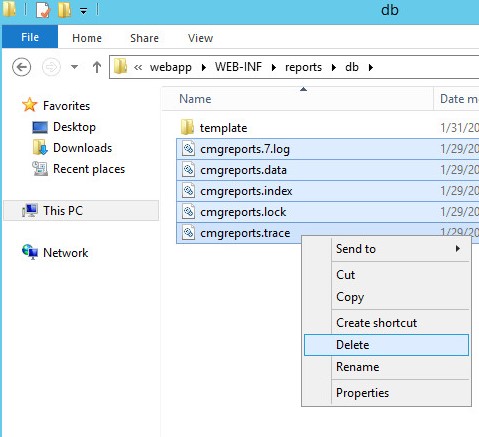 Poznámka:
- Umístění reportů služby Compliance Reporter se může lišit od příkladu, pokud byl během instalace vybrán jiný adresář.
- V
cmgreport.<VALUE>.log,[VALUE]Představuje číselnou hodnotu, která se může ve vašem prostředí lišit.
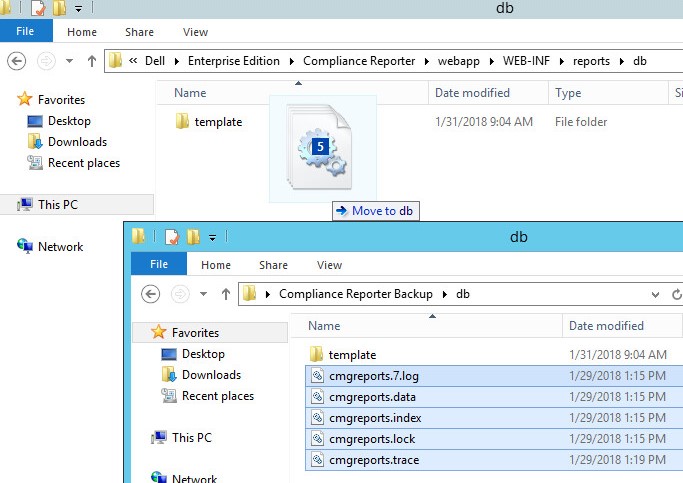
- Přesuňte následující soubory ze zálohy nebo vlastní sestavy do
Program Files\Dell\Enterprise Edition\Compliance Reporter\webapp\web-inf\reports\db:cmgreports.<VALUE>.logcmgreports.datacmgreports.indexcmgreports.lockcmgreports.trace
- V uživatelském rozhraní služeb klikněte pravým tlačítkem na položku Dell Compliance Reporter a poté klikněte na tlačítko Spustit.
Chcete-li kontaktovat podporu, přečtěte si článek Telefonní čísla mezinárodní podpory Dell Data Security.
Přejděte na portál TechDirect a vygenerujte online žádost o technickou podporu.
Další informace a zdroje získáte na fóru komunity Dell Security.
Dotčené produkty
Dell EncryptionVlastnosti článku
Číslo článku: 000126860
Typ článku: How To
Poslední úprava: 19 dub 2026
Verze: 11
Najděte odpovědi na své otázky od ostatních uživatelů společnosti Dell
Služby podpory
Zkontrolujte, zda se na vaše zařízení vztahují služby podpory.