Návod k tlačítkům a vstupům pro tablety Dell Latitude 12 Rugged 7202 a Rugged Extreme 7212
Shrnutí: Tablety Dell Latitude 12 Rugged 7202 a Rugged Extreme 7212 mají několik jedinečných funkcí. Tento článek vás provede umístěním a používáním tlačítek v systému. Ukáže vám, jak co nejlépe využít vstupní rozhraní systému. ...
Pokyny
Obsah:
- Použití tlačítek na vysoce odolných tabletech Latitude 12 Rugged 7202 a Rugged Extreme 7212
- Použití dotykové klávesnice a dotykového pera
- Použití gest
Použití tlačítek na vysoce odolných tabletech Latitude 12 Rugged 7202 a Rugged Extreme 7212
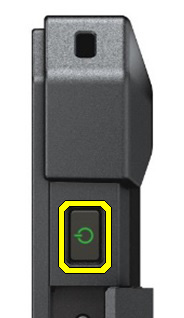
(Obrázek 1: Tlačítko napájení)
Vypínač je umístěn podél horního okraje stolu na pravé straně.
Níže jsou uvedeny základní funkce vypínače:
- Stiskněte vypínač na několik sekund, dokud se nerozsvítí kontrolka LED vypínače , poté vypínač uvolněte:
- Pokud je tablet vypnutý, v režimu spánku nebo hibernace, tablet se zapne.
- Pokud je tablet zapnutý, přepne se do režimu spánku.
- Stisknutím a podržením tlačítka napájení (přibližně po dobu 10 sekund) vynutíte vypnutí tabletu.

(Obrázek 2 Tlačítko Domů)
Tlačítko Domů / Windows se nachází vpředu na spodním okraji tabletu.
Chování tlačítka Home/Windows v prostředí Windows je následující:
- Když je tablet zapnutý, stisknutím tohoto tlačítka přejdete na úvodní obrazovku.
- V klidovém stavu se tablet probudí stisknutím tlačítka.
V tabulce jsou uvedena různá funkční tlačítka. Když jsou stlačeny dohromady, provádějí různé operace:
Chování tlačítka Windows
| Tlačítka | Výsledky |
|---|---|
| Windows + Napájení | Alternativa pro + + , která vyvolá obrazovku Zabezpečení systému Windows s níže uvedenými možnostmi:
|
| Windows + Zvýšit hlasitost (+) | Otevře Předčítání Základní čtečka obrazovky Předčítání zavřete opětovným stisknutím obou tlačítek. |
| Windows + Snížit hlasitost (-) | Alternativa pro. Uživatel může stisknout tato dvě tlačítka a pořídit snímky obrazovky. Snímky obrazovky se ukládají do složky Obrázky > a obrazovky . |

(Obrázek 3 Tlačítka hlasitosti)
Tlačítka hlasitosti jsou umístěna na spodním okraji tabletu na přední straně.
V režimu Windows:
- Pro zvýšení hlasitosti tabletu stiskněte tlačítko Zvýšit hlasitost (+).
- Pro snížení hlasitosti tabletu stiskněte tlačítko Snížit hlasitost (-) .
Režim spouštěcí nabídky:
- Stisknutím tlačítka Zvýšit hlasitost (+) během spouštění systému otevřete jednorázovou spouštěcí nabídku.
- Stisknutím tlačítka Zvýšit hlasitost (+) lze přecházet mezi možnostmi spouštěcí nabídky shora dolů a zdola nahoru.
- Tlačítkem Snížit hlasitost (-) volbu potvrdíte.
Pro režim nastavení systému BIOS / nastavení systému:
- Stisknutím a podržením tlačítka snížení hlasitosti (-) během spouštění systému přejděte do systému BIOS / Nastavení systému.

(Obrázek 4 Otáčení tlačítek)
Tlačítko zámku otáčení obrazovky se nachází vpředu na spodním okraji tabletu.
Pomocí tohoto tlačítka lze uzamknout otočení obrazovky do výchozího nastavení.

(Obrázek 5 Programovatelná tlačítka)
Programovatelná tlačítka se nachází vpředu na spodním okraji tabletu.
Níže je uveden seznam programovatelných funkcí, které můžete nakonfigurovat:
- Zapnutí a vypnutí tichého režimu
- Spoušť kamery
- Zapnutí a vypnutí blesku fotoaparátu
- Zapnutí a vypnutí svítilny
- Obrazovka se otočí zámkem.
- Zapnutí a vypnutí bezdrátového připojení
- Ztlumení mikrofonu.
- Odkaz na aplikaci
- Spuštění čtečky čárových kódů.
- Aktivace čtečky Mag Stripe
Použití dotykové klávesnice a dotykového pera
Tablety Dell Latitude Rugged 7202 a Rugged Extreme 7212 používají několik vstupních zařízení:
Použití dotykového pera, aktivního dotykového pera nebo prstu na dotykové klávesnici
Dotyková klávesnice a rozpoznávání rukopisu usnadňují zadávání textu do aplikací pomocí stylusu, pera nebo prstu. V některých aplikacích, např. Windows Journal, lze dotykovým perem psát přímo do okna aplikace.
Klepněte na klávesnici.
Některá pole pro zadávání textu systému Windows automaticky zvýrazní dotykovou klávesnici, když na ně klepnete. Pokud se nezobrazí, můžete dotykovou klávesnici otevřít kliknutím nebo klepnutím na ikonu klávesnice na panelu nástrojů systému, jak je znázorněno níže:
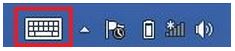
(Obrázek 2.1 Ikona klávesnice)
Dotyková klávesnice na obrazovce funguje jako standardní klávesnice.
Výchozí zobrazení klávesnice zobrazuje nejčastěji používané klávesy klávesnice a vyplňuje celou šířku obrazovky. Prostřednictvím klepnutí na klávesy prstem nebo dotykovým perem lze na klávesnici zadávat text.
- Další symboly a numerické klávesy zobrazíte pomocí tlačítka &123 v levém dolním rohu.
- Stovky emotikonů jsou k dispozici od klávesy emotikony nalevo od mezerníku (mezi klávesami a <@> ).
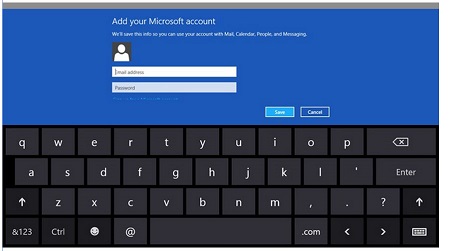
(Obrázek 2.2 Klávesnice na obrazovce)
Zadávání textu
Níže jsou uvedena různá rozložení klávesnice, která můžete na dotykové klávesnici používat k zadávání textu:
| Ikona | Obrázek | Funkce |
|---|---|---|
 Dotyková klávesnice se standardním rozložením |
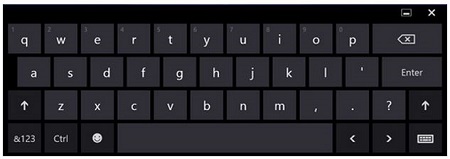 |
Dotyková klávesnice připomíná běžnou klávesnici, ale text se zadává klepnutím na klávesy pomocí dotykového pera nebo prstu. |
 Klávesnice rozložení palců. |
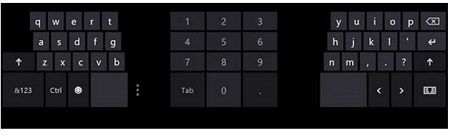 |
Ve srovnání se standardní dotykovou klávesnicí má palcová klávesnice uprostřed další číselné klávesy. Zobrazení klávesnice palcem je optimální pro psaní palcem při uchopení tabletu ze stran. Velikost těchto kláves můžete změnit. Položte prst na tři svislé tečky a posuňte je doleva nebo doprava (vyberte z možností malá, střední a velká). |
 Rozpoznání písma |
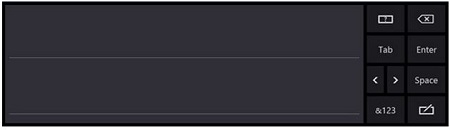 |
Psací blok a blok na znaky převádí písmo na text psaný na klávesnici. Na psací blok můžete psát souvisle jako na linkovaný papír. Pomocí bloku na znaky lze jednotlivě zadávat znaky. Blok na znaky převádí písmo na text psaný na klávesnici po jednom písmenu, číslu nebo symbolu. Nebere však v úvahu kontext celého slova a nevyužívá slovník rukopisu. Chcete-li přepnout na panel znaků na vstupním panelu, klepněte na Nástroje a poté na Psát znak po znaku. |
 Plná dotyková klávesnice |
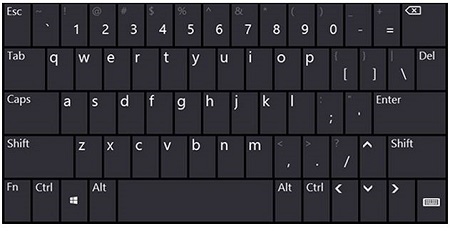 |
Celá klávesnice zobrazuje všechny klávesy, které vidíte na většině fyzických klávesnic. To zahrnuje číselné klávesy, funkční klávesy F1 až F12 a modifikační klávesy, jako je například klávesa. Chcete-li získat přístup k plnohodnotné klávesnici, musíte povolit standardní rozložení klávesnice v nabídce Nastavení > Změna nastavení > počítače Počítač a zařízení > Psaní. |
Chcete-li minimalizovat rozložení dotykové klávesnice, jednoduše klikněte na možnost Skrýt klávesnici.
Dotykové pero (volitelné)
Kalibrace dotykového pera
Chcete-li provést kalibraci, přejděte do nabídky Ovládací panely > Nastavení počítače Tablet PC.
Použití pera jako myši.
Pero lze používat stejným způsobem jako myš nebo touchpad s notebookem. Když dotykové pero přiblížíte k obrazovce, objeví se malý kurzor. Kurzor se posunuje pohybem pera.
Použití pera
| Vzhled | Akce | Funkce |
|---|---|---|
 |
Lehce klepněte špičkou pera na obrazovku tabletu. | Stejné jako jedno kliknutí myší |
 |
Dvakrát rychle po sobě lehce klepněte špičkou pera na obrazovku tabletu. | Stejné jako poklepání myší |
 |
Dotkněte se perem obrazovky a krátce jej podržte, dokud systém Windows kolem kurzoru nevytvoří kruh. | Stejné jako kliknutí pravým tlačítkem myši |
Rychlé pohyby perem
Rychlé pohyby perem umožňují používat pero k provádění akcí, které vyžadují klávesnici, jako je například stisknutí nebo použití směrových šipek. Rychlé pohyby perem označují rychlá směrová gesta. Stačí jednoduše nakreslit krátkou čáru jedním z osmi směrů. Když je rozpoznán pohyb perem, počítač Tablet PC provede přiřazenou akci. Na obrázku níže jsou znázorněna výchozí nastavení rychlých pohybů perem.
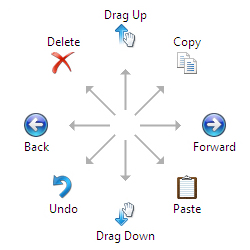
(Obrázek 2.3 Rychlé pohyby perem)
Použití gest
Vysoce odolné tablety Dell Latitude 12 Rugged 7202 a Rugged Extreme 7212 jsou vybaveny vícedotykovou obrazovkou. (To znamená, že lze tablet ovládat prostřednictvím dotyku obrazovky.)
Gesta
| Akce gest | Funkce |
|---|---|
| Dotyk Jemně klepněte špičkou prstu na displej. 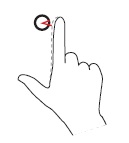 |
|
| Dotkněte se a přidržte. Dotkněte se a podržte prst na displeji. 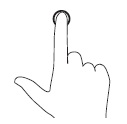 |
|
Přetažení
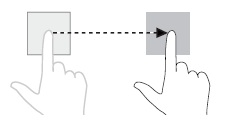 |
|
| Přejetí nebo posunutí Pohybujte prstem po displeji ve svislém nebo vodorovném směru. 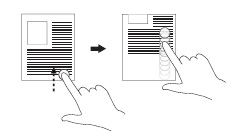 |
|
| Přiblížit Dotkněte se displeje dvěma prsty a poté prsty roztáhněte. 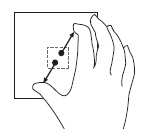 |
|
| Oddálit. Dotkněte se displeje dvěma prsty a poté prsty posuňte blíže k sobě. 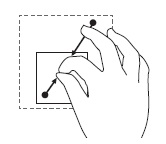 |
|
| Otočit Dotkněte se displeje dvěma nebo více prsty a poté pohybujte prsty ve směru nebo proti směru hodinových ručiček. 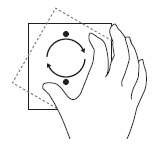 |
|
Kliknutí pravým tlačítkem
Chcete-li na tabletu provést gesto odpovídající kliknutí pravým tlačítkem myši, dotkněte se a přidržte prst na libovolné části obrazovky nebo ikoně po dobu 2 sekund. Poté prst uvolněte.
Na obrazovce by se měla zobrazit nabídka možností.