Duální bezdrátové funkce klávesnic a myší KM717, WK717 a WM527
Shrnutí: Modely WK717 a WM527 používají duální bezdrátové připojení a mohou se připojit k více zařízením, která lze u modelů WK717 a WM527 vybrat.
Pokyny
Modely WK717 a WM527 používají duální bezdrátové připojení. To znamená, že každá klávesnice a myš používá jedno RF připojení v pásmu 2,4 GHz a dvě připojení Bluetooth 4.0 / BLE, která lze u modelů WK717 a WM527 vybrat.
- KM717 – kombinace modelu WK717 (bezdrátová klávesnice) a WM527 (bezdrátová myš)
- WK717 – bezdrátová klávesnice
- WM527 – bezdrátová myš
Funkce Univerzální rádiová frekvence (RF) Dell 2,4 GHz a Bluetooth 4.0 / Bluetooth Low Energy (BLE)
- Vložte baterie dodané spolu s klávesnicí nebo myší. Další informace o instalaci baterií naleznete v dokumentu dodaném spolu se zařízením nebo navštivte stránku Stručná úvodní příručka k bezdrátové klávesnici Dell Premier a myši KM717 nebo Stručná úvodní příručka k bezdrátové myši Dell Premier WM527, kde najdete postup instalace baterií.
- Najděte bezdrátový přijímač USB dodaný s klávesnicí nebo myší.
Poznámka:
Pokud kupujete klávesnici nebo myš společně s počítačem:
- Podívejte se do všech přihrádek krabice, ve které byla zařízení dodána. Bezdrátový přijímač USB je malý a můžete ho přehlédnout. K přijímači je připojený štítek s údaji, který vám pomůže přijímač najít. Na obrázku 1 je zobrazena velikost a tvar přijímače.
Pokud kupujete klávesnici nebo myš samostatně:
- Pokud kupujete klávesnici nebo kombinaci klávesnice a myši, bude přijímač USB umístěn pod klávesnicí. Pokud kupujete myš samostatně, bude umístěn pod myší. K přijímači je připojený štítek s údaji, který vám pomůže přijímač najít. Na obrázku 2 je zobrazeno obvyklé umístění, velikost a tvar přijímače.
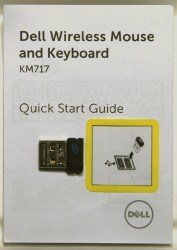
Obrázek 1: Bezdrátový přijímač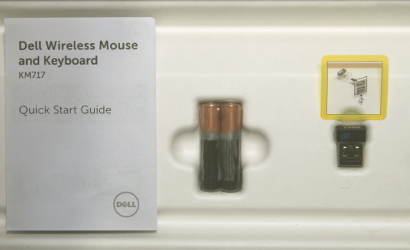
Obrázek 2: Umístění bezdrátového přijímače v baleníPokud nemůžete po rozbalení zařízení bezdrátový přijímač najít, některé myši a klávesnice mají své místo pro uložení bezdrátového přijímače. Můžete se podívat pod tlačítka myši, kde jsou umístěny baterie, nebo do prostoru pro baterie na klávesnici, ale přijímač se na těchto místech obvykle při dodání nenachází.
- Vložte bezdrátový přijímač USB, jak je znázorněno na obrázku 2.
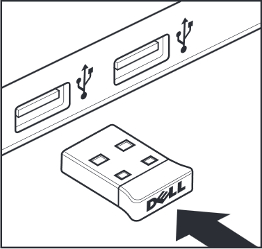
Obrázek 2: Vložení bezdrátového přijímače USBPoznámka: Přijímač lze zasunout pouze jedním způsobem. Když se zdá, že konektor nevyhovuje, zkuste změnit úhel nebo ho otočit.
- Ujistěte se, že je myš zapnutá (obrázek 3).
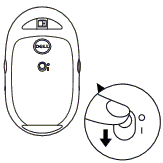
Obrázek 3: Umístění vypínače bezdrátové myši
- Ujistěte se, že je klávesnice zapnutá (obrázek 4).
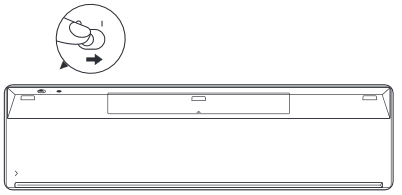
Obrázek 4: Umístění vypínače bezdrátové klávesnice
- Výběr bezdrátového režimu na myši se provádí stisknutím ikony výběru na horní straně myši (obrázek 5).
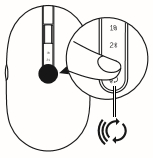
Obrázek 5: Umístění voliče na bezdrátové myši
- Výběr bezdrátového režimu na klávesnici se provádí posunutím voliče bezdrátového režimu na přední straně klávesnice (obrázek 6).
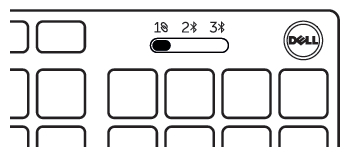
Obrázek 6: Umístění voliče na bezdrátové klávesnici
- Pro používání RF připojení 2,4 GHz je nutný adaptér dodaný spolu s klávesnicí nebo myší.
Poznámky:
- Ujistěte se, že je přijímač opatřen symbolem Dell Universal
 .
. - Přijímač není kompatibilní se zařízeními s technologií Bluetooth
 nebo zařízeními s technologií Unifying společnosti Logitech
  .
. - Funkce Bluetooth klávesnice a myši používá profil Low Energy (BLE), který pracuje pouze se zařízeními Bluetooth používajícími v počítači čipovou sadu/modul verze 4.0 a vyšší, a také nejlépe pracuje s operačním systémem Windows 8.0 a vyšším.
- Maximální dosah bezdrátové klávesnice a myši je 10 m, nicméně sílu bezdrátového signálu mohou ovlivnit slabé baterie, jiná bezdrátová zařízení v okolí, umístění adaptéru v počítači apod.
- Ujistěte se, že je přijímač opatřen symbolem Dell Universal
Běžné problémy bezdrátových technologií a doporučení
Myš nebo klávesnice přestaly reagovat.
Modely Dell WK717 a WM527 by měly po nastavení na připojení RF 2,4 GHz  automaticky spolupracovat s počítačem. Pokud myš nebo klávesnice nepracuje, může to být z jednoho z následujících důvodů:
- Baterie
- Slabé baterie
Doporučené řešení: Nainstalujte nové baterie.
- Slabé baterie
- Špatná orientace baterií.
Doporučené řešení: Zkontrolujte orientaci baterií.
- Ujistěte se, že je napájecí tlačítko klávesnice a myši nastaveno do polohy ON (Zapnuto).
- Na klávesnici nebo myši byl proveden nesprávný výběr bezdrátového režimu.
Doporučené řešení: Zkontrolujte a nastavte na klávesnici nebo myši správný bezdrátový režim.Poznámky:- Pokud používáte adaptér, vyberte na klávesnici/myši možnost
 . V případě potřeby opakujte synchronizaci se softwarem Dell Universal Pairing.
 - Pro párování pomocí technologie Bluetooth vyberte možnost
 nebo
nebo  . Zapamatujte si, která zařízení Bluetooth jsou se systémem spárována. Pokud vyberete nesprávné zařízení Bluetooth, klávesnice nebo myš nebude fungovat. V případě potřeby opakujte párování zařízení. Další informace naleznete v článku znalostní databáze Dell Oprava, připojení a informace o technologii Bluetooth.
- Pokud používáte adaptér, vyberte na klávesnici/myši možnost
- Bezdrátové
- Umístění
hardwarového klíče Doporučené řešení: Opět připojte adaptér k přední nebo boční části systému. Počítač mohl zastínit a omezit sílu bezdrátového signálu. - Kompatibilita
s technologií Bluetooth Doporučené řešení: Zkontrolujte verzi technologie Bluetooth systému a verzi operačního systému. Klávesnice a myš používají profil Bluetooth Low Energy (BLE), který není kompatibilní s čipovou sadou či modulem Bluetooth verze 4.0 nebo nižší v systému / počítači. Seznam kompatibility s technologií Bluetooth naleznete v dokumentaci k jednotlivým produktům (KM717, WK717 nebo WM527). Funkce nejlépe pracuje v operačním systému Windows 8.0 nebo novějším.
- Umístění
Klávesnice a myš Bluetooth se po době nečinnosti znovu nepřipojí k počítači. Jak lze klávesnici a myš znovu připojit k počítači?
Vyberte kartu odpovídající operačnímu systému nainstalovanému ve vašem počítači a postupujte podle pokynů.
Windows 10
- Restartujte počítač nebo vypněte a zapněte vysílač Bluetooth a znovu připojte klávesnici a myš k počítači.
Poznámka: Možná bude potřeba použít k restartování počítače jinou myš. Nezapomeňte si před restartováním uložit všechna data. Pokud nemáte k dispozici jinou myš, můžete počítač vypnout stisknutím a podržením tlačítka napájení po dobu alespoň 15 sekund. V takovém případě však ztratíte veškerá neuložená data.
Je-li vysílač Bluetooth v počítači nastaven na hodnotu „Povolit počítači vypínat zařízení z důvodu úspory energie“, může to rovněž být příčinou toho, že se klávesnice a myš Bluetooth po době nečinnosti znovu nepřipojí k počítači.
Chcete-li tomuto problému předejít, postupujte podle kroků níže a zakažte možnost „Povolit počítači vypínat zařízení z důvodu úspory energie“ ve vlastnostech vysílače Bluetooth v počítači.
- Do pole pro vyhledávání zadejte výraz správce zařízení.
- Klepněte nebo klikněte na položku Správce zařízení (Ovládací panely) v seznamu výsledků vyhledávání.
- V nabídce Správce zařízení klepněte nebo klikněte na šipku vlevo od položky Bluetooth.
- Klepněte a přidržte nebo klikněte pravým tlačítkem myši na adaptér Bluetooth.
Poznámka: Adaptér Bluetooth není položka nazvaná Microsoft Bluetooth Enumerator ani Microsoft Bluetooth LE Enumerator.
- Vyberte položku Vlastnosti.
- Vyberte kartu Řízení spotřeby.
- Na kartě Řízení spotřeby zrušte zaškrtnutí políčka Povolit počítači vypínat zařízení z důvodu úspory energie.
- Klikněte na tlačítko OK.