Dell Security Management Server Core Server、Key Server、Dell ACLサービスがサーバーの再起動時に実行されていない
Shrnutí: v10.2.3へのアップグレード時に再起動すると、Dell Core Server、Dell Key Server、Dell ACLサービスが自動的に開始されません。
Příznaky
対象製品:
- Dell Security Management Server
影響を受けるバージョン:
- v10.2.3
まれに、Dell Security Management Serverが再起動後に起動しないことがあります。
- Dell Core Server
- Dell ACL Service
- Dell Key Server
Příčina
-
Řešení
この問題は、Dell Security Management Server v10.2.4以降で解決済みです。
次の 2 つの回避策も使用できます。
- 回避策#1 は、サービスを正常に開始できるようにするレジストリー キーを追加することです。
- 回避策#2 は、サービスを遅延開始に設定することです。
ご使用の環境に最適な回避策を以下からクリックしてください。
- 続行する前にレジストリーをバックアップします。「Windowsでレジストリーをバックアップおよび復元する方法」を参照してください。
- レジストリーを編集すると、次回の再起動時にコンピューターが応答しなくなる可能性があります。
- この手順の実行について懸念がある場合は、「デル データ セキュリティのインターナショナル サポート電話番号」にお問い合わせください。

レジストリー キーを追加します。これにより、サービス パイプのタイムアウトが 45 秒に増加し、問題が軽減されます。
レジストリー キーを追加するには、次の手順を実行します。
- Windowsの[スタート]メニューを右クリックして、[ファイル名を指定して実行]をクリックします。
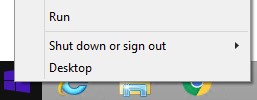
図1: (英語のみ)[ファイル名を指定して実行]
- [ファイル名を指定して実行]のUIで、「regedit」と入力し[OK]を押します。これにより、レジストリー エディターが開きます。
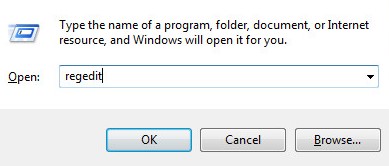
図2:(英語のみ)「regedit」と入力します
- レジストリー エディターで、次の場所に移動します。
HKEY_LOCAL_MACHINE\SYSTEM\CurrentControlSet\Control」 - 右側のペインで、ServicesPipeTimeoutを探します。「Fusion」
HKEY_LOCAL_MACHINE\SYSTEM\CurrentControlSet\Control\ServicesPipeTimeoutが存在する場合は、 手順7に進みます。パスが存在しない場合は、 手順5に進みます。
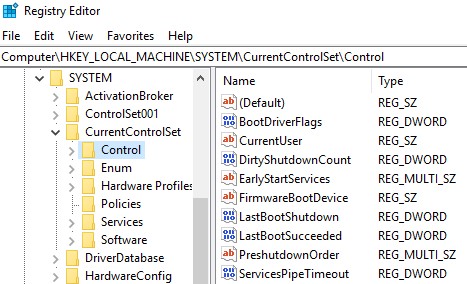
図3:(英語のみ)レジストリー エディター
- [コントロール] フォルダーを右クリックし、[新規] を選択して、[DWORD (32 ビット) 値] をクリックします。
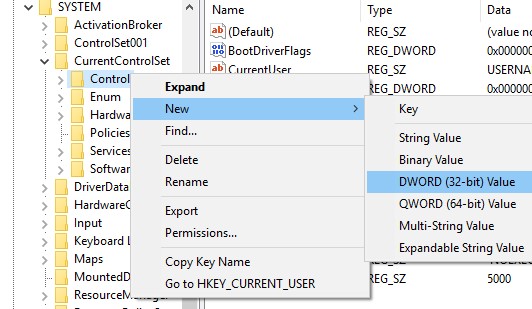
図4:(英語のみ)DWORD(32ビット)値の作成
- DWORDに 「ServicesPipeTimeout」という名前を付けます。

図5:(英語のみ)ServicesPipeTimeout
- ServicesPipeTimeoutをダブルクリックします。

図6:(英語のみ)DWORD(32ビット)値の編集
- [Value data]に「0000afc8」と入力し、[OK]をクリックします。

図7:(英語のみ)値データの入力
Dell Core Server、Dell Key Server、Dell ACL Serverを遅延スタートに設定します。サービスは、ユーザー インターフェイス(UI)またはコマンド ライン インターフェイス(CLI)スイッチを使用して遅延開始に設定できます。詳細については、メソッドをクリックしてください。
ユーザー インターフェイスでサービスを遅延開始に設定するには、次の手順を実行します。
- Windowsの[スタート]メニューを右クリックして、[ファイル名を指定して実行]をクリックします。
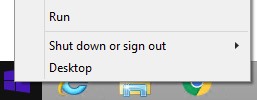
図8:(英語のみ)[ファイル名を指定して実行]
- [ファイル名を指定して実行]に「services.msc」と入力し、[OK]を押します。これでサービスが開きます。

図9:(英語のみ)「services.msc」と入力
- [Dell Core Server]をダブルクリックします。
- 全般タブで、次の操作を実行します。
- [ スタートアップの種類] のドロップダウンを選択します。
- Automatic (Delayed Start)を選択します。
- 「OK」をクリックします。

図10:(英語のみ)Dell Core Server プロパティ(ローカルコンピュータ)
- Dell Key ServerとDell ACL Serverで手順4を繰り返します。

図11:(英語のみ)Dell Key ServerとDell ACLサーバー
コマンド ライン インターフェイスを使用してサービスを遅延開始に設定するには、次の手順を実行します。
これは、PowerShellからコマンド ラインでSet-Serviceコマンドを使用して実行することもできます。これらのコマンドは、Microsoft Powershellを使用して管理者として実行し、サービスを自動(遅延開始)に事前設定できます。
Set-Service -displayname "Dell ACL Service" -startuptype "AutomaticDelayedStart"
Set-Service -displayname "Dell Core Server" -startuptype "AutomaticDelayedStart"
Set-Service -displayname "Dell Key Server" -startuptype "AutomaticDelayedStart"
これは、古いWindows Serverオペレーティング システムでも、 sc コマンドを使用できます。
Dell ACL Service: sc config aclserv start=delayed-auto
Dell Core Server: sc config EpmCoreSvr start=delayed-auto
Dell Key Server: sc config EpmKeySvr start=delayed-auto
サポートに問い合わせるには、「Dell Data Securityのインターナショナル サポート電話番号」を参照してください。
TechDirectにアクセスして、テクニカル サポート リクエストをオンラインで生成します。
さらに詳しい情報やリソースについては、「デル セキュリティ コミュニティー フォーラム」に参加してください。