OptiPlex 5080 小型机 (SFF) 客户可更换部件 (CRU) 拆卸指南

Shrnutí: 这些指南将分步介绍如何安全地拆卸 OptiPlex 5080 计算机的客户可更换部件 (CRU)。(CRU 是计算机中无需由工程师进行拆卸或更换的部件。)这些指南包含有关相关内容的图片。

Tento článek se vztahuje na Tento článek se nevztahuje na Tento článek není vázán na žádný konkrétní produkt. V tomto článku nejsou uvedeny všechny verze produktu.

Příznaky

Příčina

拆卸指南


如果这些指南不包括您希望执行的操作,则您必须参考系统手册

本文介绍在使用电气设备之前要考虑的安全做法。

Řešení

拆卸说明


提醒:单击下面要打开的部分的标题以查看内容。


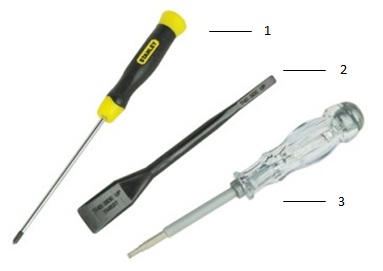
建议工具


1 小号梅花槽螺丝刀 2 塑料尺
3 小号平头螺丝刀    
 
提醒请注意,使用大型梅花槽或平头螺丝刀可能会导致损坏螺钉的头。如果没有提供给我们的现场工程师的专用工具,将无法进行拆卸。


  1. 卸下护盖前的拆卸前说明:

    1. 在安装或卸下任何硬件期间,请始终确保所有数据均已正确备份。

    2. 断开计算机上连接的所有电话线、网线或 USB 线缆。

    3. 断开计算机以及所有连接设备的电源插座。

  2. 查看计算机的背面,找到机箱左侧的蓝色释放幻灯片。向右按压以解锁顶部的检修面板。
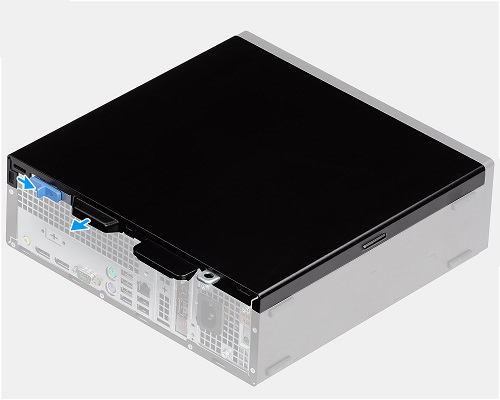
门 1

  1. 握住检修面板背面的卡舌,然后从计算机背面拉出。松开固定凸耳后,提起检修面板。
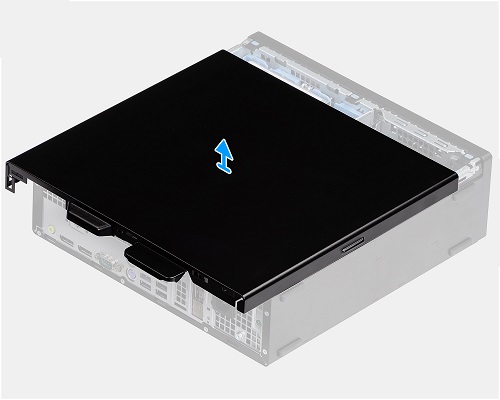
门 2


  1. 拆卸前挡板前的拆卸说明:

    1. 在安装或卸下任何硬件期间,请始终确保所有数据均已正确备份。

    2. 断开计算机上连接的所有电话线、网线或 USB 线缆。

    3. 断开计算机以及所有连接设备的电源插座。

    4. 卸下 护盖

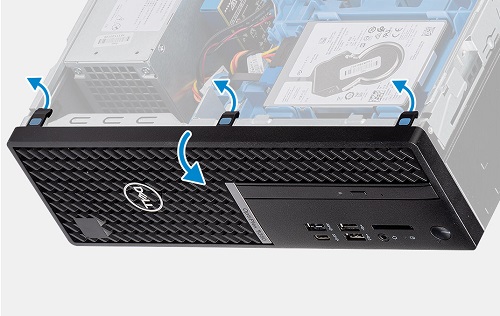
  2. 观察前挡板的顶部边缘,松开将挡板固定至机箱的三 (3) 个固定卡舌。

挡板 1

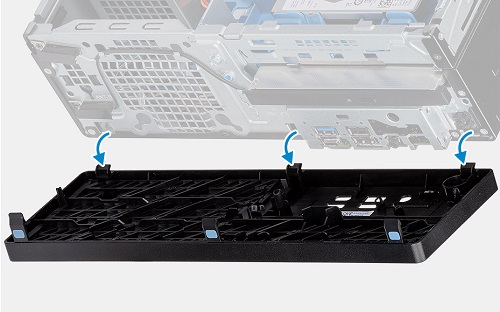
  1. 将挡板向下旋转至钩子将挡板固定至底部边缘的位置。

挡板 2

  1. 从转轴插槽中卸下挡板。


  1. 卸下硬盘(硬盘)前的拆卸前说明:

    1. 在安装或卸下任何硬件期间,请始终确保所有数据均已正确备份。

    2. 断开计算机上连接的所有电话线、网线或 USB 线缆。

    3. 断开计算机以及所有连接设备的电源插座。

    4. 卸下 护盖前挡板

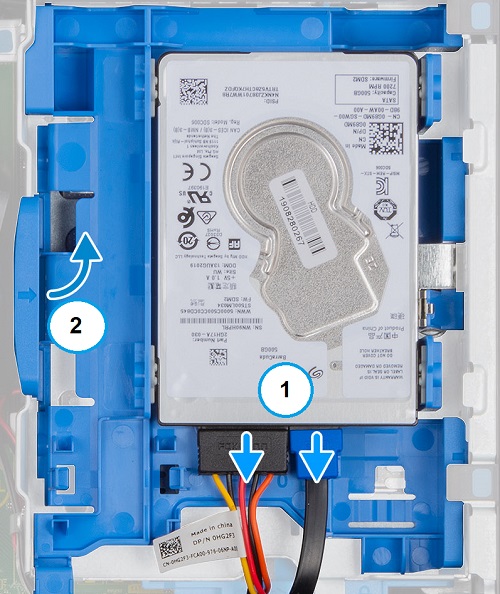
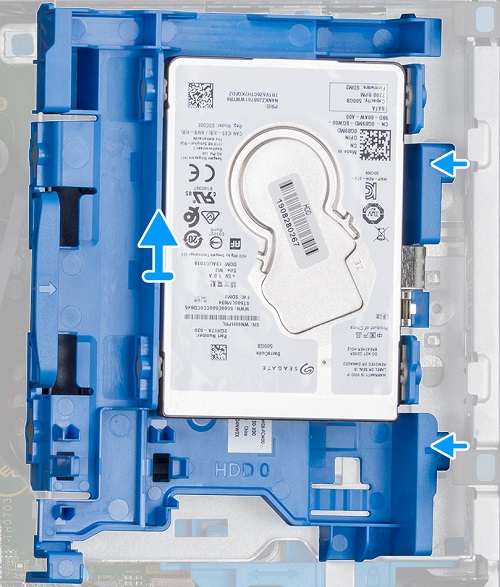
  1. 此机箱可在计算机的右前角安装一 (1) 个 21/2 英寸硬盘。从驱动器背面拔下电源线和数据线。向内按压驱动器背面的蓝色卡舌,然后向上倾斜支架。

HDD 1

  1. 提起支架的背面,然后将其从驱动器固定架中拉出。

HDD 2

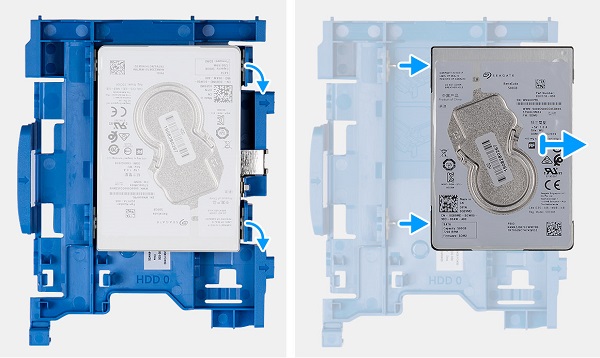
  1. 使蓝色支架一侧的两个固定索环从驱动器上弹出,然后驱动器的另一端应该会松开。

硬盘 3


  1. 卸下固态硬盘 (SSD) 前的拆卸前说明:

    1. 在安装或卸下任何硬件期间,请始终确保所有数据均已正确备份。

    2. 断开计算机上连接的所有电话线、网线或 USB 线缆。

    3. 断开计算机以及所有连接设备的电源插座。

    4. 卸下 护盖前挡板硬盘固定框架

M.2 2230 PCIe SSD:

  1. 您可以在计算机内存插槽正面的驱动器固定框架下找到 M.2 的插槽。卸下用于将卡固定到主板的一颗螺钉。
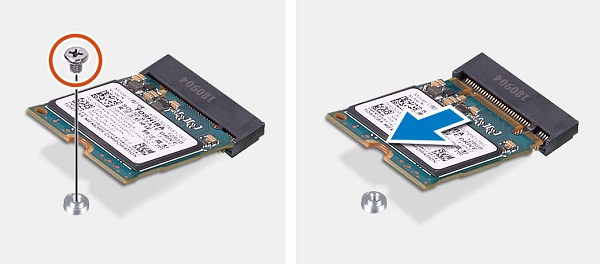
SSD 1

  1. 卡的末端向上提起,握住卡并将其从连接器和计算机中拉出。

M.2 2280 PCIe SSD:

  1. 您可以在 WLAN 卡和 PSU 之间的驱动器固定架下找到 M.2 2280 的插槽。拆除线缆,然后卸下 SSD 上方的支架。
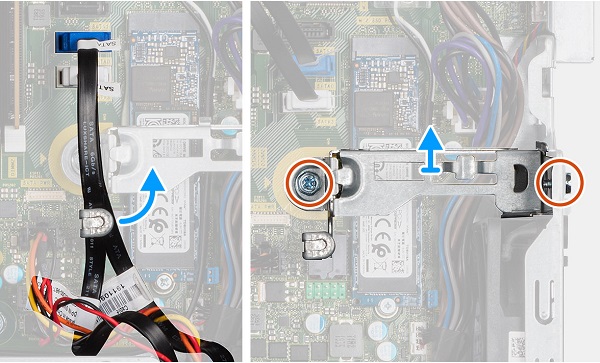
SSD 1

  1. 卸下用于将卡固定到主板的一颗螺钉。卡的末端向上提起,握住卡并将其从连接器和机箱中拉出。
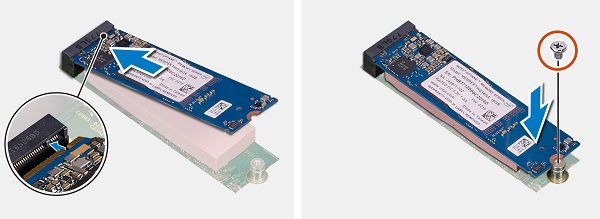
SSD 2


  1. 卸下光盘驱动器 (ODD) 前的拆卸前说明:

    1. 在安装或卸下任何硬件期间,请始终确保所有数据均已正确备份。

    2. 断开计算机上连接的所有电话线、网线或 USB 线缆。

    3. 断开计算机以及所有连接设备的电源插座。

    4. 卸下 护盖前挡板硬盘固定框架

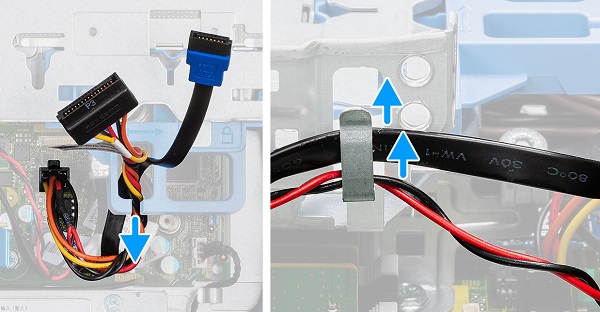
  2. 光盘驱动器位于驱动器托架的底部。从驱动器背面拔下电源线和数据线,然后将其从固定框架中拆除。

ODD 1

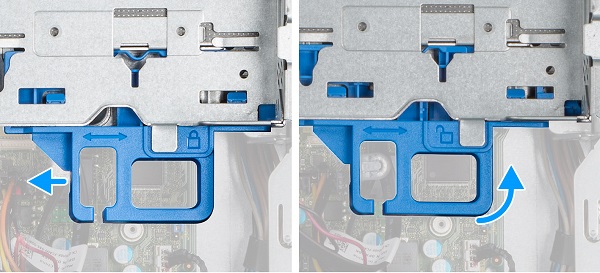
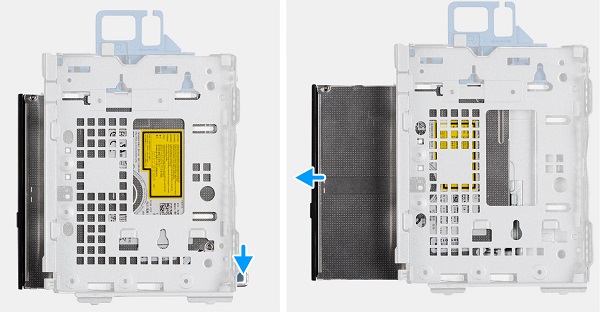
  1. 将驱动器固定框架左侧的蓝色释放滑动到机箱背面以将其解锁。将驱动器向上提起并提起到机箱的右侧。

ODD 2

  1. 按下驱动器背面的蓝色金属卡舌,然后将其从驱动器固定架的剩余部分中推出。

ODD 3

提醒:卸下连接到驱动器的金属支架。在您将其装回计算机之前,必须将其安装到任何更换驱动器中。


  1. 卸下风扇部件前的拆卸前说明:

    1. 在安装或卸下任何硬件期间,请始终确保所有数据均已正确备份。

    2. 断开计算机上连接的所有电话线、网线或 USB 线缆。

    3. 断开计算机以及所有连接设备的电源插座。

    4. 卸下 护盖

  2. 风扇位于机箱的右后侧角落。断开风扇线缆与主板的连接,然后拧下固定风扇的四 (4) 颗固定螺钉。
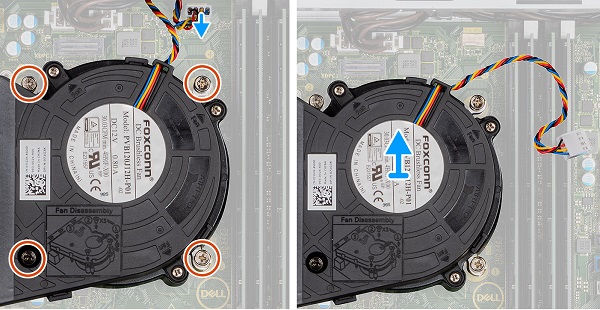
风扇 1

  1. 将风扇组件从机箱中提出。


  1. 卸下扩展卡前的拆卸前说明:

    1. 在安装或卸下任何硬件期间,请始终确保所有数据均已正确备份。

    2. 断开计算机上连接的所有电话线、网线或 USB 线缆。

    3. 断开计算机以及所有连接设备的电源插座。

    4. 卸下 护盖

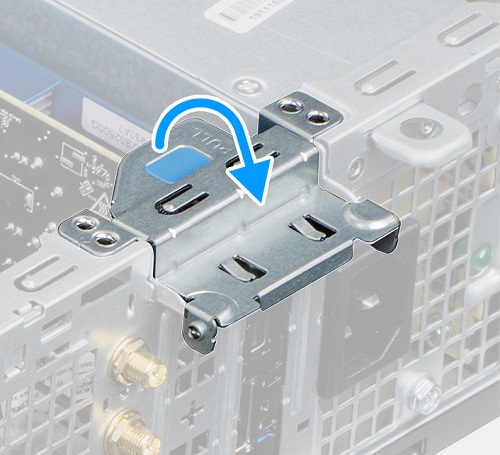
  2. 扩展卡插槽位于机箱背面的 PSU 旁边。将金属固定卡舌朝计算机背面翻转。

扩展槽 1

  1. 检查该卡是否已锁定在主板上的插槽中,如果是,请在直接拔出该卡的同时拉动释放卡舌。
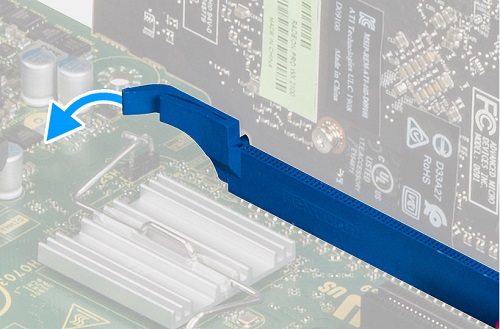
扩展槽 2

  1. 它应直接从机箱中拉出。这会使您在计算机背面留出一个空隙,您必须将挡片放入其中。
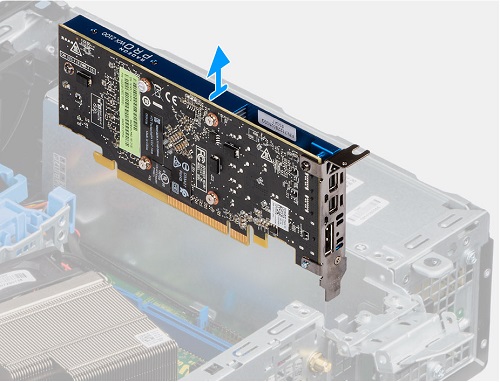
扩展槽 3


  1. 卸下内存前的拆卸前说明:

    1. 在安装或卸下任何硬件期间,请始终确保所有数据均已正确备份。

    2. 断开计算机上连接的所有电话线、网线或 USB 线缆。

    3. 断开计算机以及所有连接设备的电源插座。

    4. 卸下 护盖前挡板硬盘固定框架

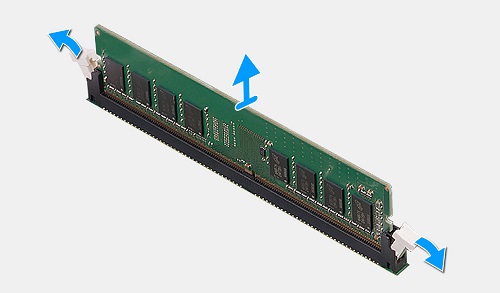
  2. 内存插槽位于驱动器固定架下方。按压双列直插式内存模块 (DIMM) 两侧的固定夹,使其脱离 DIMM,以使其从插槽中提起。

内存 1

  1. 从插槽和机箱中拉出内存 DIMM。

提醒:对于计算机中位于多少个内存模块,请重复这些步骤。


  1. 卸下钮扣电池前的拆卸前说明:

    1. 在安装或卸下任何硬件期间,请始终确保所有数据均已正确备份。

    2. 断开计算机上连接的所有电话线、网线或 USB 线缆。

    3. 断开计算机以及所有连接设备的电源插座。

    4. 卸下 护盖

  2. 币形电池位于机箱背面的扩展槽和风扇之间。使用塑料划片或类似工具,撬回闩锁并释放电池。
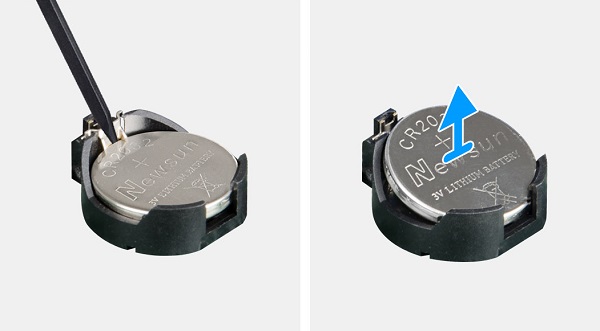
纽扣 1

  1. 将电池从接头中提起并取出。


  1. 卸下 Wi-Fi、无线局域网 (WLAN) 卡前的拆卸前说明:

    1. 在安装或卸下任何硬件期间,请始终确保所有数据均已正确备份。

    2. 断开计算机上连接的所有电话线、网线或 USB 线缆。

    3. 断开计算机以及所有连接设备的电源插座。

    4. 卸下 护盖前挡板硬盘固定框架

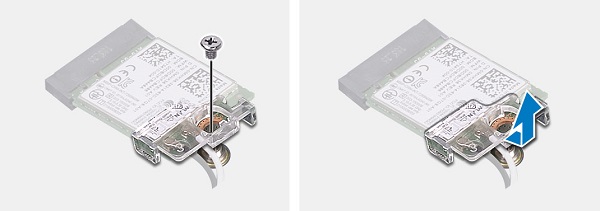
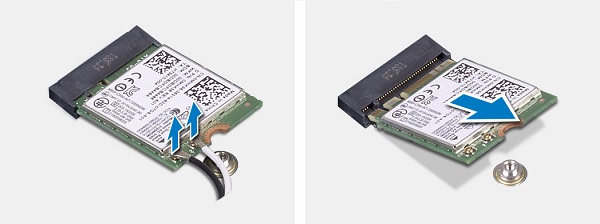
  2. 无线网卡插槽位于 M.2 2230 SSD 插槽与机箱正面之间。卸下锁定天线支架的一颗螺钉。

Wi-Fi 1

  1. 断开 Wi-Fi 天线线缆与卡的连接。(此接头是一个按压式连接器,只要施加一点压力即可从卡上弹出)

Wi-Fi 2

  1. 将卡从插槽和计算机中拉出。


  1. 卸下电源装置 (PSU) 前的拆卸前说明:

    1. 在安装或卸下任何硬件期间,请始终确保所有数据均已正确备份。

    2. 断开计算机上连接的所有电话线、网线或 USB 线缆。

    3. 断开计算机以及所有连接设备的电源插座。

    4. 卸下 护盖前挡板硬盘固定框架

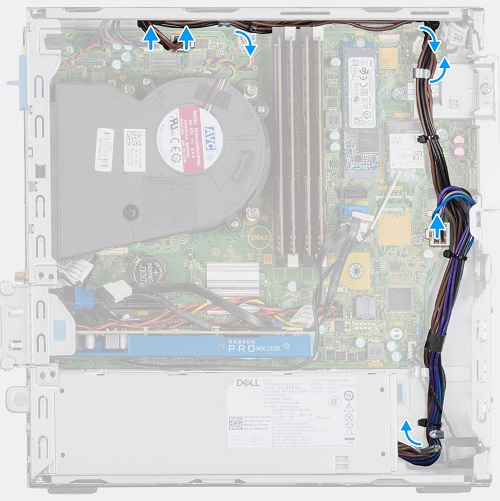
  2. PSU 位于机箱的右边缘。断开电源线与主板和驱动器的连接。

PSU 1

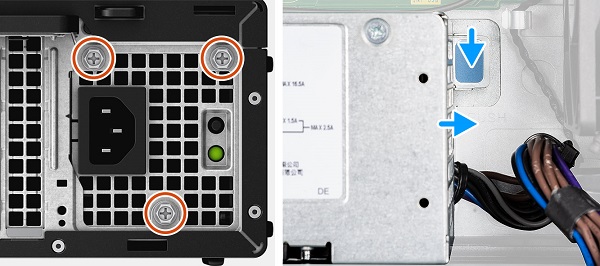
  1. 卸下将 PSU 固定至机箱背面的三 (3) 颗螺钉。按下 PSU 正面的金属卡舌,然后将 PSU 拉向机箱正面。

PSU 2

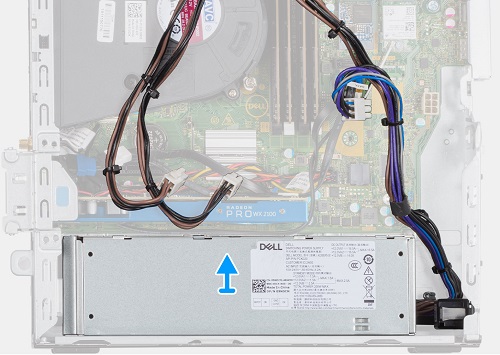
  1. 将 PSU 从计算机中提出。

PSU 3

Další informace

如果您需要更多帮助,请联系技术支持。
与我们联系 返回 OptiPlex 5080 拆卸内容页面。

Dotčené produkty

OptiPlex 5080 Small Form Factor
Vlastnosti článku
Číslo článku: 000131469
Typ článku: Solution
Poslední úprava: 25 zář 2023
Verze:  7
Najděte odpovědi na své otázky od ostatních uživatelů společnosti Dell
Služby podpory
Zkontrolujte, zda se na vaše zařízení vztahují služby podpory.