Jak spustit vyžádání kontroly hrozeb pro sadu Dell Endpoint Security Suite Enterprise
Shrnutí: Tento článek pojednává o tom, jak spustit prověřování hrozeb na vyžádání v sadě Dell Endpoint Security Suite Enterprise.
Tento článek se vztahuje na
Tento článek se nevztahuje na
Tento článek není vázán na žádný konkrétní produkt.
V tomto článku nejsou uvedeny všechny verze produktu.
Příznaky
Poznámka:
- V květnu 2022 dosáhl nástroj Dell Endpoint Security Suite Enterprise ukončení údržby. Tento článek již není společností Dell aktualizován. Další informace naleznete v zásadách životního cyklu produktu (konec podpory/životnosti) nástroje Dell Data Security. Máte-li jakékoli dotazy týkající se alternativních článků, obraťte se na prodejní tým nebo na adresu endpointsecurity@dell.com.
- Další informace o aktuálních produktech naleznete v článku Zabezpečení koncového bodu.
Dotčené produkty:
- Dell Endpoint Security Suite Enterprise
Dotčené verze:
- v2.0.1441.x a novější
Dotčené platformy:
- Windows
Příčina
Není k dispozici
Řešení
Sada Dell Endpoint Security Suite Enterprise automaticky vyhledává hrozby pomocí řízení spuštění, kontroly procesů, ochrany paměti a ochrany před hrozbami na pozadí.
Poznámka: Další informace naleznete v článku Správa hrozeb v sadě Dell Endpoint Security Suite Enterprise.
Správce může odstranit problémy s koncovým bodem ručním spuštěním kontroly hrozeb v sadě Dell Endpoint Security Suite Enterprise v2.0.1441.X nebo novější.
Poznámka:
- Kontrola hrozeb na vyžádání vytváří další protokolování a měla by se používat pouze k řešení potíží.
- Informace o verzích najdete v článku Jak zjistit verzi sady Dell Endpoint Security Suite Enterprise.
Ruční provedení kontroly:
- Přihlaste se do počítače se systémem Windows.
- Pravým tlačítkem klikněte na nabídku Start systému Windows a vyberte možnost Příkazový řádek (správce).
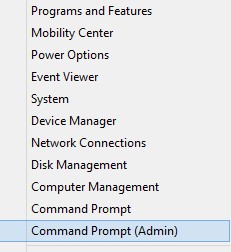
- Pokud se zobrazí uživatelské rozhraní Řízení uživatelských účtů, klikněte na tlačítko Ano. V opačném případě přejděte ke kroku 4.
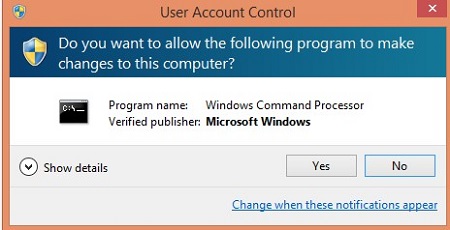
- V příkazovém řádku zadejte příkaz
"C:\Program Files\Dell\Dell Data Protection\Advanced Threat Prevention\ATPUI.exe" –a.
 Poznámka: Cesta k produktu se může lišit, pokud byl během instalace zvolen jiný adresář.
 - Na hlavním panelu systému Windows klikněte pravým tlačítkem na ikonu Advanced Threat Prevention, vyberte možnost Spustit zjišťování a poté vyberte možnost Na pozadí nebo Konkrétní složka.
Chcete-li kontaktovat podporu, přečtěte si článek Telefonní čísla mezinárodní podpory Dell Data Security.
Přejděte na portál TechDirect a vygenerujte online žádost o technickou podporu.
Další informace a zdroje získáte na fóru komunity Dell Security.
Další informace
Videa
Dotčené produkty
Dell Endpoint Security Suite EnterpriseVlastnosti článku
Číslo článku: 000131592
Typ článku: Solution
Poslední úprava: 08 čvn 2026
Verze: 10
Najděte odpovědi na své otázky od ostatních uživatelů společnosti Dell
Služby podpory
Zkontrolujte, zda se na vaše zařízení vztahují služby podpory.