Dell Encryption Personalでポリシーを変更する方法
Shrnutí: 次の手順に従って、Dell Encryption Personal(旧Dell Data Protection Personal Edition)のポリシーを変更する方法について説明します。
Pokyny
この記事では、Dell Encryption Personal(旧Dell Data Protection Personal Edition)でポリシーを変更する手順について説明します。
対象製品:
- Dell Encryption Personal
- Dell Data Protection Personal Edition
影響を受けるプラットフォーム:
- Windows
Dell Encryption Personalを初めてアクティベーションする場合、アクティベーションを完了させるにはポリシー テンプレートを選択する必要があります。ポリシー テンプレートには、連携して動作するポリシー設定のデフォルト セットが含まれています。アクティブ化後、ポリシー テンプレートの変更が必要になる場合があります。
- ソフトウェアの除外を指定する。
- 新しいセキュリティ基準に準拠する。
- エンドポイントのトラブルシューティングを行う。
ポリシー テンプレートは、環境に合わせてカスタマイズされるベースラインとして使用する必要があります。
- ポリシーを変更するには、暗号化管理者パスワードが必要です。
- 暗号化キーをバックアップするには、ストレージ デバイス(Dell Encryption Personalがインストールされているエンドポイントの外部)が必要です。
ポリシーを変更する手順は、 v8.15.0以降 と v8.0.0から8.13.Xでは異なります。ポリシーを変更する具体的な手順については、該当するクライアント バージョンをクリックしてください。バージョン管理の詳細については、「Dell Encryption EnterpriseまたはDell Encryption Personalのバージョンを特定する方法」を参照してください。
v8.15.0以降
ポリシーを変更するには、ポリシー テンプレート を変更するか、テンプレートに カスタム 変更を適用します。詳細については、該当するオペレーティング システムをクリックしてください。
テンプレート
- Windows PCにログインします。
- Windowsのシステム トレイで、 Dell Encryption アイコンを右クリックし、[ Open Dell Encryption]を選択します。
![[Open Dell Encryption]](https://supportkb.dell.com/img/ka0Do000000lsfAIAQ/ka0Do000000lsfAIAQ_ja_1.jpeg)
- 右下の[Advanced]をクリックします。
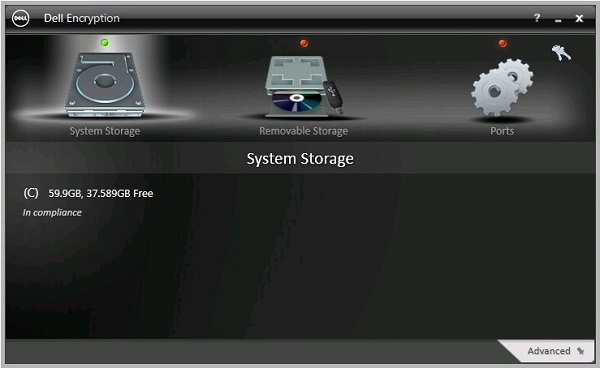
- [Default Settings]をクリックします。
![[Default Settings]](https://supportkb.dell.com/img/ka0Do000000lsfAIAQ/ka0Do000000lsfAIAQ_ja_3.jpeg)
- 暗号化管理者パスワードを入力し、[OK]をクリックします。
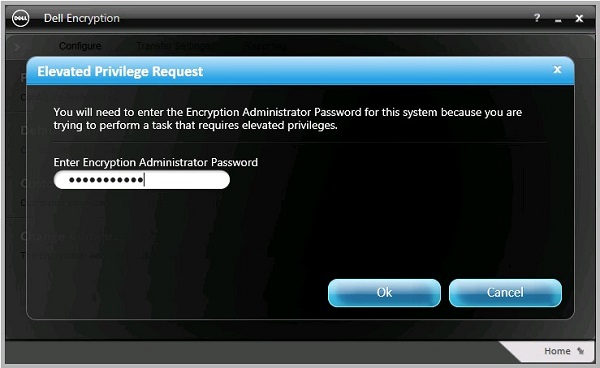
- [Default Settings]ユーザー インターフェイス(UI)から、次の操作を実行します。
- ポリシー テンプレートを選択します。
- 「Save(保存)」をクリックします。
- [Back to configure]をクリックします。
![[Default Settings]UI](https://supportkb.dell.com/img/ka0Do000000lsfAIAQ/ka0Do000000lsfAIAQ_ja_5.jpeg) 注:ポリシー テンプレートの詳細については、「 Dell Encryption Personalのポリシー テンプレート」を参照してください。
注:ポリシー テンプレートの詳細については、「 Dell Encryption Personalのポリシー テンプレート」を参照してください。 - 右下にある[Home]をクリックします。
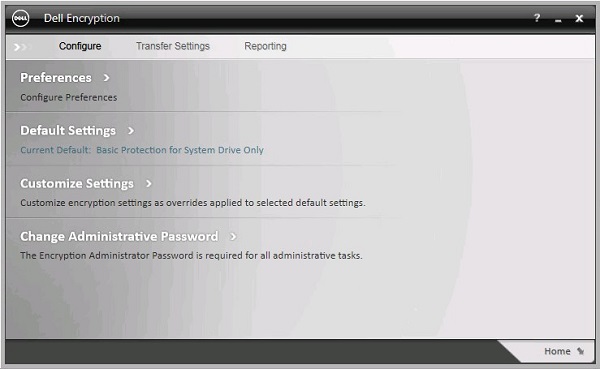
- 暗号化キーをバックアップします。
 注:詳細については、「 Dell Encryption Personalで暗号化キーを手動でバックアップする方法」を参照してください。
カスタム
- Windows PCにログインします。
- Windowsのシステム トレイで、 Dell Encryption アイコンを右クリックし、[ Open Dell Encryption]を選択します。
![[Open Dell Encryption]](https://supportkb.dell.com/img/ka0Do000000lsfAIAQ/ka0Do000000lsfAIAQ_ja_8.jpeg)
- 右下の[Advanced]をクリックします。
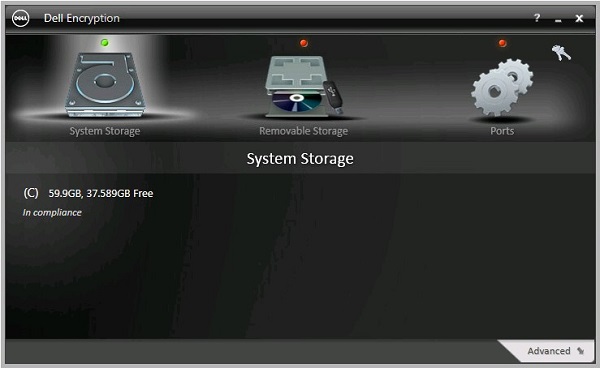
- [Customize Settings]をクリックします。
![[Customize Settings]](https://supportkb.dell.com/img/ka0Do000000lsfAIAQ/ka0Do000000lsfAIAQ_ja_10.jpeg)
- 暗号化管理者パスワードを入力し、[OK]をクリックします。
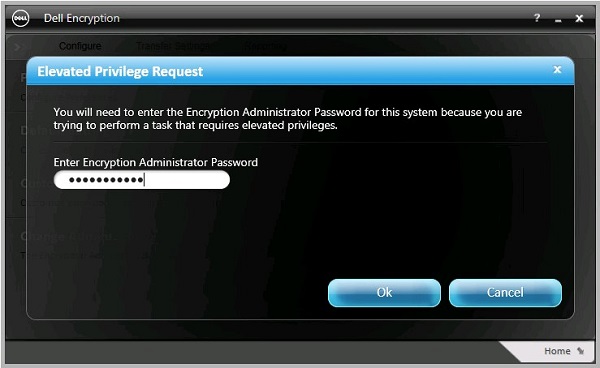
- [Customize user interface (UI)]から、次の手順を実行します。
- 適切な [Customization ]列のポリシーを変更します。
- 「Save(保存)」をクリックします。
- [Back to configure]をクリックします。
![[Customize]UI](https://supportkb.dell.com/img/ka0Do000000lsfAIAQ/ka0Do000000lsfAIAQ_ja_12.jpeg) Warning:
Warning:- ドロップダウン ポリシーではなくテキスト ボックス ポリシーをカスタマイズする場合は、[ Default Settings ]のすべてのテキストが [Customization] ボックスにコピーされていることを確認します。
- 互換性のないポリシーのカスタマイズにより、エラーが発生したり、機能が失われたりする可能性があります。
- 詳細なポリシー定義については、ヘルプ ファイルを参照してください。
- ポリシーの競合に関するサポートについては、Dell Data Securityインターナショナル サポートにお問い合わせください。詳細については「デル データ セキュリティのインターナショナル サポート電話番号」を参照してください。
注:カスタマイズされたポリシーをデフォルトのポリシー テンプレートにリセットするには、[Reset]をクリックします。 - 右下にある[Home]をクリックします。

- 暗号化キーをバックアップします。
 注:詳細については、「 Dell Encryption Personalで暗号化キーを手動でバックアップする方法」を参照してください。
v8.0.0から8.13.X
ポリシーを変更するには、ポリシー テンプレート を変更するか、テンプレートに カスタム 変更を適用します。詳細については、該当するオペレーティング システムをクリックしてください。
テンプレート
- Windows PCにログインします。
- Windowsのシステム トレイで、[ Dell Data Protection Encryption ]アイコンを右クリックし、[ Open Dell Data Protection Encryption]を選択します。
![[Open Dell Data Protection Encryption]](https://supportkb.dell.com/img/ka0Do000000lsfAIAQ/ka0Do000000lsfAIAQ_ja_15.jpeg)
- 右下の[advanced]をクリックします。
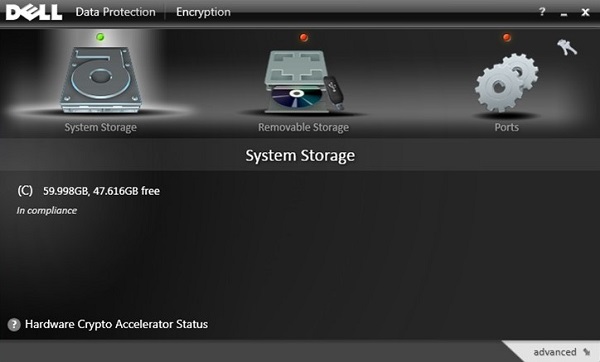
- [Default Settings]をクリックします。
![[Default Settings]](https://supportkb.dell.com/img/ka0Do000000lsfAIAQ/ka0Do000000lsfAIAQ_ja_17.jpeg)
- 暗号化管理者パスワードを入力し、[OK]をクリックします。

- [Default Settings]ユーザー インターフェイス(UI)から、次の操作を実行します。
- ポリシー テンプレートを選択します。
- [Save]をクリックします。
- [back to configure]をクリックします。
![[Default Settings]UI](https://supportkb.dell.com/img/ka0Do000000lsfAIAQ/ka0Do000000lsfAIAQ_ja_19.jpeg) 注:ポリシー テンプレートの詳細については、「 Dell Encryption Personalのポリシー テンプレート」を参照してください。
注:ポリシー テンプレートの詳細については、「 Dell Encryption Personalのポリシー テンプレート」を参照してください。 - 右下にある[home]をクリックします。

- 暗号化キーをバックアップします。
 注:詳細については、「 Dell Encryption Personalで暗号化キーを手動でバックアップする方法」を参照してください。
カスタム
- Windows PCにログインします。
- Windowsのシステム トレイで、[ Dell Data Protection Encryption ]アイコンを右クリックし、[ Open Dell Data Protection Encryption]を選択します。
![[Open Dell Data Protection Encryption]](https://supportkb.dell.com/img/ka0Do000000lsfAIAQ/ka0Do000000lsfAIAQ_ja_22.jpeg)
- 右下の[advanced]をクリックします。
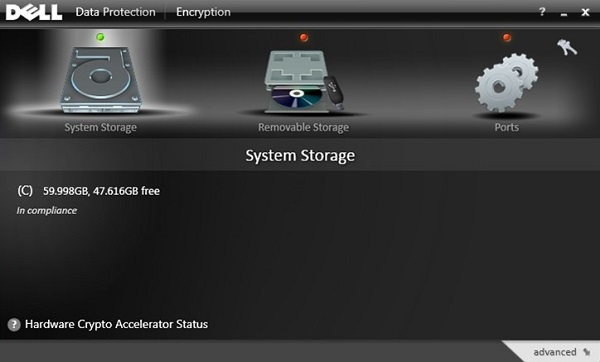
- [Customize Settings]をクリックします。
![[Customize Settings]](https://supportkb.dell.com/img/ka0Do000000lsfAIAQ/ka0Do000000lsfAIAQ_ja_24.jpeg)
- 暗号化管理者パスワードを入力し、[OK]をクリックします。

- [Customize user interface (UI)]から、次の手順を実行します。
- 適切な[Customization]列のポリシーを変更します。
- [Save]をクリックします。
- [back to configure]をクリックします。
![[Customize]UI](https://supportkb.dell.com/img/ka0Do000000lsfAIAQ/ka0Do000000lsfAIAQ_ja_26.jpeg) Warning:
Warning:- ドロップダウン ポリシーではなくテキスト ボックス ポリシーをカスタマイズする場合は、[ Default Settings ]のすべてのテキストが [Customization] ボックスにコピーされていることを確認します。
- 互換性のないポリシーのカスタマイズにより、エラーが発生したり、機能が失われたりする可能性があります。
- 詳細なポリシー定義については、ヘルプ ファイルを参照してください。
- ポリシーの競合に関するサポートについては、Dell Data Securityインターナショナル サポートにお問い合わせください。詳細については「デル データ セキュリティのインターナショナル サポート電話番号」を参照してください。
注:カスタマイズされたポリシーをデフォルトのポリシー テンプレートにリセットするには、[Reset]をクリックします。 - 右下にある[home]をクリックします。

- 暗号化キーをバックアップします。
 注:詳細については、「 Dell Encryption Personalで暗号化キーを手動でバックアップする方法」を参照してください。
サポートに問い合わせるには、「Dell Data Securityのインターナショナル サポート電話番号」を参照してください。
TechDirectにアクセスして、テクニカル サポート リクエストをオンラインで生成します。
さらに詳しい情報やリソースについては、「デル セキュリティ コミュニティー フォーラム」に参加してください。