Dell Encryption Personal da Politikayı Değiştirme
Shrnutí: Bu talimatları kullanarak Dell Encryption Personal da (eski adıyla Dell Data Protection Personal Edition) ilkeleri nasıl değiştireceğinizi öğrenin.
Pokyny
Bu makalede, Dell Encryption Personal da (eski adıyla Dell Data Protection Personal Edition) politikalar üzerinde değişiklik yapma adımları yer almaktadır.
Etkilenen Ürünler:
- Dell Encryption Personal
- Dell Data Protection Personal Edition
Etkilenen Platformlar:
- Windows
Dell Encryption Personal başlangıçta etkinleştirildiğinde etkinleştirme işlemini tamamlamak için bir politika şablonu seçilmelidir. Politika şablonları, birlikte çalışan varsayılan bir politika ayarları grubu içerir. Etkinleştirmeden sonra aşağıdaki amaçlarla politika şablonunda değişiklik yapılması gerekebilir:
- Yazılım için hariç tutmalar ekleme.
- Yeni güvenlik standartlarına uyma.
- Uç noktayla ilgili sorunları giderme.
Politika şablonları, ortamınıza göre özelleştirilmeleri için referans olarak kullanılacaktır.
- Politika değişiklikleri yapabilmek için Şifreleme Yöneticisi Parolası gereklidir.
- Şifreleme anahtarlarını yedeklemek için bir depolama aygıtı (Dell Encryption Personal yüklü uç noktanın dışında) gereklidir.
Politikaları değiştirme adımları v8.15.0 ve Üzeri ve v8.0.0 ile 8.13.X arasında farklılık gösterir. Politikada değişiklik yapmaya yönelik belirli adımlar için ilgili istemci sürümüne tıklayın. Sürümler hakkında daha fazla bilgi için Dell Encryption Enterprise veya Dell Encryption Personal Sürümünü Belirleme başlıklı makaleye başvurun.
v8.15.0 ve Üstü
Politika Şablonunu değiştirerek veya şablona Özel değişiklikler uygulayarak politikalarda değişiklik yapın. Daha fazla bilgi için uygun yönteme tıklayın.
Şablon
- Windows bilgisayarda oturum açın.
- Windows sistem tepsisinde Dell Encryption simgesine sağ tıklayın ve Open Dell Encryption öğesini seçin.

- Sağ alttaki Advanced (Gelişmiş) öğesine tıklayın.

- Default Settings (Varsayılan Ayarlar) öğesine tıklayın.

- Encryption Administrator Password (Şifreleme Yönetici Parolası) alanını doldurun ve ardından OK (Tamam) öğesine tıklayın.

- Kullanıcı arayüzünün Default Settings (Varsayılan Ayarlar) bölümünde:
- Bir politika şablonu seçin.
- Save (Kaydet) öğesine tıklayın.
- Back to configure (Yapılandırmaya dön) öğesine tıklayın.
 Not: İlke şablonları hakkında daha fazla bilgi için Dell Encryption Personal'daki İlke Şablonları başlıklı makaleye başvurun.
 - Sağ alttaki Home (Ana Sayfa) öğesine tıklayın.

- Şifreleme anahtarlarını yedekleyin.
 Not: Daha fazla bilgi için Dell Encryption Personal da Şifreleme Anahtarlarını Manuel Olarak Yedekleme başlıklı makaleye başvurun.
Custom (Özel)
- Windows bilgisayarda oturum açın.
- Windows sistem tepsisinde Dell Encryption simgesine sağ tıklayın ve Open Dell Encryption öğesini seçin.
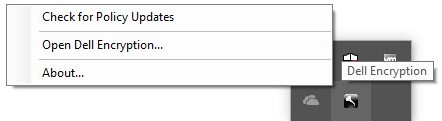
- Sağ alttaki Advanced (Gelişmiş) öğesine tıklayın.

- Customize Settings (Ayarları Özelleştir) öğesine tıklayın.

- Encryption Administrator Password (Şifreleme Yönetici Parolası) alanını doldurun ve ardından OK (Tamam) öğesine tıklayın.

- Customize user interface (kullanıcı arayüzünden):
- Uygun Özelleştirme sütunu ilkelerini değiştirin.
- Save (Kaydet) öğesine tıklayın.
- Back to configure (Yapılandırmaya dön) öğesine tıklayın.
 Uyarı:
- Açılır ilke yerine bir metin kutusu ilkesini özelleştiriyorsanız, Varsayılan Ayardaki tüm metnin Özelleştirme kutusuna kopyalandığından emin olun.
- Uyumsuz politika özelleştirmeleri hatalara veya işlev kaybına neden olabilir.
- Ayrıntılı politika tanımları için yardım dosyasına bakın.
- Politika çakışmaları konusunda yardım için Dell Data Security Uluslararası Destek ekibi ile iletişime geçin. Daha fazla bilgi için Dell Data Security Uluslararası Destek Telefon Numaraları başlıklı makaleye başvurun.
Not: Özelleştirilmiş politikaları varsayılan politika şablonuna sıfırlamak için Reset (Sıfırla) öğesine tıklayın. - Sağ alttaki Home (Ana Sayfa) öğesine tıklayın.

- Şifreleme anahtarlarını yedekleyin.
 Not: Daha fazla bilgi için Dell Encryption Personal da Şifreleme Anahtarlarını Manuel Olarak Yedekleme başlıklı makaleye başvurun.
v8.0.0 ila 8.13.X
Politika Şablonunu değiştirerek veya şablona Özel değişiklikler uygulayarak politikalarda değişiklik yapın. Daha fazla bilgi için uygun yönteme tıklayın.
Şablon
- Windows bilgisayarda oturum açın.
- Windows sistem tepsisinde Dell Data Protection Encryption simgesine sağ tıklayın ve Open Dell Data Protection Encryption öğesini seçin.

- Sağ alttaki Advanced (Gelişmiş) öğesine tıklayın.

- Default Settings (Varsayılan Ayarlar) öğesine tıklayın.

- Encryption Administrator Password (Şifreleme Yönetici Parolası) alanını doldurun ve ardından OK (Tamam) öğesine tıklayın.

- Kullanıcı arayüzünün Default Settings (Varsayılan Ayarlar) bölümünde:
- Bir politika şablonu seçin.
- Save (Kaydet) öğesine tıklayın.
- Back to configure (Yapılandırmaya dön) öğesine tıklayın.
 Not: İlke şablonları hakkında daha fazla bilgi için Dell Encryption Personal'daki İlke Şablonları başlıklı makaleye başvurun.
 - Sağ alttaki Home (Ana Sayfa) öğesine tıklayın.

- Şifreleme anahtarlarını yedekleyin.
 Not: Daha fazla bilgi için Dell Encryption Personal da Şifreleme Anahtarlarını Manuel Olarak Yedekleme başlıklı makaleye başvurun.
Custom (Özel)
- Windows bilgisayarda oturum açın.
- Windows sistem tepsisinde Dell Data Protection Encryption simgesine sağ tıklayın ve Open Dell Data Protection Encryption öğesini seçin.

- Sağ alttaki Advanced (Gelişmiş) öğesine tıklayın.

- Customize Settings (Ayarları Özelleştir) öğesine tıklayın.

- Encryption Administrator Password (Şifreleme Yönetici Parolası) alanını doldurun ve ardından OK (Tamam) öğesine tıklayın.

- Customize user interface (kullanıcı arayüzünden):
- Customization (Özelleştirme) sütunundaki ilgili politikalarda değişiklik yapın.
- Save (Kaydet) öğesine tıklayın.
- Back to configure (Yapılandırmaya dön) öğesine tıklayın.
 Uyarı:
- Açılır ilke yerine bir metin kutusu ilkesini özelleştiriyorsanız, Varsayılan Ayardaki tüm metnin Özelleştirme kutusuna kopyalandığından emin olun.
- Uyumsuz politika özelleştirmeleri hatalara veya işlev kaybına neden olabilir.
- Ayrıntılı politika tanımları için yardım dosyasına bakın.
- Politika çakışmaları konusunda yardım için Dell Data Security Uluslararası Destek ekibi ile iletişime geçin. Daha fazla bilgi için Dell Data Security Uluslararası Destek Telefon Numaraları başlıklı makaleye başvurun.
Not: Özelleştirilmiş politikaları varsayılan politika şablonuna sıfırlamak için Reset (Sıfırla) öğesine tıklayın. - Sağ alttaki Home (Ana Sayfa) öğesine tıklayın.

- Şifreleme anahtarlarını yedekleyin.
 Not: Daha fazla bilgi için Dell Encryption Personal da Şifreleme Anahtarlarını Manuel Olarak Yedekleme başlıklı makaleye başvurun.
Destek ile iletişime geçmek için Dell Data Security Uluslararası Destek Telefon Numaraları başlıklı makaleye başvurun.
Çevrimiçi olarak teknik destek talebi oluşturmak için TechDirect adresine gidin.
Daha fazla faydalı bilgi ve kaynak için Dell Security Topluluk Forumu'na katılın.