Инструкции по извлечению заменяемых клиентом компонентов компьютера OptiPlex XE3 в корпусе Mini Tower
Shrnutí: В этой статье приведены инструкции по компонентам настольного компьютера Dell OptiPlex XE3 в корпусе Mini Tower, которые компания Dell считает подходящими для извлечения и замены любым пользователем. ...
Příznaky
В этих руководствах приводятся пошаговые инструкции по безопасному извлечению заменяемых клиентом компонентов (CRU) на компьютере OptiPlex XE3 в корпусе Mini Tower. (CRU — это компоненты системы, которые можно извлечь или заменить без помощи инженера.) В руководствах также содержатся изображения, дополняющие описание.
Содержание:
Příčina
Руководство по извлечению
Если данные руководства не содержат нужной информации, обратитесь к руководству по системе.
В следующей статье представлена информация о мерах безопасности, с которой необходимо ознакомиться перед началом работы с электрическим оборудованием.
Řešení
Инструкции по извлечению
 Примечание. Чтобы просмотреть материал по определенной теме, нажмите на заголовок соответствующего раздела ниже.
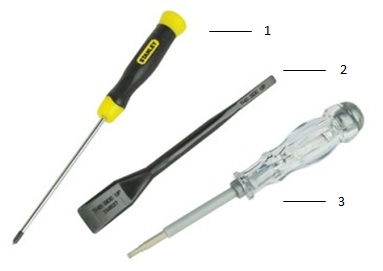
| 1. | Небольшая крестовая отвертка | 2. | Пластиковая лопатка |
| 3. | Небольшая плоская отвертка |
 Примечание. Помните, что большой крестовой или плоской отверткой можно повредить головки винтов. Это сделает их удаление невозможным без специальных инструментов, которые недоступны нашим инженерам на местах.
-
Подготовка к снятию крышки системы.
-
Перед установкой или извлечением любого оборудования всегда создавайте резервную копию всех данных.
-
Отсоедините все телефонные, сетевые или USB-кабели от компьютера.
-
Отсоедините компьютер и все подключенные устройства от электросети.
-
-
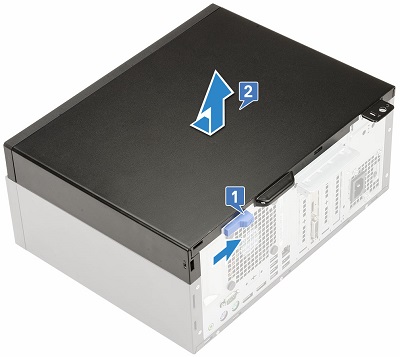
Сдвиньте синий фиксатор на задней панели корпуса к середине компьютера [1]. Сдвиньте его к передней части корпуса, поднимите и извлеките его [2].
-
Подготовка к снятию фронтальной панели:
-
Перед установкой или извлечением любого оборудования всегда создавайте резервную копию всех данных.
-
Отсоедините все телефонные, сетевые или USB-кабели от компьютера.
-
Отсоедините компьютер и все подключенные устройства от электросети.
-
Снимите крышку системы.
-
-
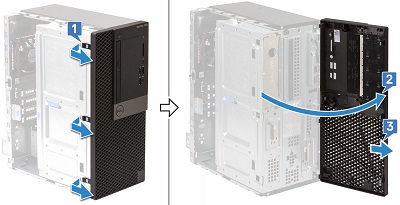
Когда система располагается на боковой стороне, поднимите фиксаторы вдоль верхнего края фронтальной панели [1]. Поверните фронтальную панель вниз по направлению к столу, чтобы освободить крючки фронтальной панели на нижнем крае корпуса [2, 3].
-
Подготовка к извлечению модуля жесткого диска:
-
Перед установкой или извлечением любого оборудования всегда создавайте резервную копию всех данных.
-
Отсоедините все телефонные, сетевые или USB-кабели от компьютера.
-
Отсоедините компьютер и все подключенные устройства от электросети.
-
Снимите крышку системы и фронтальную панель.
-
-
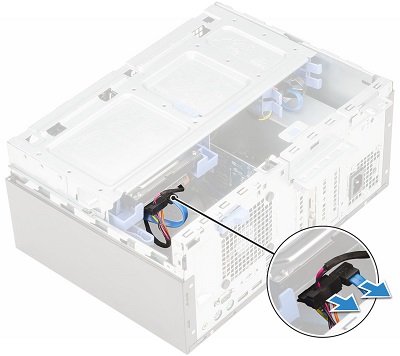
Отсоедините кабель питания и кабель передачи данных от задней панели диска 3,5".
-
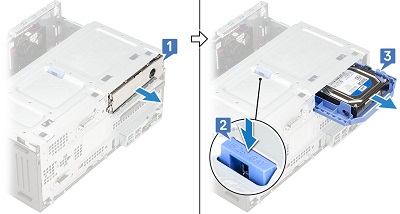
Снимите заглушку жесткого диска [1] с передней части корпуса. Нажмите синюю кнопку [2], чтобы вытащить диск из передней части корпуса [3].
-
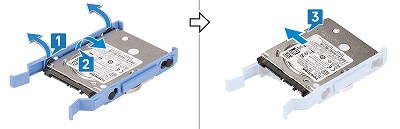
Потяните одну сторону кронштейна от жесткого диска 3,5", чтобы отсоединить фиксирующие штифты [1, 2]. Извлеките жесткий диск из кронштейна [3].
-
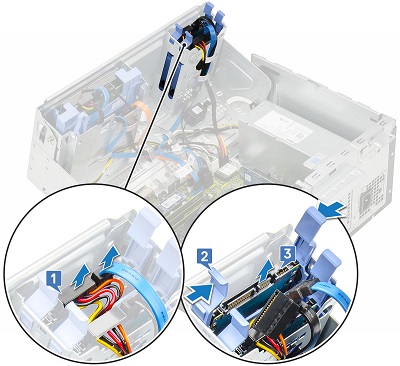
Отсоедините кабель питания и кабель передачи данных от задней панели диска 2,5" [1]. Сдвиньте синие выступы с обеих сторон диска вместе [2] и вытяните диск из задней части отсека [3].
-
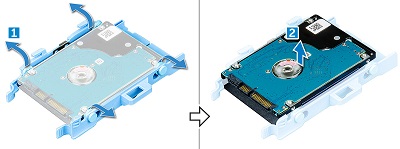
Потяните одну сторону кронштейна от жесткого диска 2,5", чтобы отсоединить фиксирующие штифты [1]. Извлеките жесткий диск из кронштейна [2].
-
Подготовка к извлечению привода оптических дисков.
-
Перед установкой или извлечением любого оборудования всегда создавайте резервную копию всех данных.
-
Отсоедините все телефонные, сетевые или USB-кабели от компьютера.
-
Отсоедините компьютер и все подключенные устройства от электросети.
-
Снимите крышку системы и фронтальную панель.
-
-
Отсоедините кабель питания и кабель передачи данных от задней панели привода оптических дисков [1]. Отсоедините кабели от корпуса, чтобы можно было закрыть переднюю панель [2].
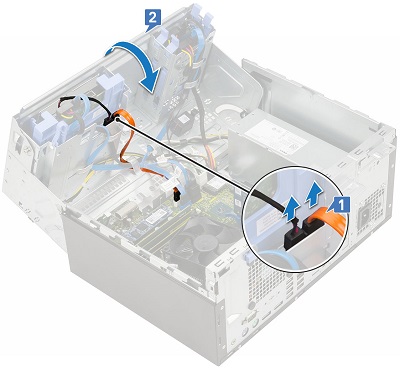
-
Нажмите на синий фиксатор на задней панели привода оптических дисков [1]. Извлеките привод оптических дисков из передней части корпуса [2].
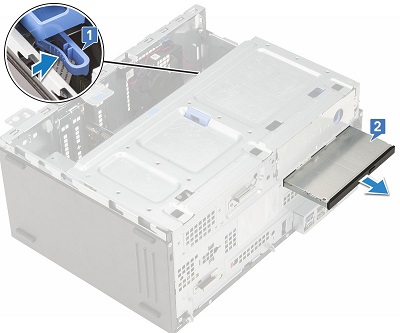
-
Подготовка к извлечению платы M.2 PCIe SSD.
-
Перед установкой или извлечением любого оборудования всегда создавайте резервную копию всех данных.
-
Отсоедините все телефонные, сетевые или USB-кабели от компьютера.
-
Отсоедините компьютер и все подключенные устройства от электросети.
-
Снимите крышку системы и фронтальную панель.
-
-
Открыв переднюю панель, открутите один винт, крепящий плату к системной плате [1]. Затем поднимите плату и извлеките ее из разъема [2].
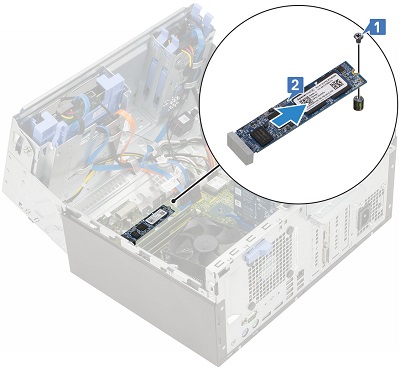
-
Подготовка к извлечению модулей памяти.
-
Перед установкой или извлечением любого оборудования всегда создавайте резервную копию всех данных.
-
Отсоедините все телефонные, сетевые или USB-кабели от компьютера.
-
Отсоедините компьютер и все подключенные устройства от электросети.
-
Снимите крышку системы и фронтальную панель.
-
-
Открыв переднюю панель, потяните пластиковые выступы с обеих сторон модуля памяти в стороны друг от друга [1]. Когда модуль выдвинется, извлеките его из разъема на системной плате [2].
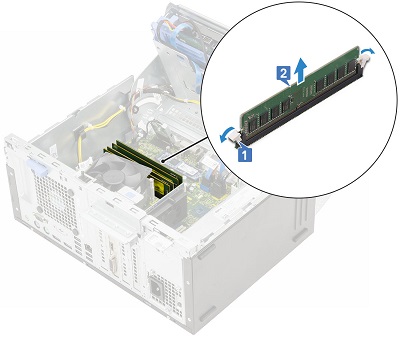
 Примечание. Повторите шаг 2 для всех дополнительных модулей памяти DIMM, установленных в системе.
-
Подготовка к извлечению аккумулятора типа «таблетка».
-
Перед установкой или извлечением любого оборудования всегда создавайте резервную копию всех данных.
-
Отсоедините все телефонные, сетевые или USB-кабели от компьютера.
-
Отсоедините компьютер и все подключенные устройства от электросети.
-
Снимите крышку системы.
-
-
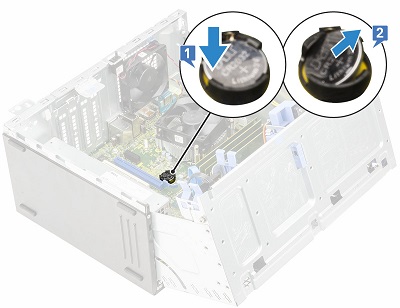
Открыв переднюю панель, с помощью пластмассовой палочки нажмите на фиксатор. Когда аккумулятор выдвинется, [1] извлеките его из системы [2].
-
Подготовка к снятию системного вентилятора и вентилятора теплоотвода:
-
Перед установкой или извлечением любого оборудования всегда создавайте резервную копию всех данных.
-
Отсоедините все телефонные, сетевые или USB-кабели от компьютера.
-
Отсоедините компьютер и все подключенные устройства от электросети.
-
Снимите крышку системы и фронтальную панель.
-
-
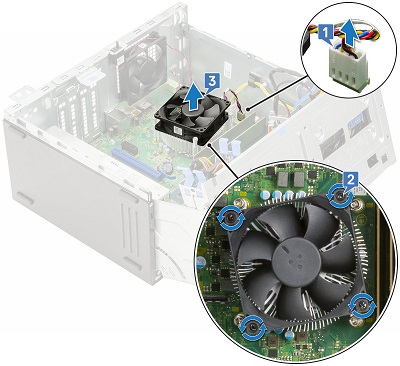
Отсоедините кабель вентилятора теплоотвода от системной платы [1] и выверните 4 (четыре) винта, которыми вентилятор крепится к теплоотводу [2]. Вертикально извлеките вентилятор из компьютера [3].
-
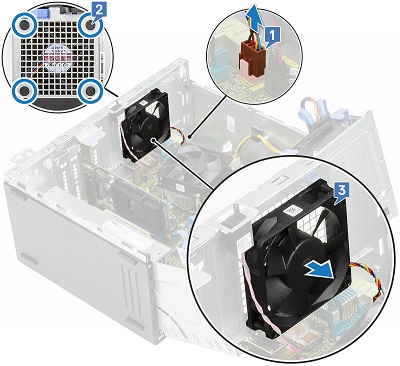
Отсоедините кабель вентилятора системы от системной платы [1], затем растяните четыре (4) пластиковых втулки, которые фиксируют вентилятор на теплоотводе [2]. Поднимите вентилятор и извлеките его из системы [3].
-
Подготовка к снятию платы расширения:
-
Перед установкой или извлечением любого оборудования всегда создавайте резервную копию всех данных.
-
Отсоедините все телефонные, сетевые или USB-кабели от компьютера.
-
Отсоедините компьютер и все подключенные устройства от электросети.
-
Снимите крышку системы и фронтальную панель.
-
-
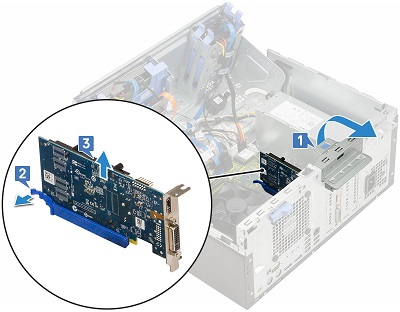
Потяните металлический язычок на задней стороне корпуса вверх и поверните его над задней частью корпуса [1]. Нажмите на фиксатор на задней части платы расширения [2]. Отсоедините плату и вертикально извлеките ее из разъема на системной плате [3].
-
Подготовка к извлечению блока питания.
-
Перед установкой или извлечением любого оборудования всегда создавайте резервную копию всех данных.
-
Отсоедините все телефонные, сетевые или USB-кабели от компьютера.
-
Отсоедините компьютер и все подключенные устройства от электросети.
-
Снимите крышку системы и фронтальную панель.
-
-
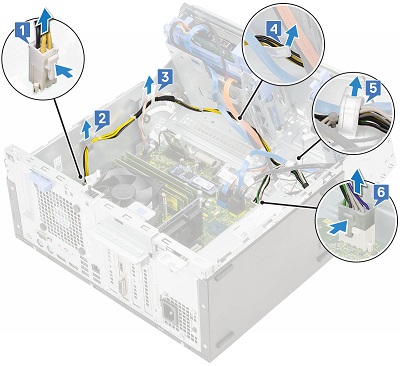
Отсоедините кабели питания от системной платы и устройств [1, 2, 3]. Отсоедините кабели питания от фиксаторов на корпусе [4, 5, 6].
-
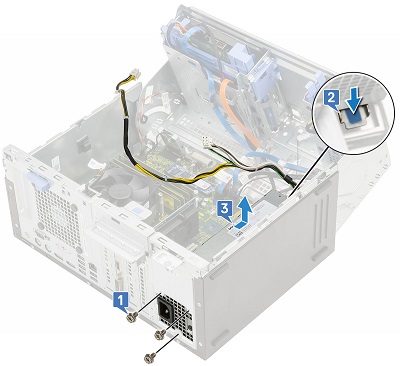
Выверните 3 (три) винта, которыми задняя часть блока питания крепится к корпусу [1], и нажмите на синий фиксатор [2]. Нажмите на блок питания в направлении передней части системы [3] и извлеките блок питания из передней части системы.
-
Подготовка к извлечению встроенных динамиков:
-
Перед установкой или извлечением любого оборудования всегда создавайте резервную копию всех данных.
-
Отсоедините все телефонные, сетевые или USB-кабели от компьютера.
-
Отсоедините компьютер и все подключенные устройства от электросети.
-
Снимите крышку системы и фронтальную панель.
-
-
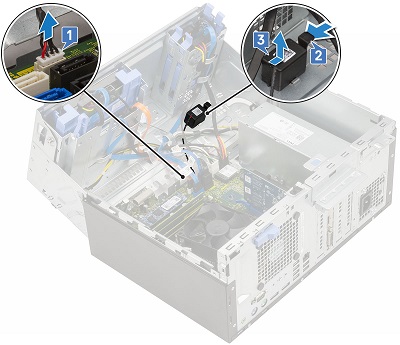
Откройте переднюю панель и отсоедините кабели питания от системной платы [1]. Нажмите на фиксатор [2] и извлеките динамик из корпуса [3].
| Если требуется дополнительная помощь, обратитесь в службу технической поддержки. | |
| Связаться с нами | Вернитесь на страницу оглавления руководства по извлечению компонентов OptiPlex XE3. |