Mikrofon nefunguje kvůli nastavení ochrany osobních údajů v systému Windows 11 nebo Windows 10
Shrnutí: Tento článek obsahuje informace o potížích s mikrofonem.
Pokyny
Pokud mikrofon náhle přestane fungovat, ale je uveden ve Správci zařízení. Testovali jste jiné mikrofony a ty mají stejný problém. Zaškrtli jste políčko a úrovně zvuku jsou nastaveny tak, jak mají, a mikrofon není ztlumený. Při spuštění Průvodce mikrofonem se však zobrazí následující chyba.
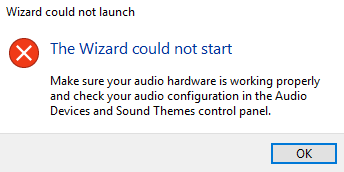
Obrázek 1: Průvodce nelze spustit.
Nastavení ochrany osobních údajů pro mikrofon v systému Windows 11 nebo Windows 10 může aplikacím a webovým stránkám bránit v používání mikrofonu vašeho počítače. Nastavení soukromí vám dává kontrolu nad tím, které aplikace a weby mohou používat váš mikrofon.
Tato chyba může souviset s problémy s ochranou osobních údajů v systému Windows 11 nebo Windows 10. Problémy s mikrofonem vyřešíte pomocí těchto kroků.
-
V nabídce Start otevřete Nastavení
-
Přejděte do části Soukromí.
-
Přejděte dolů na levé straně a v části Oprávnění aplikací vyberte možnost Mikrofon.
-
Zapněte možnost Povolit aplikacím přístup k mikrofonu
-
Otestujte, zda se chyba vyřešila.
Další informace
Doporučené články
Zde je několik doporučených článků týkajících se tohoto tématu, které by vás mohly zajímat.