Odstraňování problémů s bezpečnostními zámky Kensington v systémech Dell
Shrnutí: Tento článek obsahuje informace o odstraňování problémů s bezpečnostními zámky Kensington v zařízeních Dell.
Pokyny
Než začnete
Pokud chcete zakoupit kabelový zámek pro své zařízení Dell, přečtěte si článek znalostní databáze Dell Jak fyzicky zabezpečit počítač, monitor nebo dokovací stanici Dell, který obsahuje informace o tom, jaký typ zámku zařízení používá.
Obsah:
- Odstraňování problémů s kombinačními bezpečnostní zámky
- Odstraňování problémů s bezpečnostními zámky s klíčem
1. Odstraňování problémů s kombinačními bezpečnostní zámky
Scénáře k odstraňování problémů:
- Jak resetovat kombinaci zámku
- Jak zabezpečit systém pomocí kombinačního zámku Kensington
- Jak odstranit zámek ze systému
- Jak vynulujeme kombinaci, pokud je ztracena?
- Ze systému nelze vyjmout zámek, u kterého znám správnou kombinaci:
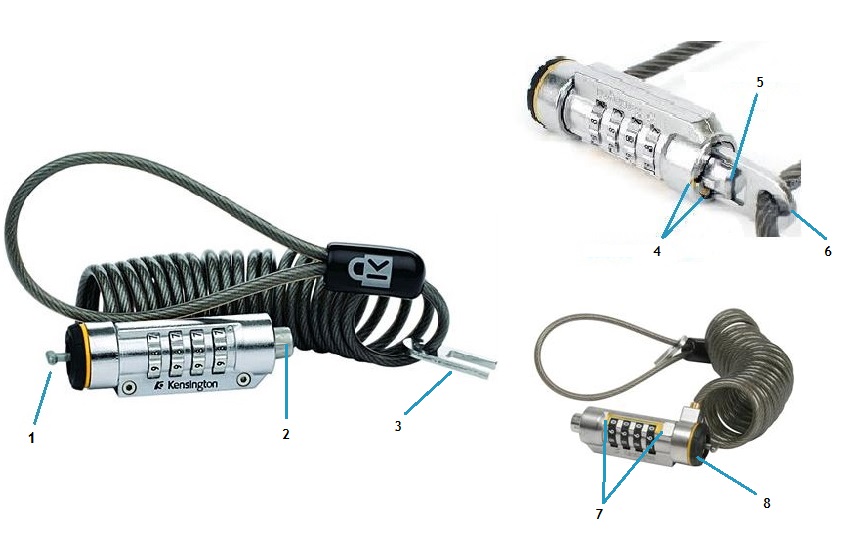
Obrázek výše ukazuje různé části kombinačních zámků uvedených v níže uvedených pokynech.
| 1 | Drážka ve tvaru T | 2 | Tlačítko |
| 3 | Tlačítko Reset | 4 | Barevné značky |
| 5 | Tlačítko | 6 | Tlačítko Reset (používá se) |
| 7 | Žlutý držák | 8 | Západka |
I. Jak resetovat kombinaci zámku
- Výchozí kombinace zámku "out of the box" je 0000 (čtení zleva doprava), tedy od tlačítka zámku k T-tyči zámku.
- Vezměte resetovací klíč a vložte jej do zadní části zámku (poblíž tlačítka zámku).
- Stiskněte a otočte resetovacím tlačítkem a zarovnejte dva barevné zarovnávací značky.
- Zarovnejte požadovanou kombinaci (zleva doprava) do oblasti žlutých závorek.
- Chcete-li proces dokončit, vezměte resetovací klíč a znovu jej vložte do zadní části zámku. Otočte resetovací kroužek zpět do původní polohy. Resetovací kroužek vyskočí zpět a značky zarovnání již nejsou zarovnány.
- Stisknutím tlačítka na zadní straně zámku potvrďte, že je nastavena nová kombinace. Pokud se netlačí dovnitř, nebyli jsme úspěšní.
II. Jak zabezpečit systém pomocí kombinačního zámku Kensington
- Zarovnejte správnou kombinaci v oblasti žluté závorky zámku.
- Zasuňte zámek do bezpečnostního slotu Kensington systému.
- Otočte tělo zámku o 90 stupňů (ve směru hodinových ručiček).
- Stiskněte tlačítko a jakmile tlačítko úplně zapadne, zamíchejte kombinaci stavítek zámku. Zámek bude nyní upevněn k bezpečnostním slotu a zajišťovat zabezpečení systému.
III. Jak odstranit zámek ze systému
Zarovnejte správnou kombinaci v oblasti žluté držáku, otočte tělo zámku o 90 stupňů a vyjměte zámek ze systému.
IV. Jak lze resetovat zámek, pokud ztratím jeho kombinaci
Kombinaci lze změnit pouze v případě, že si uživatel pamatuje dříve nastavenou kombinaci. Pokud uživatel kombinaci zapomněl, neexistuje způsob, jak ji resetovat zpět. Pokud uživatel zaregistroval produkt online, pak by bylo možné kombinaci načíst a uživatel by mohl tuto kombinaci vyzkoušet. Pokud produkt a kód nejsou zaregistrovány, neexistuje způsob, jak jej resetovat nebo odemknout.
V: Ze systému nelze vyjmout zámek, u kterého znám správnou kombinaci
Ujistěte se, že uživatel nastavil správnou kombinaci (zleva doprava). Můžete zkusit nastavit kombinaci POZPÁTKU. Někdy uživatelé nevyrovnali stavítka správně a občas bude fungovat couvání.
Pokud to nefunguje, jediným způsobem, jak odstranit zámek z notebooku, by bylo kontaktovat lepeného zámečníka, aby zámek odstranil, aniž by došlo k poškození systému.
2. Odstraňování problémů s bezpečnostními zámky s klíčem
Scénáře k odstraňování problémů:
- Jak zabezpečit systém pomocí zámku
- Jak zaregistrovat kód zámku a klíče
- Jak objednat náhradní klíč
- Kde je kód klíče na zámku?
- Uživatel ztratil klíč, nezná kód klíče a nezaregistroval produkt
- Zámek nepasuje do bezpečnostního slotu systému. (pouze pro zámek Premium)
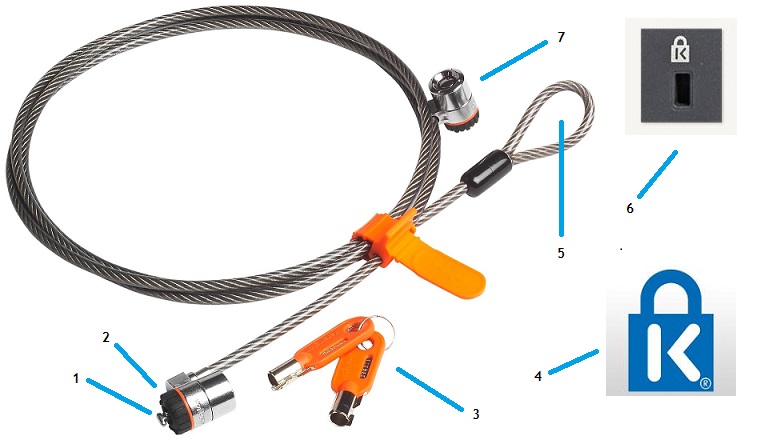
Obrázek výše ukazuje různé části zámků s klíčem uvedené v níže uvedených pokynech.
| 1 | Drážka ve tvaru T | 2 | Západka |
| 3 | Pár klíčů | 4 | Symbol K-Lock |
| 5 | Smyčka kabelu | 6 | Symbol K-Lock na systému |
| 7 | Zámek navíc, obvykle se připojuje k dokovací stanici |
I. Jak zabezpečit systém pomocí zámku
- Vložte zámek do bezpečnostního slotu systému (viz "6" na obrázku výše)
- Vložte klíč do zámku a otočte jej o 90 stupňů ve směru hodinových ručiček
- Ověřte, zda je zámek v systému zajištěn
- Zámek odemknete tak, že do něj vložíte klíč a otočíte jím o 90 stupňů proti směru hodinových ručiček.
II. Jak zaregistrovat kód zámku a klíče
- Přejděte a vytvořte si účet.
- Zadejte požadované informace pro vytvoření účtu.
- Zaregistrujte svůj zámek pomocí kódu zámku, který je na něm vyražen.

Výhody registrace zámku:
- Ztratil(a) jsem klíč: Dodavatel dodává náhradní klíče přímo zákazníkům společnosti Dell bez dalších poplatků pro zákazníka nebo společnost Dell.
Pokyny k objednání náhradního klíče naleznete v části III níže. - Zapomněl jsem svou číselnou kombinaci: Zákazníci mohou uložit a načíst číselnou kombinaci na webu.
III. Jak objednat náhradní klíč
- Jakmile je zámek zaregistrován (pokyny, jak zaregistrovat kód zámku a klíče, viz část II výše), přihlaste se a vyberte kartu Kódy bezpečnostního zámku.
- Klikněte na odkaz Ztracený klíč? Order a free replacement. Zobrazí se formulář pro žádost o výměnu klíče.
- Vyplňte formulář a odešlete jej.
IV. Kde je kód klíče na zámku?
Z bezpečnostních důvodů není na zámku, kabelu ani obalu žádný kód. Jedná se o pětimístný nebo šestimístný kód, který je vyražen na klíči. Kód klávesy může být tvořen všemi číslicemi, písmeny nebo kombinací písmen a číslic. Důrazně doporučujeme zaregistrovat kód zámku a klíče na webmísto.
V. Zákazník ztratil klíč, nezná kód klíče a produkt nezaregistroval
Zákazník se musí obrátit na zámečníka, který dokáže zámek vyprostit, aniž by došlo k poškození systému. Společnost Kensington vám není schopna poskytnout náhradní klíč, pokud nemáte k dispozici kód zámku.
VI. Zámek nepasuje do bezpečnostního slotu systému
Hledejte ikonu zámku "K-Lock", jak je znázorněno v polohách "4" a "6" na obrázku v horní části této části. Pokud je na systému tento symbol, jsou všechny zámky Kensington kompatibilní. Pokud zde symbol není, může být kompatibilní s výrobkem jiného výrobce.