Odstraňování problémů s uvíznutím papíru u laserových tiskáren Dell B2360d / B2360dn / B3460dn / B3465dnf / B5460dn / B5465dnf
Shrnutí: Pokud dojde k uvíznutí papíru, zobrazí se na displeji tiskárny zpráva s místem uvíznutí a informace, jak uvíznutý papír odstranit. Otevřete dvířka, kryty a zásobníky zobrazené na displeji a odstraňte uvíznutý materiál. ...
Tento článek se vztahuje na
Tento článek se nevztahuje na
Tento článek není vázán na žádný konkrétní produkt.
V tomto článku nejsou uvedeny všechny verze produktu.
Příznaky
Obsah:
- Vysvětlení zpráv o uvíznutí a umístění
- Džem, přední dveře [20y.xx]
- Uvíznutí, zadní dvířka [20y.xx]
- Džem, standardní přihrádka [20y.xx]
- Zaseknutí, vytažení tácu 1, zatlačení na modrou klapku [23y.xx]
- Zaseknutí, zásobník [x] [24y.xx]
- Džem, MP podavač [250.xx]
1. Vysvětlení zpráv o uvíznutí a umístění
Pokud dojde k uvíznutí papíru, zobrazí se na displeji tiskárny zpráva s místem uvíznutí a informace, jak uvíznutý papír odstranit. Otevřete dvířka, kryty a zásobníky zobrazené na displeji a odstraňte uvíznutý materiál.
 POZNÁMKA:
- Je-li funkce Jam Assist nastavena na hodnotu On (Zapnuto), tiskárna po odstranění uvíznuté stránky automaticky vyprázdní prázdné stránky nebo stránky s částečnými výtisky do standardního zásobníku. Zkontrolujte, zda se v tištěném výstupním zásobníku nenacházejí vyřazené stránky
- Pokud je funkce nastavena na možnost On nebo Auto, tiskárna znovu vytiskne uvíznuté stránky. Nastavení Automaticky však nezaručuje, že se stránka vytiskne
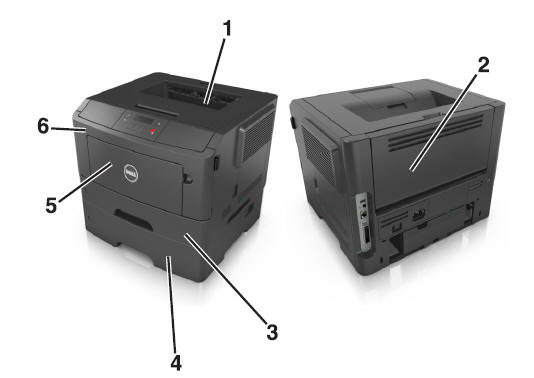
| Plocha | Zpráva ovládacího panelu tisku | Co dělat | |
|---|---|---|---|
| 1 | Standardní odkladač | Džem, standardní koš [20y.xx] | Odstraňte uvíznutý papír |
| 2 | Zadní dvířka | Zaseknutí, zadní dveře [20y.xx] | Otevřete zadní dvířka a vyjměte uvíznutý papír |
| 3 | Zásobník 1 | Zaseknutí, vytáhněte zásobník 1. Zatlačte na modrou klapku. [23y.xx] | Vytáhněte zásobník 1 úplně, zatlačte přední duplexní klapku dolů a vyjměte uvíznutý papír.
 POZNÁMKA: Může být nutné otevřít zadní dvířka, abyste odstranili uvíznutý papír 23y.xx. POZNÁMKA: Může být nutné otevřít zadní dvířka, abyste odstranili uvíznutý papír 23y.xx.
|
| 4 | Zásobník [x] | Zaseknutí, zásobník [x] [24y.xx] | Vytáhněte označený zásobník a vyjměte uvíznutý papír |
| 5 | Univerzální podavač | Džem, podavač MP. [250.xx] | Vyjměte z univerzálního podavače veškerý papír a poté odstraňte uvíznutý papír |
| 6 | Dveří | Džem, vchodové dveře. [200y.xx] | Otevřete přední dvířka a vyjměte tonerovou kazetu, zobrazovací jednotku a uvíznutý papír |
Zpět na začátek
2. Džem, přední dveře [20y.xx]
 POZNÁMKA: V našich laserových tiskárnách doporučujeme používat tonery, válce, přenosové válce či jiný spotřební materiál pouze značky Dell.
Společnost Dell nemůže zaručit kompatibilitu ani kvalitu tisku žádného spotřebního materiálu jiných výrobců.
 Upozornění: Horký povrch: Vnitřek tiskárny může být horký. Abyste snížili riziko poranění horkou součástí, nechte její povrch vychladnout, než se jí dotknete.
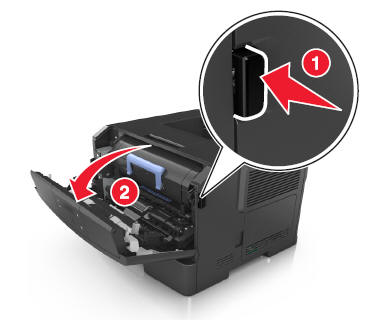
- Stiskněte tlačítko na pravé straně tiskárny a poté otevřete přední dvířka
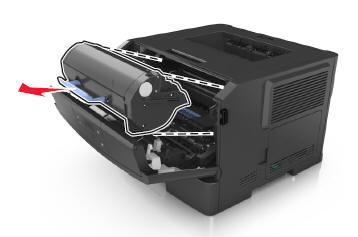
- Vytáhněte tonerovou kazetu za držadlo
- Zvedněte modrou rukojeť a vytáhněte zobrazovací jednotku z tiskárny
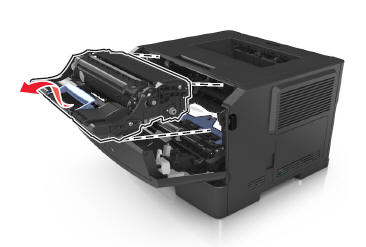
Varování: Potenciální poškození: Nedotýkejte se bubnu fotoválce. Mohli byste ovlivnit kvalitu tisku budoucích tiskových úloh.
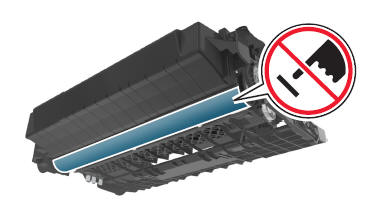
- Položte zobrazovací jednotku stranou na rovný, hladký povrch
Varování: Potenciální poškození: Nevystavujte zobrazovací jednotku přímému světlu déle než 10 minut. Delší vystavení světlu může způsobit problémy s kvalitou tisku.
- Zvedněte modrou klapku před tiskárnou
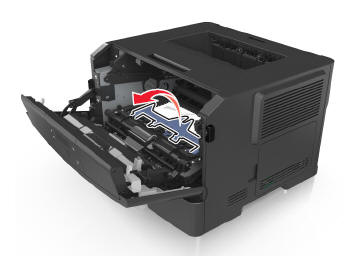
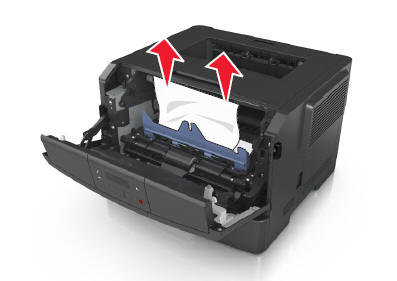
- Pevně uchopte uvíznutý papír na obou stranách a opatrně jej vytáhněte
 POZNÁMKA: Ujistěte se, že jsou odstraněny všechny fragmenty papíru.
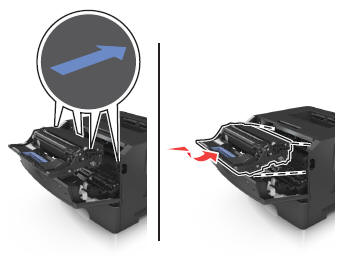
- Vložte zobrazovací jednotku zarovnáním šipek na bočních lištách jednotky se šipkami na bočních lištách uvnitř tiskárny a poté vložte zobrazovací jednotku do tiskárny
- Vložte tonerovou kazetu zarovnáním bočních kolejnic kazety se šipkami na bočních lištách uvnitř tiskárny a poté vložte kazetu do tiskárny
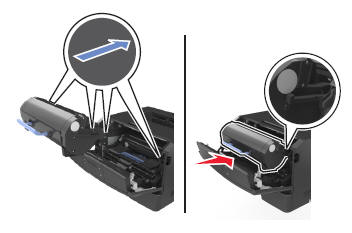
- Zavřete přední dvířka.
- Stisknutím tlačítka OK na ovládacím panelu tiskárny vymažte zprávu a pokračujte v tisku
Zpět na začátek
3. Uvíznutí, zadní dvířka [20y.xx]
 POZNÁMKA: V našich laserových tiskárnách doporučujeme používat tonery, válce, přenosové válce či jiný spotřební materiál pouze značky Dell.
Společnost Dell nemůže zaručit kompatibilitu ani kvalitu tisku žádného spotřebního materiálu jiných výrobců.
- Stiskněte tlačítko na pravé straně tiskárny a poté otevřete přední dvířka
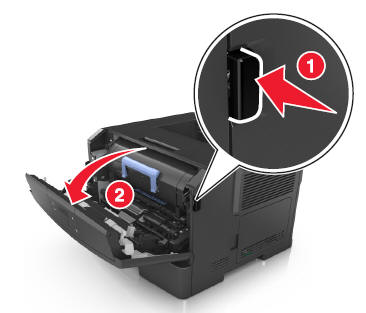
- Opatrně zatáhněte za zadní dvířka.
 Upozornění: Horký povrch: Vnitřek tiskárny může být horký. Abyste snížili riziko poranění horkou součástí, nechte její povrch vychladnout, než se jí dotknete.
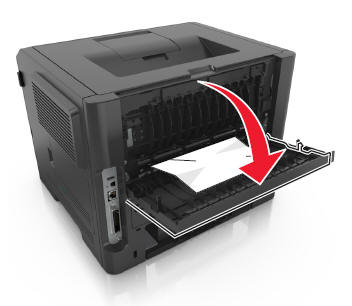
- Pevně uchopte uvíznutý papír na obou stranách a opatrně jej vytáhněte
 POZNÁMKA: Ujistěte se, že jsou odstraněny všechny fragmenty papíru.
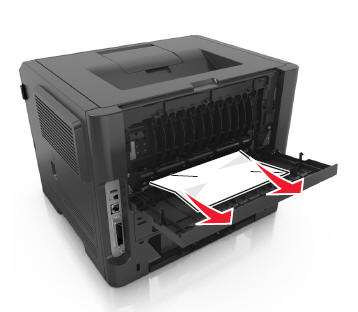
- Zavřete zadní a přední dveře
- Stisknutím tlačítka OK na ovládacím panelu tiskárny vymažte zprávu a pokračujte v tisku
Zpět na začátek
4. Džem, standardní přihrádka [20y.xx]
- Pevně uchopte uvíznutý papír na obou stranách a opatrně jej vytáhněte
 POZNÁMKA: Ujistěte se, že jsou odstraněny všechny fragmenty papíru.
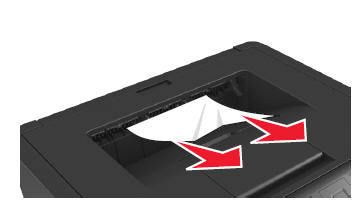
- Stisknutím tlačítka OK na ovládacím panelu tiskárny vymažte zprávu a pokračujte v tisku
5. Zaseknutí, vytáhněte zásobník 1. Zatlačte dolů modrou klapku. [23y.xx]
- Zásobník zcela vytáhněte
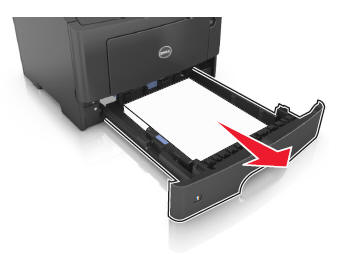
- Najděte modrou páčku a zatlačením dolů uvolněte zaseknutou položku
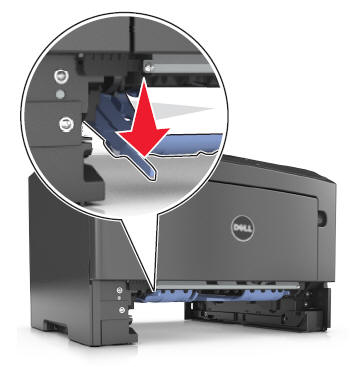
 POZNÁMKA: Pokud uvíznutý papír není v oblasti oboustranného tisku vidět, otevřete zadní dvířka a opatrně uvíznutý papír vyjměte. Ujistěte se, že jsou odstraněny všechny fragmenty papíru.
- Pevně uchopte uvíznutý papír na obou stranách a opatrně jej vytáhněte
 POZNÁMKA: Ujistěte se, že jsou odstraněny všechny fragmenty papíru.
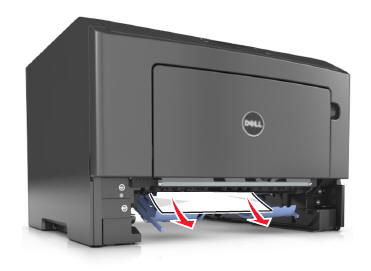
- Vložte zásobník
- Stisknutím tlačítka OK na ovládacím panelu tiskárny vymažte zprávu a pokračujte v tisku
Zpět na začátek
6. Zaseknutí, zásobník [x] [24y.xx]
- Zásobník zcela vytáhněte
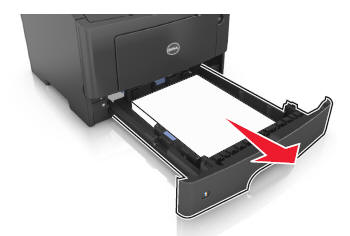
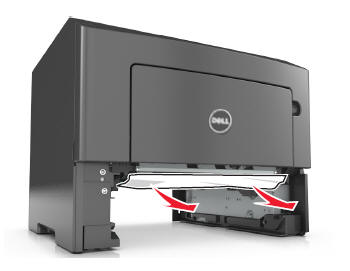
- Pevně uchopte uvíznutý papír na obou stranách a opatrně jej vytáhněte
 POZNÁMKA: Ujistěte se, že jsou odstraněny všechny fragmenty papíru.
- Vložte zásobník
- Stisknutím tlačítka OK na ovládacím panelu tiskárny vymažte zprávu a pokračujte v tisku
Zpět na začátek
7. Džem, MP podavač [250.xx]
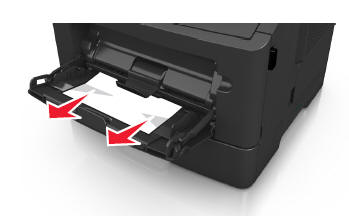
- Z univerzálního podavače pevně uchopte uvíznutý papír na obou stranách a opatrně jej vytáhněte
 POZNÁMKA: Ujistěte se, že jsou odstraněny všechny fragmenty papíru.
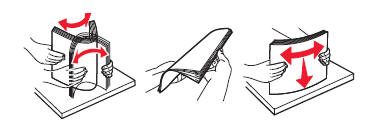
- Ohněte listy papíru tam a zpět, abyste je uvolnili, a poté je ovívejte. Papír nepřekládejte ani nemačkejte. Narovnejte hrany na rovném povrchu
- Znovu vložte papír do univerzálního podavače
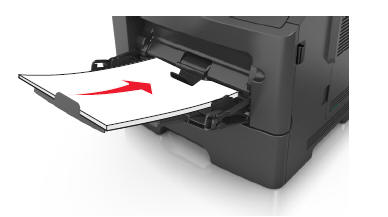
 POZNÁMKA: Ujistěte se, že vodítko papíru je lehce opřené o okraj papíru.
- Stisknutím tlačítka OK na ovládacím panelu tiskárny vymažte zprávu a pokračujte v tisku
Dotčené produkty
Dell B2360d Mono Laser Printer, Dell B2360dn Mono Laser Printer, Dell B3460dn Mono Laser Printer, Dell B3465dnf Mono Laser Multifunction Printer, Dell B5460dn Mono Laser Printer, Dell B5465dnf Mono Laser Printer MFPVlastnosti článku
Číslo článku: 000136177
Typ článku: Solution
Poslední úprava: 07 čvn 2024
Verze: 4
Najděte odpovědi na své otázky od ostatních uživatelů společnosti Dell
Služby podpory
Zkontrolujte, zda se na vaše zařízení vztahují služby podpory.