OptiPlex 5070 Mini Tower (MT) Посібник зі зняття сльози для змінного блоку клієнта (CRU)
Shrnutí: Ця стаття є посібником із видалення тих частин робочого столу Dell OptiPlex 5070 Mini Tower, які dell вважає прийнятним для будь-кого видалити та замінити.
Příznaky
Ці посібники крок за кроком проведуть вас через безпечне видалення того, що вважається замінним блоком клієнта (CRU) системи OptiPlex 5070 Mini Tower (MT). (CRU - це частини системи, які не повинні потребувати інженера для видалення або заміни.) Посібники також включатимуть зображення, які посилатимуться на те, про що йдеться.
Зміст:
Посібник з видалення
Якщо ці посібники не охоплюють те, що ви хочете зробити, ви захочете звернутися до свого системного посібника.
У статті нижче представлена інформація про безпечні практики, які слід враховувати перед роботою з електрообладнанням.
Інструкція по видаленню
 Примітка. Будь ласка, натисніть на назву розділу, який ви хочете відкрити нижче, щоб побачити вміст.
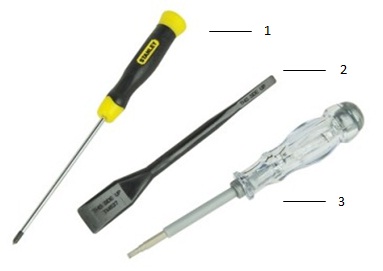
| 1 | Маленька викрутка для голови Філіпа | 2 | Пластиковий писар |
| 3 | Маленька плоска викрутка |
 Примітка. Майте на увазі , що використання великої викрутки Phillips або Flat Head може призвести до пошкодження головки гвинтів. Це зробило б їх видалення неможливим без спеціальних інструментів, недоступних для наших інженерів на місці.
-
Інструкції щодо попереднього видалення перед видаленням системної кришки:
-
Під час встановлення або видалення будь-якого обладнання завжди переконайтеся, що всі дані створені належним чином
-
Від'єднайте телефон, мережу або USB-кабелі від комп'ютера
-
Від'єднайте комп'ютер і всі підключені пристрої від електричних розеток
-
-
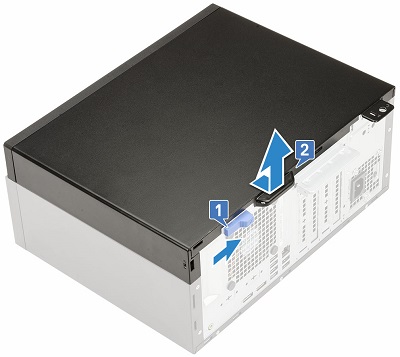
Покладіть систему на бік панеллю доступу вгору та засуньте синю засувку вижимання на задній панелі системи в центр, щоб відімкнути кришку [1]
-
Підштовхніть панель до задньої частини системи та підніміть її вгору та з комп'ютера [2]
-
Інструкція перед зняттям передньої рамки:
-
Під час встановлення або видалення будь-якого обладнання завжди переконайтеся, що всі дані створені належним чином
-
Від'єднайте телефон, мережу або USB-кабелі від комп'ютера
-
Від'єднайте комп'ютер і всі підключені пристрої від електричних розеток
-
Будь ласка, зніміть системну кришку
-
-
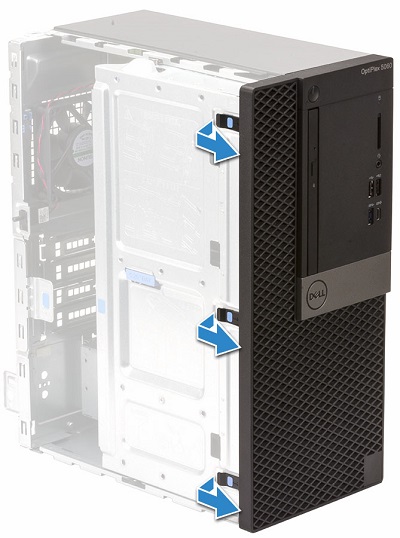
Підгляньте три вкладки утримання вздовж лівої сторони рамки
-
Поверніть рамку вправо на трьох гачках
-
Зніміть рамку з передньої частини системи
-
Інструкції з попереднього вилучення перед вийманням жорсткого диска (HDD):
-
Під час встановлення або видалення будь-якого обладнання завжди переконайтеся, що всі дані створені належним чином
-
Від'єднайте телефон, мережу або USB-кабелі від комп'ютера
-
Від'єднайте комп'ютер і всі підключені пристрої від електричних розеток
-
Будь ласка, зніміть системну кришку та передню рамку
-
-
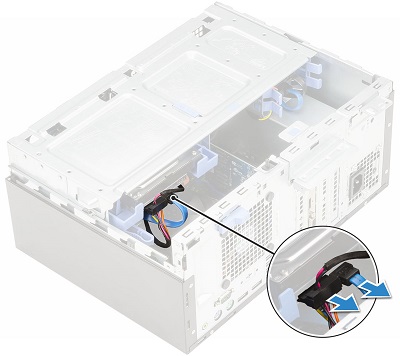
3,5" жорсткий диск розташований у верхній частині системи на панелі повороту. Від'єднайте кабелі живлення та передачі даних від задньої частини дисковода.
-
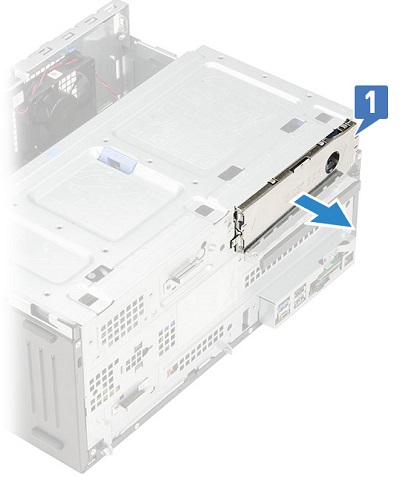
Зніміть металеву присадну пластину ЕМС з лицьової частини системи [1]
-
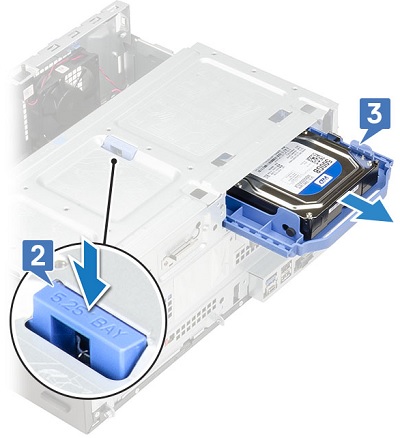
Натисніть синій 5,25" Bay release, зачепіть панель розгойдування [2] і витягніть привід синього кедді з передньої частини ПК [3]
-
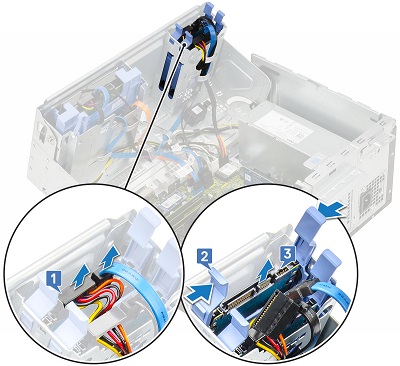
2,5-дюймовий жорсткий диск розташований у нижній частині системи на поворотній панелі. Відкрийте поворотну панель і від'єднайте кабелі живлення і передачі даних від задньої частини приводу [1]
-
Натисніть сині вкладки по обидва боки кедді разом [2] і витягніть дисковод з ПК [3].
-
Повторіть кроки 2 та 3, якщо встановлено другий 2,5-дюймовий жорсткий диск.
-
Інструкції щодо попереднього видалення перед вилученням SSD-карти M.2:
-
Під час встановлення або видалення будь-якого обладнання завжди переконайтеся, що всі дані створені належним чином
-
Від'єднайте телефон, мережу або USB-кабелі від комп'ютера
-
Від'єднайте комп'ютер і всі підключені пристрої від електричних розеток
-
Будь ласка, зніміть системну кришку та передню рамку
-
-
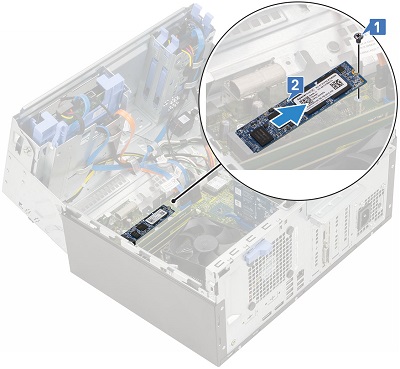
Відкрийте панель гойдалок, і SSD-карта M.2 розташовується перед слотами пам'яті. Зніміть гвинт, що утримує картку вниз [1]
-
Коли карта спливе під кутом, витягніть карту з роз'єму і з ПК [3]
-
Інструкції з попереднього видалення перед вилученням пристрою оптичних дисків (DVD/CD RW):
-
Під час встановлення або видалення будь-якого обладнання завжди переконайтеся, що всі дані створені належним чином
-
Від'єднайте телефон, мережу або USB-кабелі від комп'ютера
-
Від'єднайте комп'ютер і всі підключені пристрої від електричних розеток
-
Будь ласка, зніміть системну кришку та передню рамку
-
-
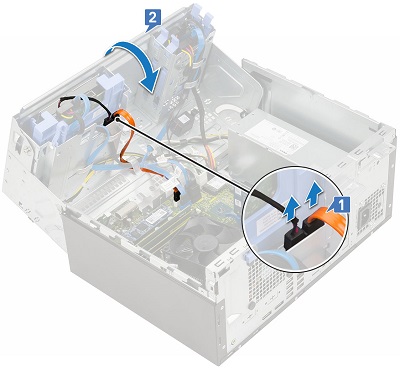
Привід оптичних дисків розташований під 3,5-дюймовим жорстким диском у верхній частині поворотної панелі. Відкрийте панель і вийміть кабелі з задньої частини приводу [1] і закрийте панель [2]
-
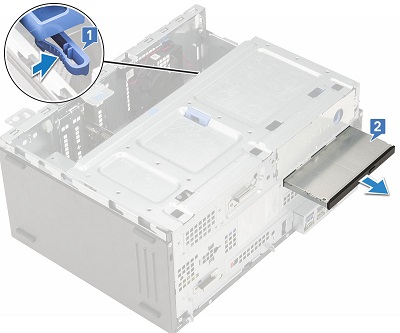
Стисніть синю вкладку випуску в задній частині дисковода [1]
-
висунути диск на передню частину ПК [2]
-
Інструкції щодо попереднього видалення перед видаленням карт розширення:
-
Під час встановлення або видалення будь-якого обладнання завжди переконайтеся, що всі дані створені належним чином
-
Від'єднайте телефон, мережу або USB-кабелі від комп'ютера
-
Від'єднайте комп'ютер і всі підключені пристрої від електричних розеток
-
Будь ласка, зніміть системну кришку та передню рамку
-
-
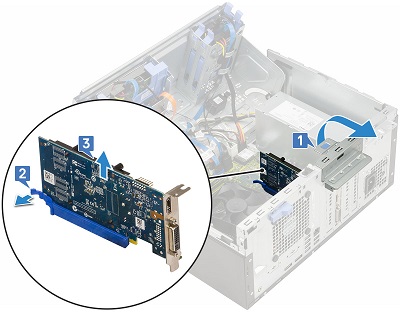
Слоти розширення знаходяться на задній панелі системи, відкривають поворотну панель і за допомогою синьої вкладки розблоковують слоти опцій [1]
-
Розсуньте синю вкладку випуску на зворотному боці карти [2] і підніміть картку вгору або з системи [3]
-
Інструкції щодо попереднього видалення перед вилученням пам'яті:
-
Під час встановлення або видалення будь-якого обладнання завжди переконайтеся, що всі дані створені належним чином
-
Від'єднайте телефон, мережу або USB-кабелі від комп'ютера
-
Від'єднайте комп'ютер і всі підключені пристрої від електричних розеток
-
Будь ласка, зніміть системну кришку та передню рамку
-
-
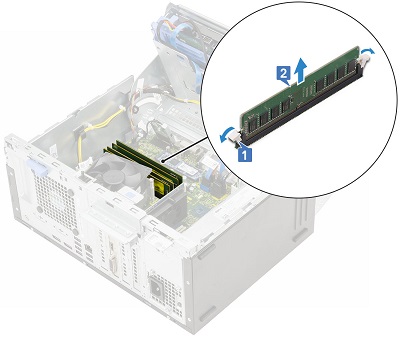
Пам'ять розташована під поворотною панеллю, а перед радіатором розтягніть вкладки по обидва боки від димм, щоб звільнити пам'ять тьмяна [1]
-
Піднімати димм вгору і з гнізда і комп'ютера [3]
 Примітка. Повторіть кроки 2 та 3 для всіх додаткових DIMM пам'яті, розташованих у системі.
-
Інструкції щодо попереднього видалення перед вийманням акумулятора монети:
-
Під час встановлення або видалення будь-якого обладнання завжди переконайтеся, що всі дані створені належним чином
-
Від'єднайте телефон, мережу або USB-кабелі від комп'ютера
-
Від'єднайте комп'ютер і всі підключені пристрої від електричних розеток
-
Будь ласка, зніміть системну кришку та передню рамку
-
-
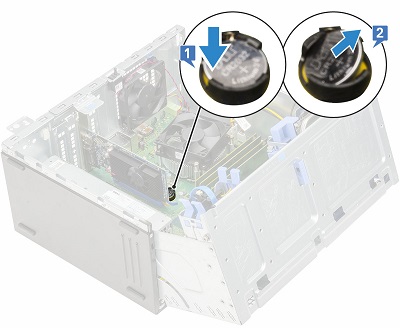
Батарея монетної батареї знаходиться між слотами опції і радіатором, підніміть поворотну панель і натискайте уловлювач вижимка, поки батарея не вискочить [1]
-
Підняти акумулятор від роз'єму і ПК [2]
-
Інструкція перед зняттям внутрішніх динаміків:
-
Під час встановлення або видалення будь-якого обладнання завжди переконайтеся, що всі дані створені належним чином
-
Від'єднайте телефон, мережу або USB-кабелі від комп'ютера
-
Від'єднайте комп'ютер і всі підключені пристрої від електричних розеток
-
Будь ласка, зніміть системну кришку та передню рамку
-
-
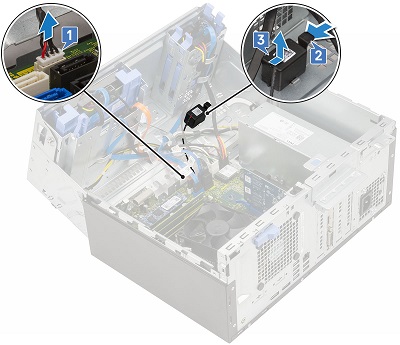
Динамік прикріплений до поворотної панелі поруч з 2,5" відсіками для жорсткого диска, від'єднайте кабель від материнської плати [1]
-
Підніміть захисну вкладку динаміка [2] і висуньте динамік із гнізда [3]
-
Інструкція перед зняттям вентилятора радіатора:
-
Під час встановлення або видалення будь-якого обладнання завжди переконайтеся, що всі дані створені належним чином
-
Від'єднайте телефон, мережу або USB-кабелі від комп'ютера
-
Від'єднайте комп'ютер і всі підключені пристрої від електричних розеток
-
Будь ласка, зніміть системну кришку та передню рамку
-
-
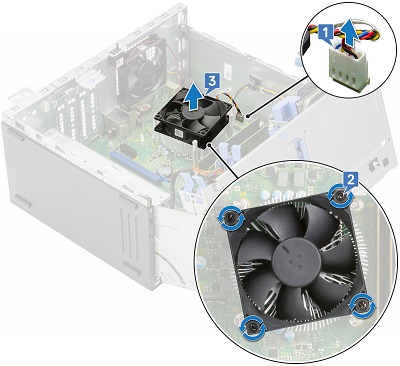
Вентилятор радіатора розташований посередині системи під поворотною панеллю. Відкрийте панель і від'єднайте кабель вентилятора від материнської плати [1]
-
Зніміть чотири (4) гвинти Torx з верхньої частини вентилятора [2] і підніміть вентилятор із системи [3]
-
Інструкція перед зняттям перед зняттям блоку живлення (БП):
-
Під час встановлення або видалення будь-якого обладнання завжди переконайтеся, що всі дані створені належним чином
-
Від'єднайте телефон, мережу або USB-кабелі від комп'ютера
-
Від'єднайте комп'ютер і всі підключені пристрої від електричних розеток
-
Будь ласка, зніміть системну кришку та передню рамку
-
-
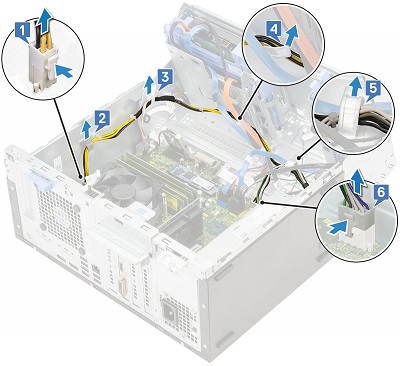
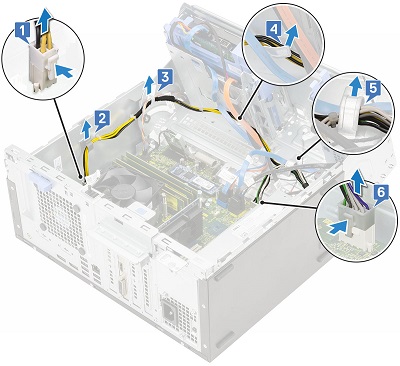
Блок живлення розташований в нижній частині ПК під поворотною відкритою панеллю. Відкрийте поворотну панель і від'єднайте силові кабелі від материнської плати [1,6]
-
Від'єднайте кабель блоку живлення від утримуючих гачків [2,3,4,5]
-
Зніміть три (3) гвинти, що кріплять блок живлення до задньої частини шасі [1] і натисніть синю вижимну вкладку перед блоком живлення [2] і посуньте і підніміть блок живлення вгору і з системи [3]
| Якщо вам потрібна додаткова допомога, зверніться до служби технічної підтримки. | |
| Зв'яжіться з нами | Поверніться на сторінку знищення вмісту OptiPlex 5070 |