Kompletní příručka k rozhraní DisplayPort na zařízeních Dell
Shrnutí: Tento článek obsahuje odpovědi na nejčastější dotazy ohledně rozhraní DisplayPort. Zahrnuje informace o protokolu, portu a konektoru na noteboocích, tabletech a stolních počítačích Dell. ...
Pokyny
Co je rozhraní DisplayPort?
DisplayPort je profesionální konektor displeje navržený speciálně pro počítače. Představte si jej jako vysoce výkonnou alternativu k HDMI – vytvořenou od základů tak, aby zvládla více monitorů, ultra vysoké rozlišení a náročné potřeby firemních a kreativních profesionálů.
Na rozdíl od HDMI, které se zaměřuje na domácí zábavu, DisplayPort vyniká při počítačových úlohách, jako je nastavení s více monitory, hraní her s vysokou obnovovací frekvencí a profesionální práce s grafikou. Je to správná volba, když od připojení displejů potřebujete maximální výkon a flexibilitu.
Chcete-li dosáhnout nejlepšího používání rozhraní DisplayPort, vždy používejte certifikované kabely, udržujte ovladače aktuální a ujistěte se, že vaše monitory podporují funkce, které chcete používat.
Jak funguje rozhraní DisplayPort
DisplayPort používá pokročilý přenos založený na paketech, podobně jako internetová data. Tento přístup nabízí několik výhod:
- Vyšší efektivita šířky pásma: Užitečnější rychlost z dostupného připojení
- Více video streamů: Odesílání různého obsahu na více displejů současně
- Integrovaný hodinový signál: Snižuje složitost kabeláže a zvyšuje spolehlivost
- Obousměrná komunikace: Displeje mohou komunikovat zpět s počítačem
- Možnost řetězení: Připojení více monitorů pomocí jediného portu
Typy konektorů DisplayPort
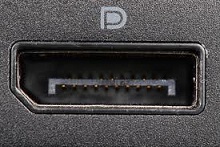
Standardní port DisplayPort
- Velikost: Konektor plné velikosti pro stolní počítače a větší notebooky
- Špendlíky: 20 pinů ve výrazném konektoru ve tvaru písmene L
- Nalezeno na: Pracovní stanice Dell, firemní stolní počítače, herní počítače
- Nejlepší pro: Připojení primárního monitoru, vysoce výkonné sestavy

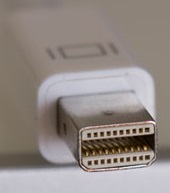
Mini DisplayPort
- Velikost: Kompaktní provedení pro zařízení s omezeným prostorem
- Špendlíky: Stejných 20 pinů v menším provedení
- Nalezeno na: Některé starší notebooky a tablety Dell
- Nejlepší pro: Přenosná zařízení, kde záleží na prostoru
USB-C s rozhraním DisplayPort v alternativním režimu
- Velikost: Standardní konektor USB-C
- Schopnosti: Signál DisplayPort přes port USB-C
- Nalezeno na: Moderní notebooky Dell a některé stolní počítače
- Nejlepší pro: Řešení s jedním kabelem pro přenos obrazu, dat a napájení
Verze a možnosti rozhraní DisplayPort
| Verze | Rok | Šířka pásma | Maximální rozlišení | Funkce Multi-Stream | Hlavní funkce |
|---|---|---|---|---|---|
| Port DisplayPort 2.0 | 2019 | 80 Gb/s | 16K při 60 Hz, 8K při 120 Hz | Ano | UHBR (Ultra High Bit Rate), integrace USB-C |
| DisplayPort 1.4 | 2016 | 32,4 Gb/s | 8K při 60 Hz (komprimovaný) | Ano | Dopředná oprava chyb, vylepšený režim HDR |
| Port DisplayPort 1.3 | 2014 | 32,4 Gb/s | 5K při 60 Hz, 8K při 30 Hz | Ano | Komprese Display Stream, podpora HDR |
| DisplayPort 1.2 | 2009 | 17,28 Gb/s | 4K při 60 Hz | Ano | Multi-Stream Transport, sériové zapojení |
| Port DisplayPort 1.1 | 2007 | 8,64 Gb/s | 2 560 × 1 600 při 60 Hz | Ne | Lepší délka kabelů, podpora HDCP |
| Port DisplayPort 1.0 | 2006 | 8,64 Gb/s | 2 560 × 1 600 při 60 Hz | Ne | První standard DisplayPort |
Čím je DisplayPort výjimečný
Podpora více monitorů
Největší výhodou DisplayPortu je jeho schopnost napájet více displejů z jediného připojení:
- Dva monitory 2 560×1 600: Ideální pro profesionální pracovní stanice
- Čtyři monitory 1920×1200: Ideální pro obchodní parkety nebo dohled
- Displeje kompatibilní s řetězci: Postupné připojení více monitorů
Vysoké obnovovací frekvence
Rozhraní DisplayPort vyniká při vysoké obnovovací frekvenci v herních i profesionálních aplikacích:
- 1 440p při 165 Hz: Plynulé soutěžní hraní
- 4K při 120 Hz: Připraveno na budoucnost pro hraní nové generace
- Variabilní obnovovací frekvence: Eliminuje trhání a zadrhávání obrazovky
Profesionální přesnost barev
Port DisplayPort podporuje profesionální barevné standardy:
- 10bitová barevná hloubka: Miliardy barev pro přesnou reprodukci
- Podpora HDR: Vysoký dynamický rozsah pro profesionální práci s videem
- Flexibilita barevného prostoru: Podpora různých profesionálních barevných standardů
DisplayPort vs ostatní připojení
DisplayPort vs HDMI
Výhody rozhraní DisplayPort:
- Více monitorů z jednoho portu pomocí sériového zapojení
- Vyšší šířka pásma pro profesionální použití
- Lepší pro specifické funkce počítače
Výhody HDMI:
- Širší podpora na televizorech
- Lepší pro domácí zábavu
- Jednodušší kabelový ekosystém
- Běžnější na spotřebitelských zařízeních
DisplayPort vs USB-C
- Port DisplayPort: Připojení vyhrazeného displeje s maximálním výkonem
- Port USB-C: Univerzální port, který může přenášet signály DisplayPort, data a napájení
DisplayPort vs Thunderbolt
- Port DisplayPort: Čisté připojení displeje, nižší náklady
- Rozhraní Thunderbolt: DisplayPort plus vysokorychlostní přenos dat a napájení
Běžné případy použití
Podnikání a produktivita
- Pracovní stanice s více monitory: Finance, vývoj, projekční práce
- Konferenční prostory: Spolehlivá připojení k prezentaci
- Digitální značení: Profesionální instalace displejů
Kreativní profesionálové
- Střih videa: Časová osa s vysokým rozlišením a náhledy monitorů
- Grafický design: Displeje s přesnými barvami pro tisk a práci na webu
- 3D vykreslování: Více monitorů pro modelování, texturování a vykreslování
- Fotografování: Profesionální kalibrace monitoru a přesnost barev
Hry a zábava
- Hraní s vysokou obnovovací frekvencí: Displeje s frekvencí 144 Hz+ pro konkurenční výhodu
- Hraní na více monitorech: Herní sestavy s prostorovým zvukem
- Nastavení streamování: Více monitorů pro vytváření obsahu
Nastavení více monitorů
Řetězové nastavení
- Připojte primární monitor: Rozhraní DisplayPort z počítače na první monitor
- Připojte další monitory: Výstup DisplayPort z prvního monitoru na druhý
- Konfigurace v systému Windows: Uspořádání displejů v nastavení zobrazení
- Ověřte šířku pásma: Zajistěte, aby celkové rozlišení nepřekročilo kapacitu portu.
Nastavení založené na rozbočovači
- Použijte rozbočovač DisplayPort: Připojte rozbočovač k portu DisplayPort v počítači.
- Připojení monitorů: Každý monitor má vyhrazené připojení k rozbočovači
- Co je třeba vzít v úvahu při napájení: Ujistěte se, že má rozbočovač dostatečné napájení
- Instalace ovladače: Nainstalujte všechny požadované ovladače rozbočovače
Odstraňování problémů s rozhraním DisplayPort
Žádný výstup displeje
- Zkontrolujte usazení kabelu: Ověřte, že konektor DisplayPort pevně zacvakl na místo
- Vyzkoušejte jiný kabel: Vyzkoušejte známý funkční kabel DisplayPort
- Ověřte vstup monitoru: Vyberte správný vstupní zdroj na displeji
- Aktualizace grafických ovladačů: Stáhněte si nejnovější ovladače z webu podpory Dell.
Problémy s více monitory
- Zkontrolujte celkovou šířku pásma: Zajištěno, že kombinované rozlišení nepřekračuje limity portů.
- Ověření podpory řetězového řetězce: Tuto funkci nepodporují všechny monitory
- Aktualizace firmwaru monitoru: Některé displeje vyžadují aktualizaci firmwaru pro vícenásobný datový tok.
- Zkuste jiné pořadí připojení: Změna monitoru, který se připojí jako první
Problémy se zvukem
- Nastavení portu DisplayPort jako zvukového zařízení: Pravým tlačítkem myši klikněte na ikonu reproduktoru → Zařízení pro přehrávání.
- Kontrola reproduktorů monitoru: Ověření, že displej umí zvuk
- Aktualizace ovladačů zvuku: Instalace nejnovějších ovladačů zvuku z webu podpory Dell
- Otestujte s jiným monitorem: Potvrzení, že zvuk funguje s jiným displejem
Problémy s výkonem
- Snížení barevné hloubky: Pokud máte problémy, zkuste 8bitové barvy místo 10bitové
- Nižší obnovovací frekvence: Začněte s frekvencí 60 Hz a postupně zvyšujte
- Zakázat kompresi displeje: Vypněte DSC, pokud se zhorší kvalita obrazu
- Zkontrolujte kvalitu kabelu: Nejlepších výsledků dosáhnete při použití certifikovaných kabelů DisplayPort.
Průvodce výběrem kabelu
Standardní kabely DisplayPort
- Délka: Až 15 stop (4,5 m) pro plnou šířku pásma
- Provedení: Hledejte kabely s certifikací DisplayPort 1.4
- Ukazatele kvality: Certifikační loga VESA
Aktivní vs. pasivní kabely
- Pasivní kabely: Levnější, práce na kratší vzdálenosti a s nižším rozlišením
- Aktivní kabely: Dražší, nutné pro delší vzdálenosti nebo vyšší rozlišení
- Kdy použít aktivní: Rozlišení 4K+, kabely nad 6 stop, zapojení do řetězce
USB-C na DisplayPort
- Adaptéry: Jednoduché hardwarové klíče pro základní připojení
- Kabely: K dispozici jsou přímé kabely USB-C na DisplayPort
- Kompatibilita: Zkontrolujte, zda váš port USB-C podporuje režim DisplayPort Alt.
Zvuk s rozhraním DisplayPort
Rozhraní DisplayPort dokáže přenášet až 8 kanálů nekomprimovaného zvuku, takže je ideální pro:
- Reproduktory monitoru: Vestavěné reproduktory na profesionálních displejích
- Zvukové lišty: Mnoho monitorů přenáší zvuk do připojených reproduktorů
- Profesionální zvuk: Nekomprimovaný zvuk pro studiovou práci
- Domácí kino: Připojení k displejům a přijímačům s podporou zvuku
Co je třeba vzít v úvahu při dokování notebooku
Při používání rozhraní DisplayPort s dokovacími stanicemi Dell:
Očekávané chování: Zvuk se po připojení k dokovací stanici automaticky přepne na displej DisplayPort Potenciální problém: Žádný zvuk, pokud na displeji chybí reproduktory Řešení: Ruční přepnutí zvuku zpět na reproduktory notebooku v nastavení zvuku systému Windows
Toto automatické přepínání zajišťuje nejlepší zvukový zážitek, ale u displejů bez reproduktorů může být nutné ruční nastavení.
Často kladené dotazy
1. Jaký je rozdíl mezi rozhraními DisplayPort a HDMI?
Odpověď: Rozhraní DisplayPort je určeno pro počítače a vyniká při používání více monitorů, vysokých obnovovacích frekvencí a profesionálních funkcí. HDMI se zaměřuje na domácí zábavu a funguje lépe s televizory a spotřebitelskými zařízeními.
2. Mohu k jednomu portu DisplayPort připojit více monitorů?
Odpověď: Ano, rozhraní DisplayPort podporuje řetězení monitorů kompatibilních se zapojením do řetězce nebo použití rozbočovačů DisplayPort. V závislosti na rozlišení a možnostech grafické karty můžete připojit až šest displejů.
3. Potřebuji speciální kabely pro 4K displeje?
Odpověď: Pro rozlišení 4K při frekvenci 60 Hz lze použít jakýkoli kabel DisplayPort 1.2+. Pro vyšší obnovovací frekvence nebo více displejů s rozlišením 4K budete chtít kabely s certifikací DisplayPort 1.4, abyste dosáhli nejlepších výsledků. Společnost Dell Technologies doporučuje používat kabely dodané s monitorem.
4. Proč moje připojení DisplayPort nefunguje s mým televizorem?
Odpověď: Některé starší televizory vstup DisplayPort nepodporují. Možná budete potřebovat adaptér DisplayPort na HDMI nebo zkontrolujte, zda má váš televizor vstup DisplayPort (neobvyklý u spotřebitelských televizorů).
5. Dokáže rozhraní DisplayPort napájet podobně jako USB-C?
Odpověď: Standardní port DisplayPort není pro notebooky napájen. Porty USB-C s rozhraním DisplayPort v alternativním režimu však mohou přenášet zobrazovací signály i napájení současně.
6. Jaká je maximální délka kabelu pro DisplayPort?
Odpověď: Pasivní kabely DisplayPort fungují spolehlivě až do výšky 4,5 m (15 stop). Na delší vzdálenosti budete potřebovat aktivní kabely nebo rozšiřující moduly DisplayPort, které zachová kvalitu signálu.
7. Je DisplayPort pro hraní her lepší než HDMI?
Odpověď: Při hraní her na PC nabízí rozhraní DisplayPort často výhody, jako je vyšší obnovovací frekvence, podpora proměnlivé obnovovací frekvence a lepší šířka pásma pro hraní her ve vysokém rozlišení. HDMI 2.1 se však v mnoha oblastech prosadilo.
Další informace
Další informace:
Máte-li v notebooku nebo počítači problém s jiným portem, přečtěte si následující článek:
| Pokud potřebujete další pomoc, obraťte se na technickou podporu. | ||
| Kontaktujte nás | ||