Jak ověřit, že došlo ke zrušení zřízení systému Chromebook
Shrnutí: Postup kontroly, zda došlo ke zrušení zřízení systému Chromebook.
Tento článek se vztahuje na
Tento článek se nevztahuje na
Tento článek není vázán na žádný konkrétní produkt.
V tomto článku nejsou uvedeny všechny verze produktu.
Pokyny
Chromebook se zrušeným zřízením
Následující kroky vám pomohou určit, zda došlo ke zrušení zřízení vašeho počítače Chromebook.
- Zapněte Chromebook. Jakmile se dostanete na přihlašovací obrazovku, klikněte na hodiny v pravém dolním rohu a zobrazí se ikona Wi-Fi.
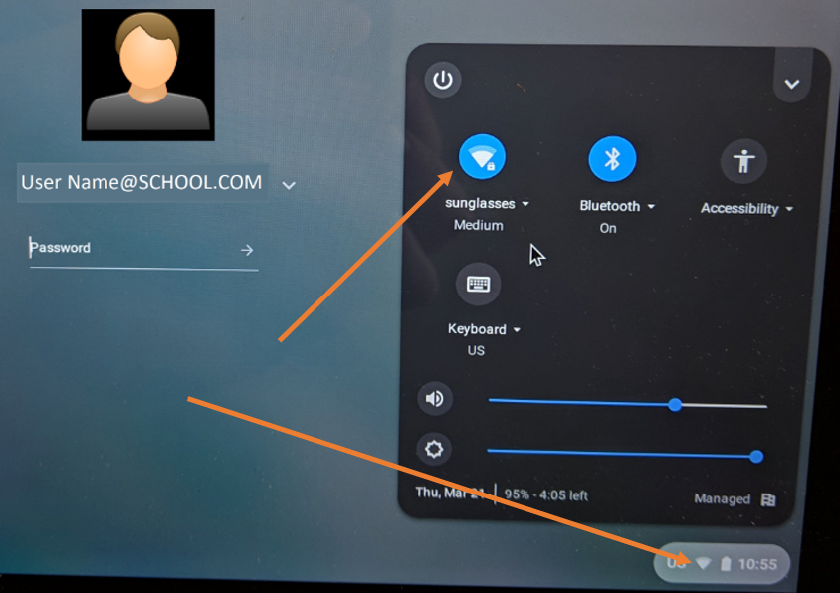
- Poté se zobrazí dostupné sítě. Vyberte si tu, kterou máte, a připojte se.
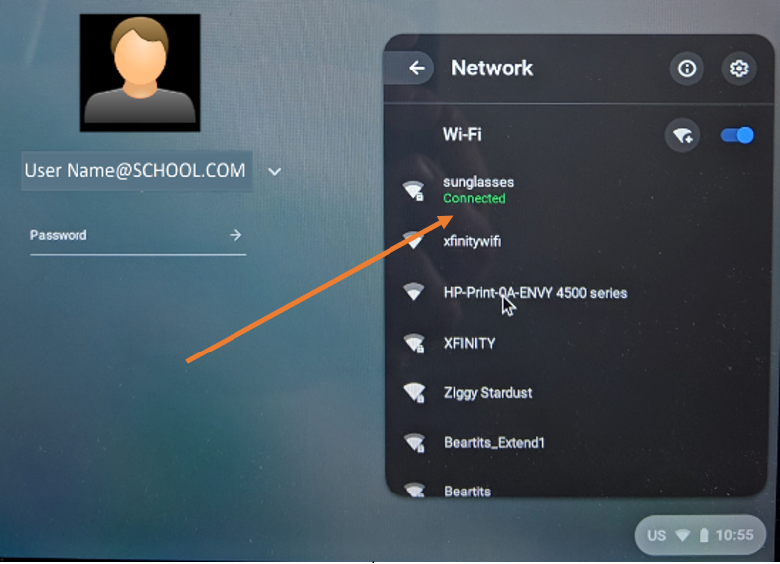
- Počítač Chromebook tak bude moct získat aktualizaci z konzole pro správu Google a provést zrušení zřízení.
- Dále se podívejte, zda je k dispozici možnost "Browse as Guest".
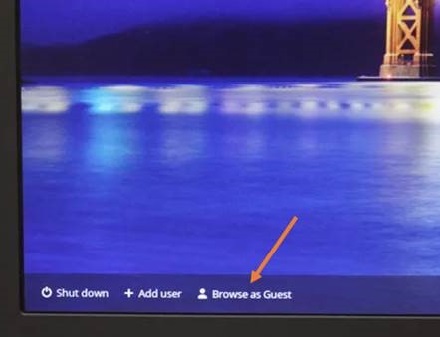
- Pokud možnost "Browse as Guest" není k dispozici, systém je stále zaregistrován. Můžete ještě chvíli počkat, jestli se situace nezmění, ale pokud není možnost "Browse as Guest" k dispozici, je stále zřízená nebo registrovaná.
- Pokud je možnost "Browse as Guest" k dispozici, vyberte ji.
- Jakmile se spustí systém ChromeOS, otevřete prohlížeč.
- Zadejte následující:
chrome://policy - Zobrazí se následující obrazovka.
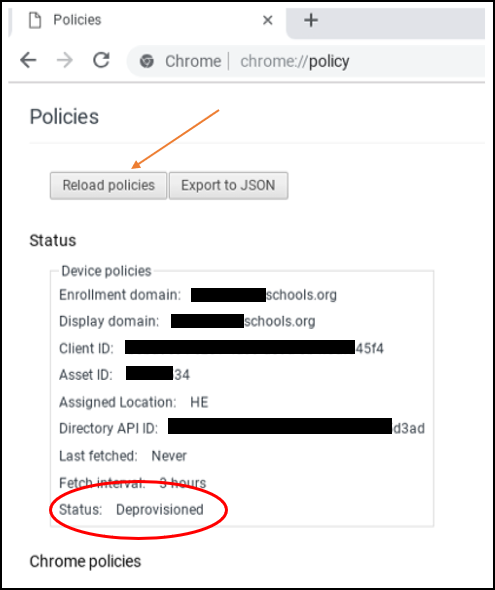
- Zkontrolujte údaj Status ve spodní části seznamu. Měl by se zobrazit jako „Deprovisioned“. Společnost Google doporučuje kliknout na možnost "Reload Policies", čímž zajistíte, že budou zásady aktuální.
- Pokud se stav zobrazuje jako „Deprovisioned“, postup je dokončen.
Poznámka: I poté, co se stav zobrazí jako "Deprovisioned", může stále ukazovat, že je spravován školou. To platí až do obnovení operačního systému.
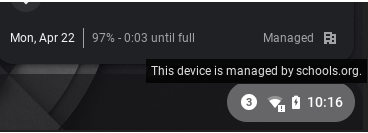
Po obnovení systému ChromeOS se můžete vrátit do chrome://policy a zobrazí se "No Policies Set".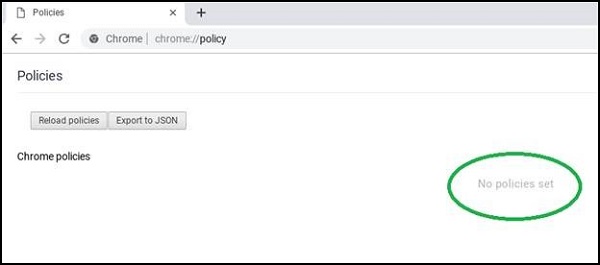
Dotčené produkty
Chromebook, Chromebook 11, Chromebook 3100 2-in-1., ChromeBook 3100, Chromebook 3120 (End of Life), Chromebook 11 3180, Chromebook 11 3189, Chromebook 5190 2-in-1, Chromebook 5190, Chromebook 13 3380, Chromebook 7310, ChromeBook 3400
, Inspiron Chromebook 11 3181, Inspiron Chromebook 11 3181 2-in-1, Inspiron Chromebook 7486
...
Vlastnosti článku
Číslo článku: 000143518
Typ článku: How To
Poslední úprava: 06 lis 2025
Verze: 6
Najděte odpovědi na své otázky od ostatních uživatelů společnosti Dell
Služby podpory
Zkontrolujte, zda se na vaše zařízení vztahují služby podpory.