Referenční příručka k diagnostickým kontrolkám počítačů XPS
Shrnutí: Tento článek slouží jako referenční příručka k diagnostickým kontrolkám LED a zvukovým signálům stolních počítačů XPS Tower a All in One (AIO).
Pokyny
Stolní počítače Dell XPS mají dlouhou historii integrovaných diagnostických ukazatelů. Může jít o zvukové signály, tlačítka napájení, která zobrazují různé stavy a barvy, konkrétní diagnostické kontrolky LED nebo kombinace všech těchto prvků, Indikuje, ve kterém okamžiku během testu při spuštění počítače (POST) dochází k potížím.
Následující článek představuje referenční příručku ke kódům dostupným u jednotlivých modelů a popisuje, co znamenají. Mění se v průběhu různých modelů a let. Tyto ukazatele jsou pouze výchozím bodem. Místo, kde lze zúžit výběr případných odstraňování problémů prováděných za účelem zjištění příčiny aktuálního problému. Díky tomu můžete zúžit správnou příručku pro odstraňování problémů, kterou budete potřebovat. Případně se můžete obrátit s žádostí o další pomoc na technickou podporu, která tyto ukazatele také hledá.
Zde jsou některé zdroje informací:
- Referenční příručka k diagnostickým kontrolkám notebooku XPS
- Jak diagnostikovat a vyřešit běžné problémy s pamětí ve stolním počítači Dell
- Jak rozumět zvukovým signálům stolních počítačů Dell
Obsah:
- Diagnostické kontrolky LED pro řadu stolních počítačů XPS (2020 až 2025)
- Diagnostické kontrolky LED pro řadu stolních počítačů XPS (2015 až 2020)
- Diagnostické kontrolky LED pro řadu stolních počítačů XPS (2008 až 2015)
- Diagnostické kontrolky LED pro řadu stolních počítačů XPS (2007 až 2008)
- Slyšitelné zvukové signály stolních počítačů XPS
- Slovníček akronymů
- Průvodci diagnostickými kontrolkami
Diagnostické kontrolky LED pro řadu stolních počítačů XPS (2020 až 2025)
U nejnovější řady bylo diagnostické zvukové signály odstraněny z věžových stolních počítačů, ale zůstávají u stolních počítačů AIO. Namísto toho nyní stav tlačítka napájení signalizuje problém vzorem změny blikání a barev.
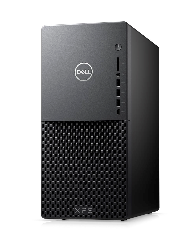
| Kontrolka LED tlačítka napájení | Stav | Stav napájení | Popis |
|---|---|---|---|
 |
Nesvítí | S4 nebo S5 | Napájení je vypnuto. Kontrolka LED nesvítí. |
 |
Svítí žlutě | - | Chyba zavádění – jedná se o chybu systému, chybový stav a zahrnuje napájecí zdroj. Ve zdroji napájení funguje správně pouze kolejnička +5VSB. |
 |
Bliká žlutě | - | Chyba zavádění – pracovní plocha je napájena a napájení ze zdroje je normální. Zařízení může být vadné nebo nesprávně nainstalované. Doporučení ohledně diagnostiky blikající žluté sekvence a možné chyby naleznete v tabulce níže. |
 |
Svítí bíle | S0 | Systém je ve stavu S0. Jedná se o normální stavy napájení funkčního počítače. Systém BIOS přepne kontrolku LED do tohoto stavu, aby signalizoval, že začal poskytovat provozní kódy. |
 |
Bliká bíle | S1 nebo S3 | Zařízení se nachází v úsporném režimu S1 nebo S3. Tento stav neindikuje závadu. |
| Kontrolka LED napájení | Popis problému | Doporučené řešení |
|---|---|---|
| 1,2 | Selhání detekce modulu TPM (Trusted Platform Module) | Obraťte se na technickou podporu. |
| 2,1 | Selhání procesoru | Spusťte diagnostický nástroj  pro procesor Intel a pokud chyba přetrvává, obraťte se na technickou podporu. pro procesor Intel a pokud chyba přetrvává, obraťte se na technickou podporu. |
| 2,2 | Základní deska: Chyba paměti ROM systému BIOS | Pokud problém přetrvává, aktualizujte systém BIOS a obraťte se na technickou podporu. |
| 2,3 | Není rozpoznána paměť nebo paměť RAM | Proveďte odstraňování problémů s pamětí a paměťovými sloty. |
| 2,4 | Chyba paměti nebo paměti RAM | Proveďte odstraňování problémů s pamětí a paměťovými sloty. |
| 2,5 | Chyba konfigurace nebo nekompatibility paměti | Proveďte odstraňování problémů s pamětí a paměťovými sloty. |
| 2,6 | Chyba základní desky nebo čipové sady | Pokud problém přetrvává, aktualizujte systém BIOS a obraťte se na technickou podporu. |
| 3,1 | Vadná knoflíková baterie | Pokud problém přetrvává, vyměňte baterii CMOS a obraťte se na technickou podporu. |
| 3,2 | Chyba zařízení PCI (Peripheral Component Interconnect) nebo subsystému grafické karty. | Vyřešte problém "neproběhl test POST". |
| 3,3 | Nástroj BIOS Recovery 1: Nebyla nalezena bitová kopie pro obnovení systému BIOS | Pokud problém přetrvává, aktualizujte systém BIOS a obraťte se na technickou podporu. |
| 3,4 | Nástroj BIOS Recovery 2: Obraz systému BIOS byl nalezen, ale je neplatný. | Pokud problém přetrvává, aktualizujte systém BIOS a obraťte se na technickou podporu. |
| 3,5 | Selhání napájecí sběrnice: Vestavěný řadič (EC) narazil na selhání sekvence napájení. | Obraťte se na technickou podporu. |
| 3,6 | Neúplná aktualizace systému BIOS | Znovu aktualizujte systém BIOS a pokud problém přetrvává, obraťte se na technickou podporu. |
| 3,7 | Chyba ME (Management Engine) | Překročení časového limitu při čekání na odpověď ME na zprávu rozhraní HECI (Host-Embedded Controller Interface). Obraťte se na technickou podporu. |
| 4,2 | Selhání napájecí sběrnice | Pokud problém přetrvává, aktualizujte systém BIOS a obraťte se na technickou podporu. |
Diagnostické kontrolky LED pro řadu stolních počítačů XPS (2015 až 2020)
U této řady byla z věžových stolních počítačů odstraněna diagnostická zvuková signála, ale zůstala u stolních počítačů AIO. Namísto toho stav tlačítka napájení signalizuje problém vzorem změny blikání a barev.
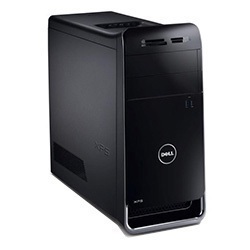
| Kontrolka LED tlačítka napájení | Stav | Stav napájení | Popis |
|---|---|---|---|
 |
Nesvítí | S4 nebo S5 | Napájení je vypnuto. Kontrolka LED nesvítí. |
 |
Bliká žlutě | - | Stav kontrolky LED při zapnutí. Doporučení ohledně diagnostiky blikajícího žlutého vzoru a možné chyby naleznete v tabulce níže. |
 |
Svítí žlutě | - | Druhý stav kontrolky LED při zapnutí signalizuje, že je aktivní signál POWER_GOOD. Že je pravděpodobné, že napájení je v pořádku. |
 |
Bliká bíle | S1 nebo S3 | Zařízení se nachází v úsporném režimu S1 nebo S3. Tento stav neindikuje závadu. |
 |
Svítí bíle | S0 | Zařízení je ve stavu S0. Jedná se o normální stavy napájení funkčního počítače. Systém BIOS přepnutím kontrolky LED do tohoto stavu signalizuje, že začal poskytovat provozní kódy. |
| Kontrolka LED napájení | Popis problému | Doporučené řešení |
|---|---|---|
| 2,1 | Motherboard Failure (porucha základní desky) | Obraťte se na technickou podporu. |
| 2,2 | Základní deska: Napájecí zdroj | Obraťte se na technickou podporu. |
| 2,3 | Základní deska: Paměť nebo procesor | Proveďte odstraňování problémů s pamětí a paměťovými sloty. |
| 2,4 | Vadná knoflíková baterie | Pokud problém přetrvává, vyměňte baterii CMOS a obraťte se na technickou podporu. |
| 2,5 | Chyba kontrolního součtu systému BIOS | Pokud problém přetrvává, aktualizujte systém BIOS a obraťte se na technickou podporu. |
| 2,6 | Vadný procesor | Obraťte se na technickou podporu. |
| 2,7 | Závady paměti | Proveďte odstraňování problémů s pamětí a paměťovými sloty. |
| 3,1 | Závada zařízení PCI nebo subsystému grafické karty | Vyřešte problém "neproběhl test POST". |
| 3,2 | Závada subsystému grafické karty | Vyřešte problém "neproběhl test POST". |
| 3,3 | Nezjištěny žádné paměťové moduly | Proveďte odstraňování problémů s pamětí a paměťovými sloty. |
| 3,4 | Závada subsystému paměťového zařízení | Vyřešte problém "neproběhl test POST". |
| 3,5 | Chyba konfigurace nebo nekompatibility paměti | Proveďte odstraňování problémů s pamětí a paměťovými sloty. |
| 3,6 | Chyba základní desky | Vyřešte problém "neproběhl test POST". |
| 3,7 | Možná závada paměti | Proveďte odstraňování problémů s pamětí a paměťovými sloty. |
Diagnostické kontrolky LED pro řadu stolních počítačů XPS (2008 až 2015)
Tato řada používá stavy kontrolky LED tlačítka napájení. Tlačítko napájení se nachází na přední straně šasi. Tyto modely poznáte podle ploché černé přední strany a bočních panelů a vík.
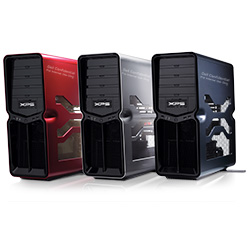
| Stav LED | Stav systému | Doporučený následný krok | |
|---|---|---|---|
| Nesvítí |  |
Zařízení je buď vypnuté, nebo není napájeno. | Vyřešte problém se ztrátou napájení. |
| Bliká žlutě |  |
Zařízení je napájeno, zařízení může být vadné nebo nesprávně nainstalované. | Vyřešte problém "neproběhl test POST". |
| Svítí žlutě |  |
Zařízení je v pohotovostním režimu. | Normální provoz obnovíte stisknutím klávesy na klávesnici, pohybem myši nebo stisknutím tlačítka napájení. Pokud problém přetrvává, vyčkejte na zvukový signál. |
| Svítí bíle |  |
Zařízení je zapnuté a funguje správně. | Pokud zařízení nereaguje, vyřešte problémy: Problém s nespuštěním počítače nebo obrazem |
Modely XPS 430 až 360, 730 a 8300 až A2420
| Diagnostické zvukové kódy | |||
|---|---|---|---|
| Stav LED | Zvukový kód | Příčina | Doporučené řešení |
 |
1 | Byla zjištěna chyba v kontrolním součtu ROM BIOS nebo součet probíhá | Obraťte se na technickou podporu. |
 |
2 | Nebyly zjištěny žádné paměťové moduly | Proveďte odstraňování problémů s pamětí a paměťovými sloty. |
 |
3 | Chyba čipové sady
Chyba testu hodin Chyba brány A20 Chyba čipu Super I/O Chyba testu řadiče klávesnice |
Obraťte se na technickou podporu. |
 |
4 | Chyba čtení/zápisu paměti RAM | Proveďte odstraňování problémů s pamětí a paměťovými sloty. |
 |
5 | Porucha hodin reálného času | Pokud problém přetrvává, vyměňte baterii CMOS a obraťte se na technickou podporu. |
 |
6 | Porucha testu systému BIOS grafické karty | Spusťte diagnostiku Dell. |
 |
7 | Chyba testu vyrovnávací paměti procesoru | Obraťte se na technickou podporu. |
Diagnostické kontrolky LED pro řadu stolních počítačů XPS (2007 až 2008)
Tato řada používala stavy kontrolky LED tlačítka napájení a sadu diagnostických kontrolek LED u stolních počítačů Tower a AIO.
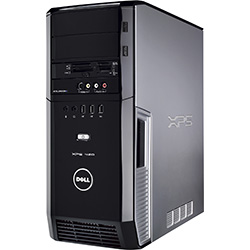
| Stav LED | Stav systému | Doporučený následný krok | |
|---|---|---|---|
| Nesvítí |  |
Zařízení je buď vypnuté, nebo není napájeno. | Vyřešte problém se ztrátou napájení. |
| Bliká žlutě |  |
Zařízení je napájeno, zařízení může být vadné nebo nesprávně nainstalované. | Vyřešte problém "neproběhl test POST". |
| Svítí žlutě |  |
Zařízení je v poruchovém stavu, včetně napájecího zdroje. | Vyřešte problém "neproběhl test POST". |
| Bliká modře |  |
Zařízení je v pohotovostním režimu. | Normální provoz obnovíte stisknutím klávesy na klávesnici, pohybem myši nebo stisknutím tlačítka napájení. Pokud problém přetrvává, vyčkejte na zvukový signál. |
| Modrá nepřerušovaně |  |
Zařízení je zapnuté a funguje správně. | Pokud zařízení nereaguje, vyřešte problémy: Problém s nespuštěním počítače nebo obrazem |
XPS 420s, 600s, 700 až 720 a A2010 až A2420
| Stav diagnostické kontrolky LED | Vzor světla | Popis problému | Doporučený následný krok |
|---|---|---|---|
 |
    |
Zařízení je v normálním stavu.
nebo mohlo dojít k selhání před spuštěním systému BIOS . Pokud se zařízení spustí, diagnostické kontrolky LED zhasnou. |
Přesaďte všechny napájecí a datové kabely. |
| Není k dispozici |     |
Systém se nachází v režimu obnovení. | Obraťte se na technickou podporu. |
 |
    |
Pravděpodobně došlo k závadě
procesoru |
Obraťte se na technickou podporu. |
 |
    |
Paměťové moduly byly rozpoznány, ale došlo k
selhání paměti |
Proveďte odstraňování problémů:
pro paměť a paměťové sloty |
 |
    |
Pravděpodobně došlo k selhání grafické karty. | Řešení potíží: kdy neproběhne test POST |
 |
    |
Pravděpodobné selhání disketové jednotky (FDD) nebo pevného disku.
procesoru |
Přesaďte všechny napájecí a datové kabely. |
 |
    |
Pravděpodobně došlo k selhání jednotky USB. | Přeinstalujte všechna zařízení USB a zkontrolujte
všechna připojení kabelů USB |
 |
    |
Nebyly zjištěny žádné paměťové moduly. | Proveďte odstraňování problémů:
pro paměť a paměťové sloty |
 |
    |
Paměťové moduly byly rozpoznány, ale
došlo k chybě kompatibility nebo konfigurace paměti |
Proveďte odstraňování problémů:
pro paměť a paměťové sloty |
| Není k dispozici |     |
Pravděpodobně došlo k selhání
rozšiřující karty |
Řešení potíží: kdy neproběhne test POST |
| Není k dispozici |     |
Jiná činnost před spuštěním obrazu | Řešení potíží: kdy neproběhne test POST |
 |
    |
Probíhá konfigurace zdroje systému | Řešení potíží: kdy neproběhne test POST |
 |
    |
Došlo k jinému selhání při testu POST.
činnosti grafické karty |
Řešení potíží: kdy neproběhne test POST |
| Není k dispozici |     |
Předáno ke spuštění | Sekvence POST skončila
a začalo spouštění |
Slyšitelné zvukové signály stolních počítačů XPS
Kromě různých typů diagnostických kontrolek LED je u některých modelů těchto zařízení k dispozici několik zvukových signálů.
Tyto signály jsou respektovány mezi výrobci a již delší dobu se nemění.
V následující tabulce je uvedeno vysvětlení těchto signálů.
| Diagnostické zvukové kódy | ||
|---|---|---|
| Kód | Příčina | Doporučené řešení |
| 1 | Byla zjištěna chyba v kontrolním součtu ROM BIOS nebo součet probíhá | Obraťte se na technickou podporu. |
| 2 | Nebyly zjištěny žádné paměťové moduly | Proveďte odstraňování problémů s pamětí a paměťovými sloty. |
| 3 | Chyba čipové sady
Chyba testu hodin Chyba brány A20 Chyba čipu Super I/O Chyba testu řadiče klávesnice |
Obraťte se na technickou podporu. |
| 4 | Chyba čtení/zápisu paměti RAM | Proveďte odstraňování problémů s pamětí a paměťovými sloty. |
| 5 | Porucha hodin reálného času | Pokud problém přetrvává, vyměňte baterii CMOS a obraťte se na technickou podporu. |
| 6 | Porucha testu systému BIOS grafické karty | Spusťte diagnostiku Dell. |
| 7 | Chyba testu vyrovnávací paměti procesoru | Obraťte se na technickou podporu. |
Slovníček akronymů:
Definice akronymů v tomto článku naleznete v tabulce.
| Zkratka | Definice |
|---|---|
| BIOS | Basic Input/Output System (základní systém vstupů/výstupů) |
| CFG | Konfigurace zdrojů |
| Procesor | Central Processing Unit (procesor) |
| DIMM | Duální řadový paměťový modul |
| DMA | Direct Memory Access (přímý přístup do paměti) |
| EC | Embedded Controller (vestavěný řadič) |
| HECI | Host Embedded Controller Interface (rozhraní integrovaného hostitelského řadiče) |
| LCD | Liquid Crystal Display (displej z tekutých krystalů) |
| Kontrolka LED | Light Emitting Diode (elektroluminiscenční dioda) |
| MBF | Motherboard Failure (porucha základní desky) |
| MBIST | Memory Built-in Self-Test (vestavěný samočinný test paměti) |
| ME | Management Engine |
| MEM | Paměť |
| NVRAM | Non-Volatile Random Access Memory (napěťově nezávislá paměť RAM) |
| PCI | Peripheral Component Interconnect |
| POV | Činnost po spuštění videa |
| PRV | Činnost před spuštěním videa |
| PSU | Power Supply Unit (napájecí zdroj) |
| RAM | Random Access Memory (paměť s náhodným přístupem) |
| RCM | Recovery Mode (režim obnovení) |
| ROM | Read Only Memory (paměť pouze pro čtení) |
| RTC | Hodiny reálného času |
| S0 | Stav napájení systému S0 – Jedná se o pracovní stav, kdy je zařízení se systémem Windows spuštěno. |
| S1 | Stav napájení systému S1 – V tomto stavu spánku je procesor zastaven a zařízení je v úsporném režimu. |
| S2 | Stav napájení systému S2 – Tento stav je podobný stavu S1, ale dojde ke ztrátě dat z mezipaměti procesoru a systému, protože procesor není napájen. |
| S3 | Stav napájení systému S3 – V tomto stavu se data ukládají do paměti RAM. Pevné disky a další hardware se vypnou. |
| S4 | Stav napájení systému S4 – V tomto stavu se paměť RAM a další data ukládají na pevný disk. |
| S5 | Stav napájení systému S5 – Systém je vypnutý. |
| SBIOS | Small Board Interface Operating System (operační systém rozhraní malých desek) |
| SPI | Serial Peripheral Interface (sériové periferní rozhraní) |
| STD | Předání spouštění |
| STO | Storage Device (úložné zařízení) |
| TPM | Trusted Platform Module |
| USB | Universal Serial Bus |
| VID | Video |
Pokud se jedná o rozpoznatelný kód, postupujte podle pokynů. Pokud se obracíte na místní podporu, ujistěte se, že máte informace o kódu po ruce. Technik tyto informace potřebuje, aby mohl dále pomoci.
Pokud se jedná o nerozpoznatelný kód, který není uveden výše - pak se ihned spojte s místní podporou.
Pokud potřebujete další pomoc, obraťte se na technickou podporu společnosti Dell.
Další informace
Doporučené články
Zde je několik doporučených článků týkajících se tohoto tématu, které by vás mohly zajímat.