Jak pořídit snímek obrazovky v systému Windows pomocí klávesy Print Screen
Shrnutí: Jak používat klávesu Print Screen (PrtScr) v systému Windows k pořizování snímků celé obrazovky nebo pouze aktivního okna. Vysvětluje klávesové zkratky, jako je Windows + PrtScr, Alt + PrtScr, kombinace kláves Fn, místa, kam se ukládají snímky obrazovky, a jak se mohou klávesy lišit na klávesnicích Dell. ...
Tento článek se vztahuje na
Tento článek se nevztahuje na
Tento článek není vázán na žádný konkrétní produkt.
V tomto článku nejsou uvedeny všechny verze produktu.
Pokyny
Přehled Funkce klávesy Print Screen:
- Pořídí snímek obrazovky (celá obrazovka, všechna aktivní okna nebo aktivní okno).
- Automaticky zkopíruje snímek obrazovky do schránky Windows.
- Snímek obrazovky můžete vložit do aplikací, jako je Malování, Photoshop, Word nebo e-mailových klientů.
- Některé kombinace kláves ukládají snímky obrazovky přímo do složky Obrázky > obrazovky .
Umístění kláves Print Screen:
Stolní klávesnice
- Tato klávesa se obvykle nachází v pravém horním rohu.
- Může se jevit jako: PrintScreen, PrntScrn, PrntScr, PrtScn, PrtScr, PrtSc nebo podobný (obrázek 1).
POZNÁMKA: U některých stolních klávesnic, například KM3322W klávesnice, použijte Fn + Insert , pokud neexistuje žádná vyhrazená klávesa PrtScr.
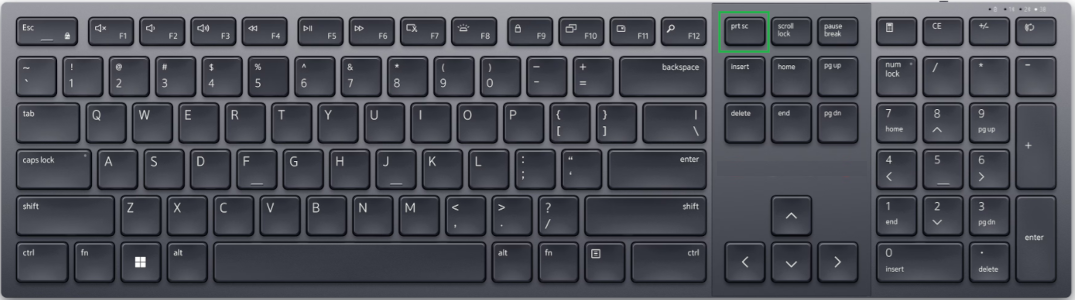
Obrázek 1: Příklad klávesy Print Screen na klávesnici stolního počítače
Klávesnice notebooku
- Tato klávesa se obvykle nachází na řádku Funkce (klávesa F).
- Často vyžaduje klávesy Fn + F10 nebo jinou funkční klávesu (obrázek 2).
- U notebooků s kapacitními/osvětlenými funkčními řadami může být nutné nejprve povolit funkční vrstvu.
- Některé notebooky používají klávesy Fn + Insert , pokud neexistuje žádná vyhrazená klávesa PrtScr.
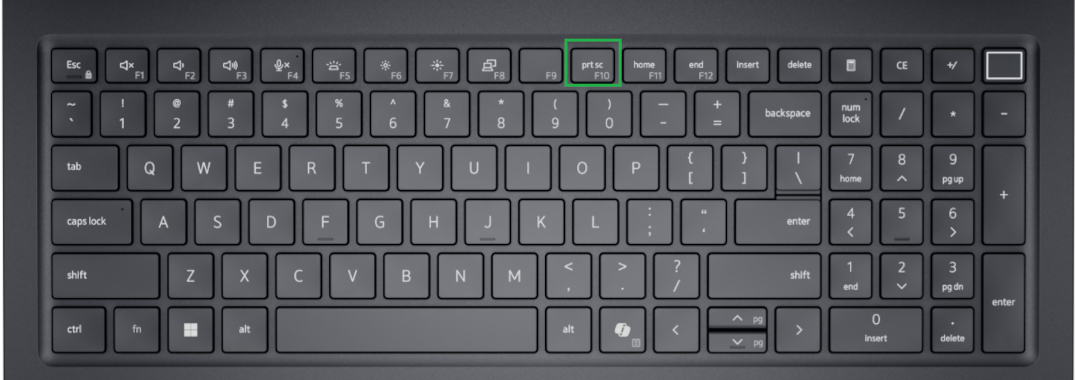
Obrázek 2: Příklad klávesy Print Screen na klávesnici notebooku
Metody pořizování snímků obrazovky v systémech Windows 11 a Windows 10:
Zachyťte celou obrazovku:
Klávesa Windows + PrtScr
- Automaticky se ukládá do: Obrázky > Složka Screenshots .
- V tabletech se systémem Windows: Tlačítko Windows + snížení hlasitosti.
Zachytí všechna aktivní okna:
PrtScr
- Zkopíruje celou plochu do schránky.
Zachytit pouze aktivní okno:
Alt + PrtScr
- Zkopíruje do schránky pouze aktuální okno.
Použití a úprava snímku obrazovky:
Po zachycení:
- Otevřete editor obrázků (například Malování, Photoshop nebo jakoukoli aplikaci, která přijímá vložené nebo uložené obrázky).
- Pokud používáte Alt + PrtScr, stiskněte Ctrl + V a vložte snímek obrazovky do editoru obrázků, jako je Malování.
- Upravte nebo uložte podle potřeby. Pro pokročilé snímky (obdélníkové, volné, časované) použijte nástroj Výstřižky systému Windows.
Další zdroje:
- Pokud se zdá, že tyto pokyny neplatí pro klávesnici vašeho notebooku nebo stolního počítače, podívejte se do uživatelské příručky k zařízení, kde naleznete rozložení kláves pro konkrétní model. Další informace naleznete v článku znalostní databáze Dell Příručky a dokumentace pro produkt Dell.
Dotčené produkty
Alienware, Dell All-in-One, Dell Pro All-in-One, Dell Pro Max Micro, Dell Pro Max Slim, Dell Pro Max Tower, Dell Pro Micro, Dell Pro Slim, Dell Pro Tower, Dell Slim, Dell Tower, Inspiron, Legacy Desktop Models, OptiPlex, Vostro, XPS, G Series
, G Series, Alienware, Dell Plus, Dell Pro, Dell Pro Max, Dell Pro Plus, Dell Pro Premium, Inspiron, Latitude, Dell Pro Rugged, Vostro, XPS, Legacy Laptop Models, Fixed Workstations, Mobile Workstations, Dell Pro Max Micro XE FCM2250, Dell Pro Max Slim XE FCS1250, Dell Pro Max Tower T2 XE FCT2250, Dell Pro Max 16 XE MC16250, Dell Pro Micro Plus XE QBM1250, Dell Pro Slim Plus XE5 QBS1250, Dell Pro Tower Plus XE5 QBT1250
...
Vlastnosti článku
Číslo článku: 000147539
Typ článku: How To
Poslední úprava: 16 úno 2026
Verze: 18
Najděte odpovědi na své otázky od ostatních uživatelů společnosti Dell
Služby podpory
Zkontrolujte, zda se na vaše zařízení vztahují služby podpory.