PowerEdge: Systém se nespustí po obrazovce Driver Health Manager – UEFI0116
Shrnutí: Tento článek obsahuje informace o tom, jak spustit systém po zobrazení obrazovky Driver Health Manager.
Tento článek se vztahuje na
Tento článek se nevztahuje na
Tento článek není vázán na žádný konkrétní produkt.
V tomto článku nejsou uvedeny všechny verze produktu.
Pokyny
Správce stavu ovladače UEFI je ekvivalentem zpráv režimu spouštění systému BIOS, které se obvykle zobrazují během testu POST.
- Pokud je server v režimu spouštění UEFI a zařízení (obvykle PERC) nahlásí chybu, bude nutné projít nové nabídky, aby bylo možné problém vyřešit.
- Restartování serveru, odstranění statické elektřiny nebo dokonce výměna dílů nemusí problém vyřešit a nadále se mohou zobrazovat výzvy k zadání správce stavu ovladače UEFI.
- Chcete-li vstoupit do volitelné paměti ROM zařízení a určit, jaké akce je třeba provést, musíte postupovat podle pokynů.
Poznámka: V březnové verzi systému BIOS pro platformy PowerEdge 15. a 16. generace byla zavedena nová ID zpráv (UEFI0457, UEFI0458, UEFI0459, UEFI0460, UEFI0461), která nahrazují UEFI0116.
- UEFI0457: "Je vyžadována konfigurace"
- UEFI0458: "Je nutná oprava"
- UEFI0459: "Zjištěna chyba"
- UEFI0460: "Je vyžadováno opětovné připojení"
- UEFI0461: "Je vyžadován restart"
Spuštění správce stavu ovladače:
- Na první obrazovce se zobrazí obecná zpráva o zařízení, které hlásí chybu.
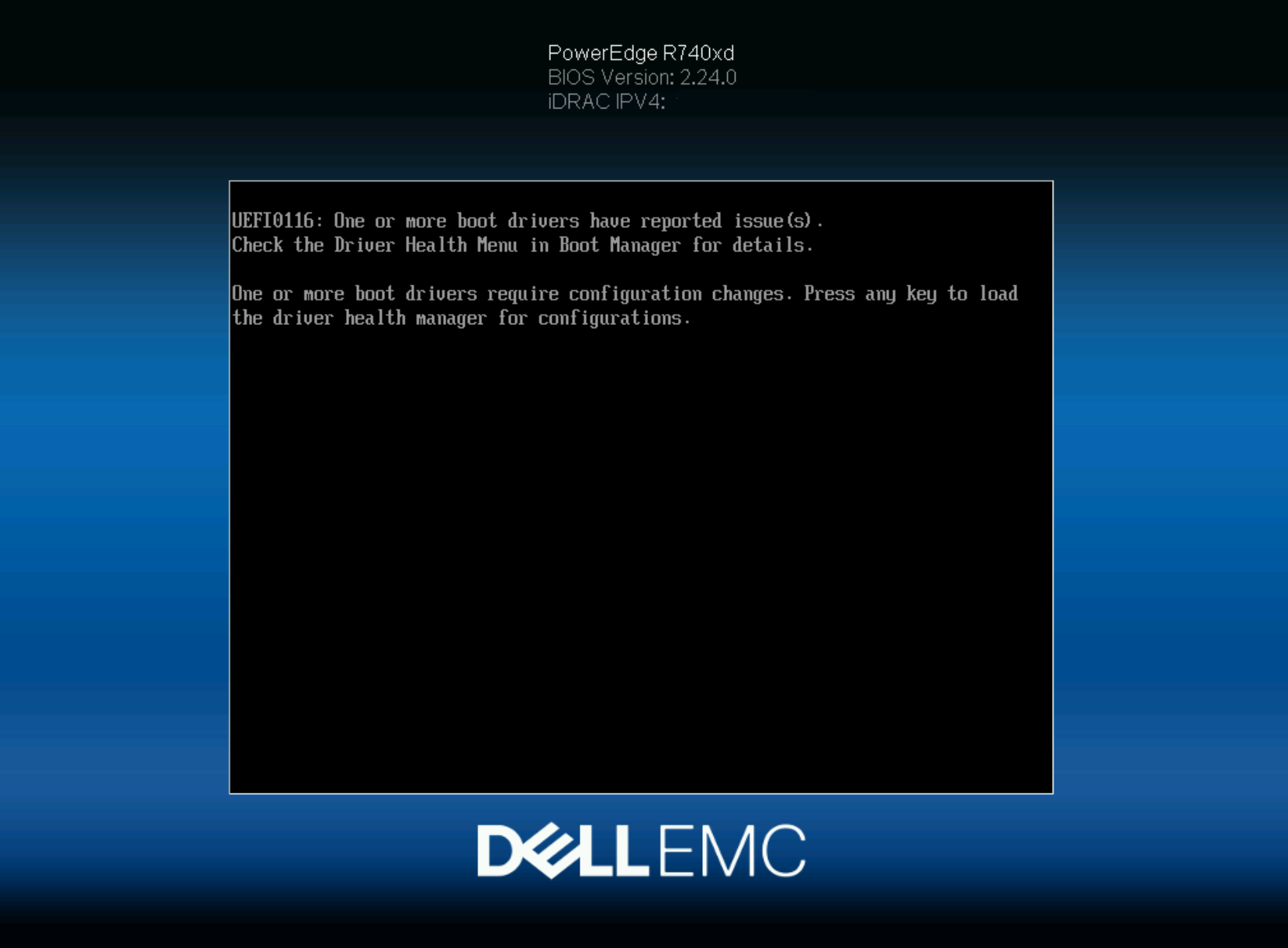
- Podle výše uvedených pokynů na obrazovce stiskněte libovolnou klávesu a zobrazí se Správce stavu řidiče.
- Zde najdete seznam všech zařízení, která hlásí problém.
- Vyberte příslušné zařízení.
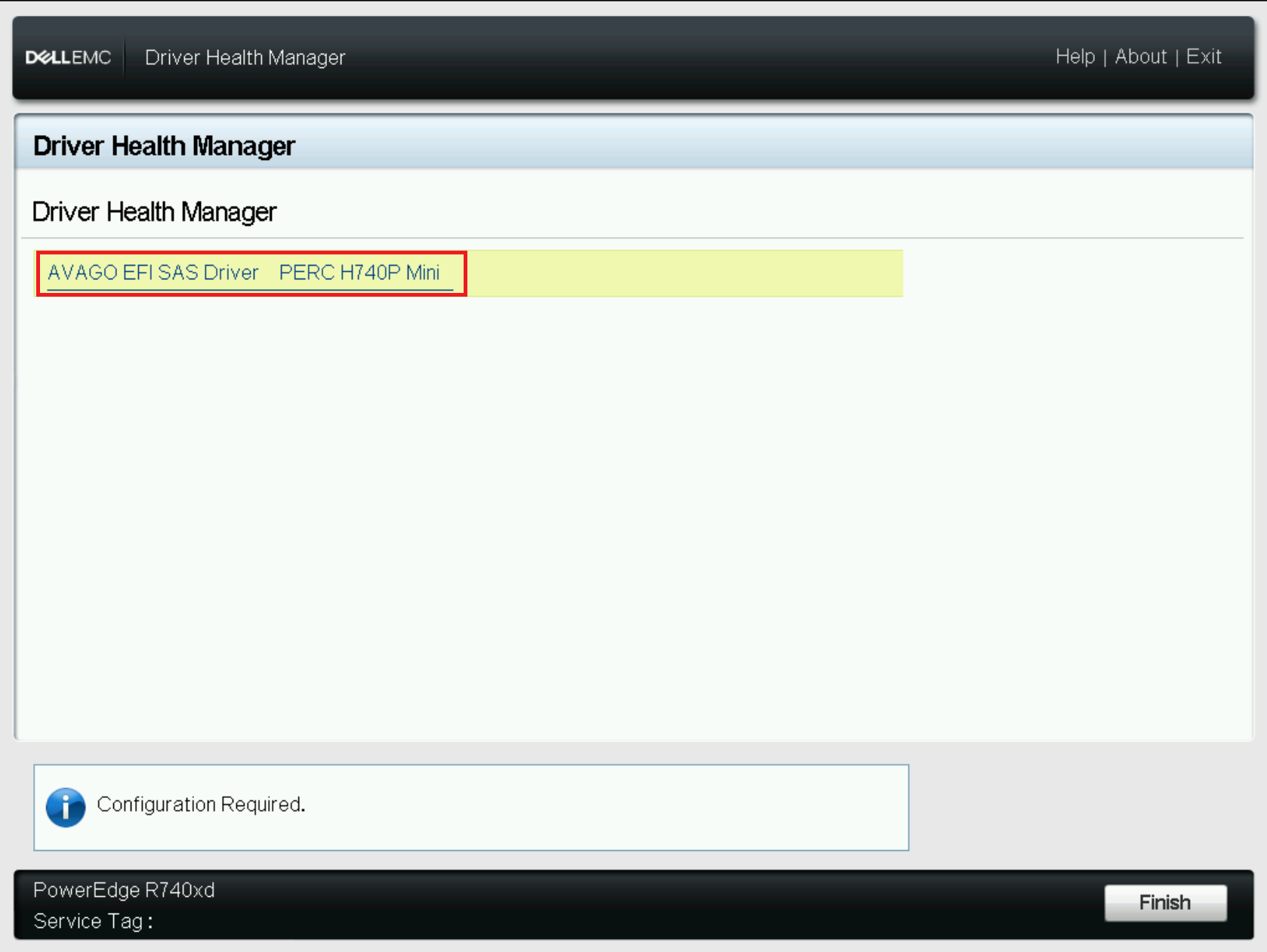
- Zde se zobrazí zpráva o problému a co je třeba udělat. Tato zpráva se zobrazuje při každém spuštění, dokud není potvrzena.
- V tomto příkladu řadič PERC hlásí "
There are offline or missing virtual drives with preserved cache. Press any key to enter the configuration utility.„ - Všimněte si, že pod zprávou je pole pro zadávání textu "Zde zadejte svůj vstup:"
- Stisknutím klávesy Tab nebo kliknutím aktivujte pole pro zadávání textu.
- V tomto příkladu určuje, že lze zadat libovolný klíč, v našem příkladu byl zadaný vstup "ok".
Poznámka: Jsou chvíle, kdy určuje znak, který se má zadat, například X nebo C.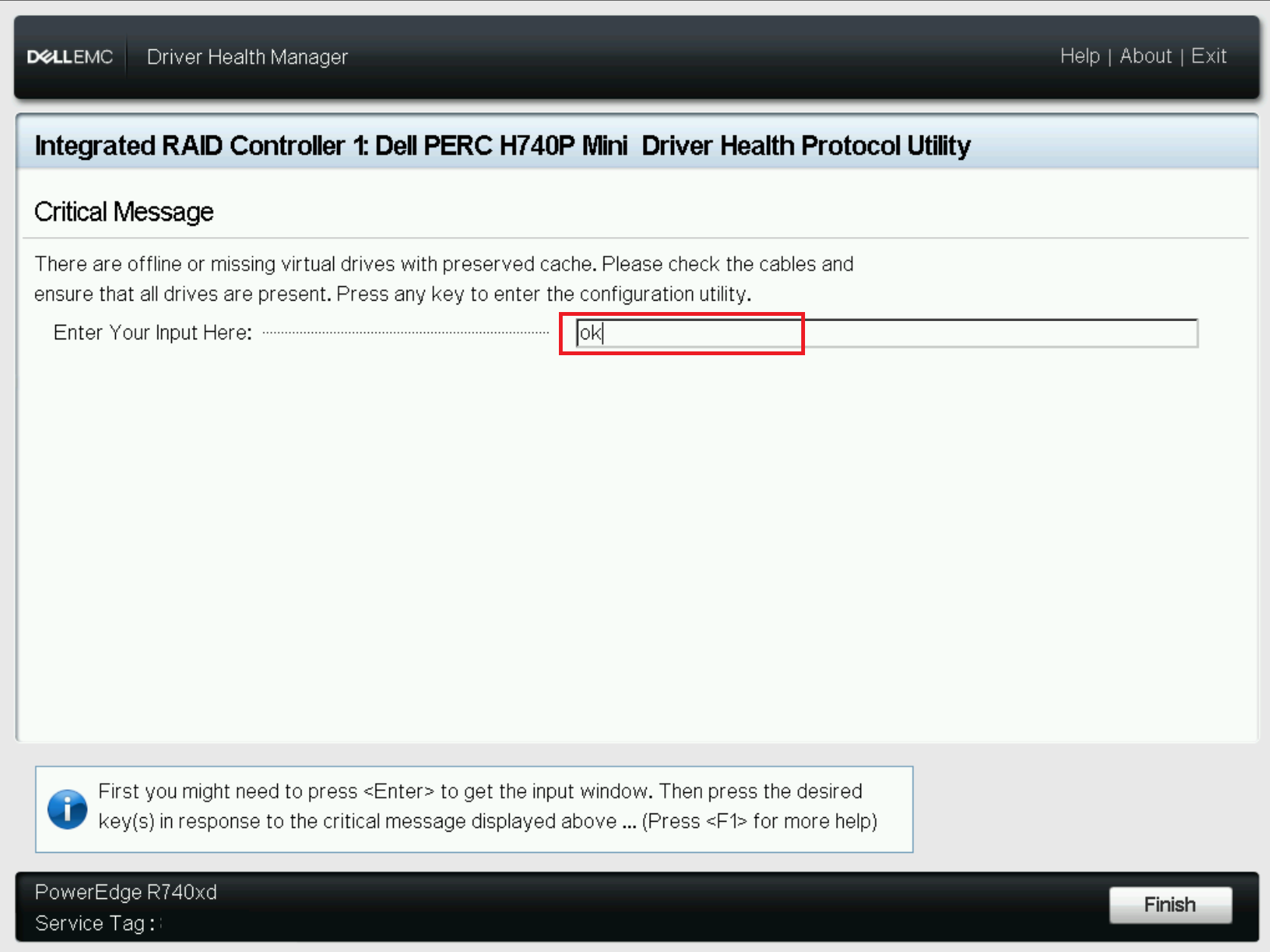
- Stisknutím klávesy Tab nebo kliknutím na tlačítko Finish v pravém dolním rohu odešlete vstup.
- Dále se zobrazí zpráva potvrzující přijetí chybové zprávy. Opětovným výběrem možnosti Finish přejděte do nabídky konfigurace zařízení.
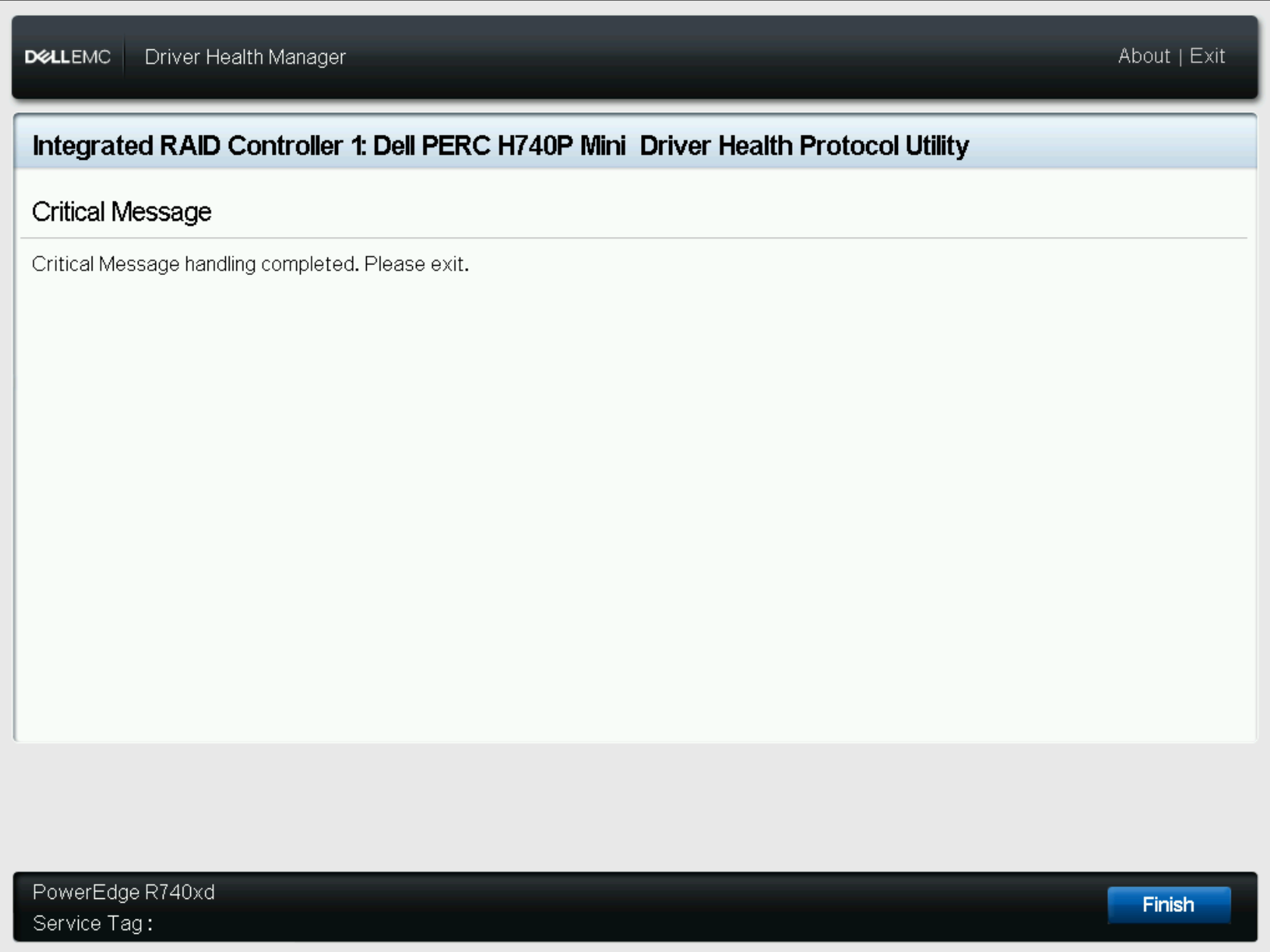
- Poté se vrátí do seznamu zařízení, odkud je možné pokračovat v nástroji pro konfiguraci zařízení.
- Vyberte zařízení.
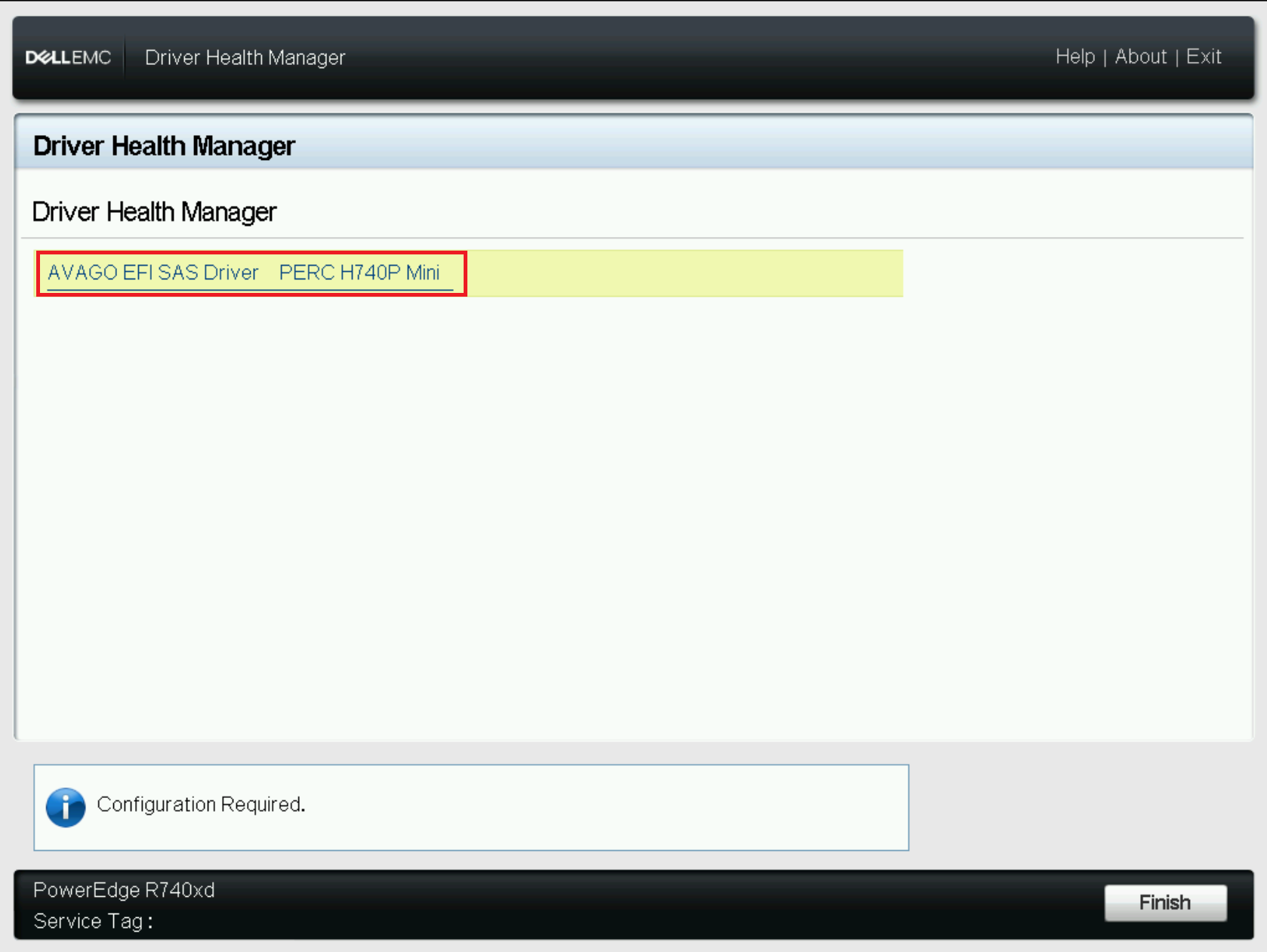
- V tomto příkladu řadič PERC hlásí "
- Nyní se nacházíte v nástroji pro konfiguraci zařízení (stejné, jako kdybyste přešli do konfigurace systému a vybrali konfiguraci zařízení)
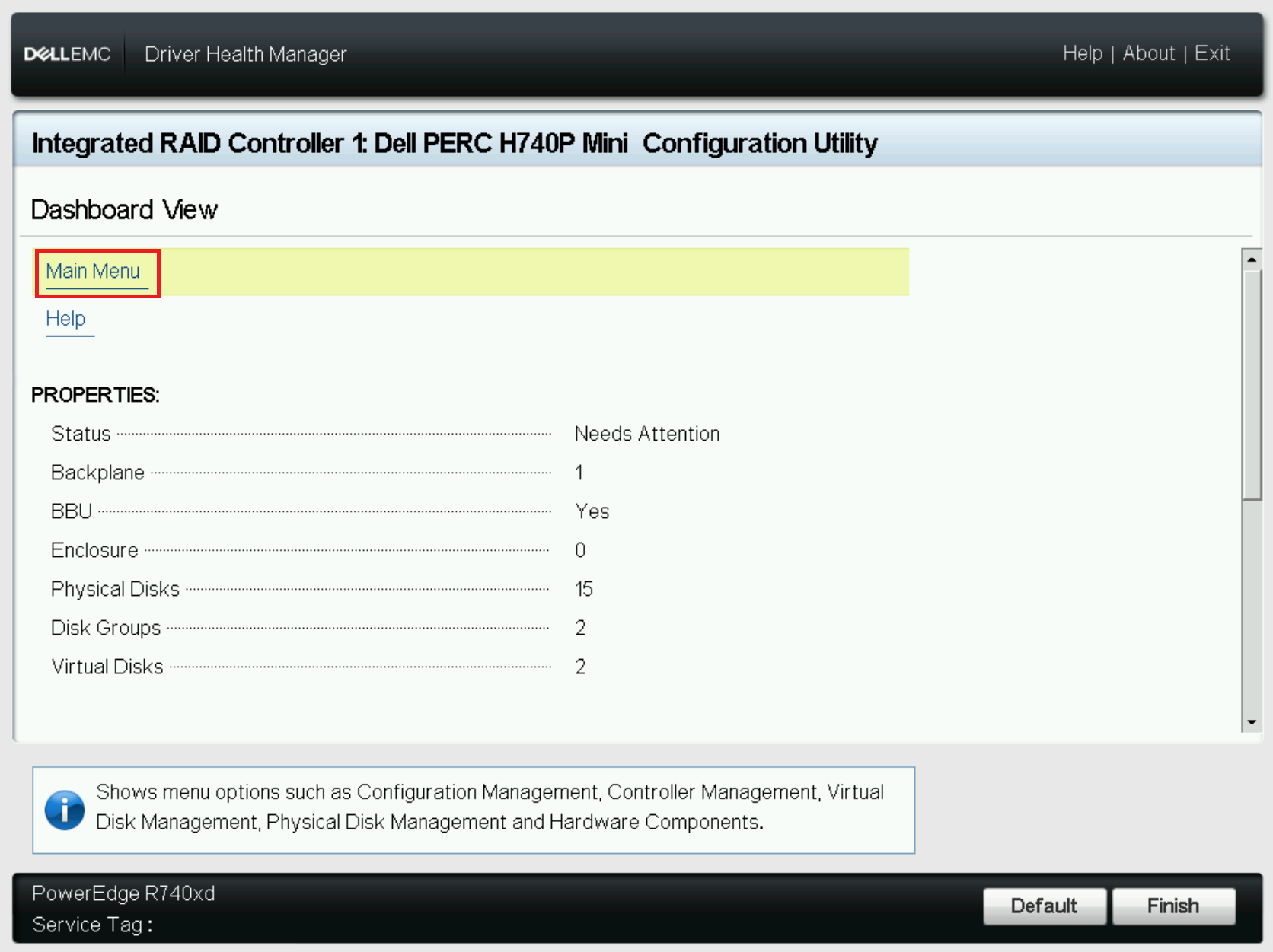
-
- V tomto příkladu došlo k selhání virtuálního disku, což způsobilo zachování dat uložených v mezipaměti určených pro daný virtuální disk.
- Pokud lze virtuální disk přepnout zpět do režimu online, mezipaměť se automaticky zapíše do virtuálního počítače.
Poznámka: Je-li třeba importovat cizí disky, je třeba před importem nejprve zahodit zachovanou vyrovnávací paměť.
- Zahodit zachovanou mezipaměť
- Poznámka: Dokud nedojde k nápravě vadného virtuálního disku nebo vymazání zachované mezipaměti, server bude pokračovat ve spouštění do Správce stavu ovladačů.
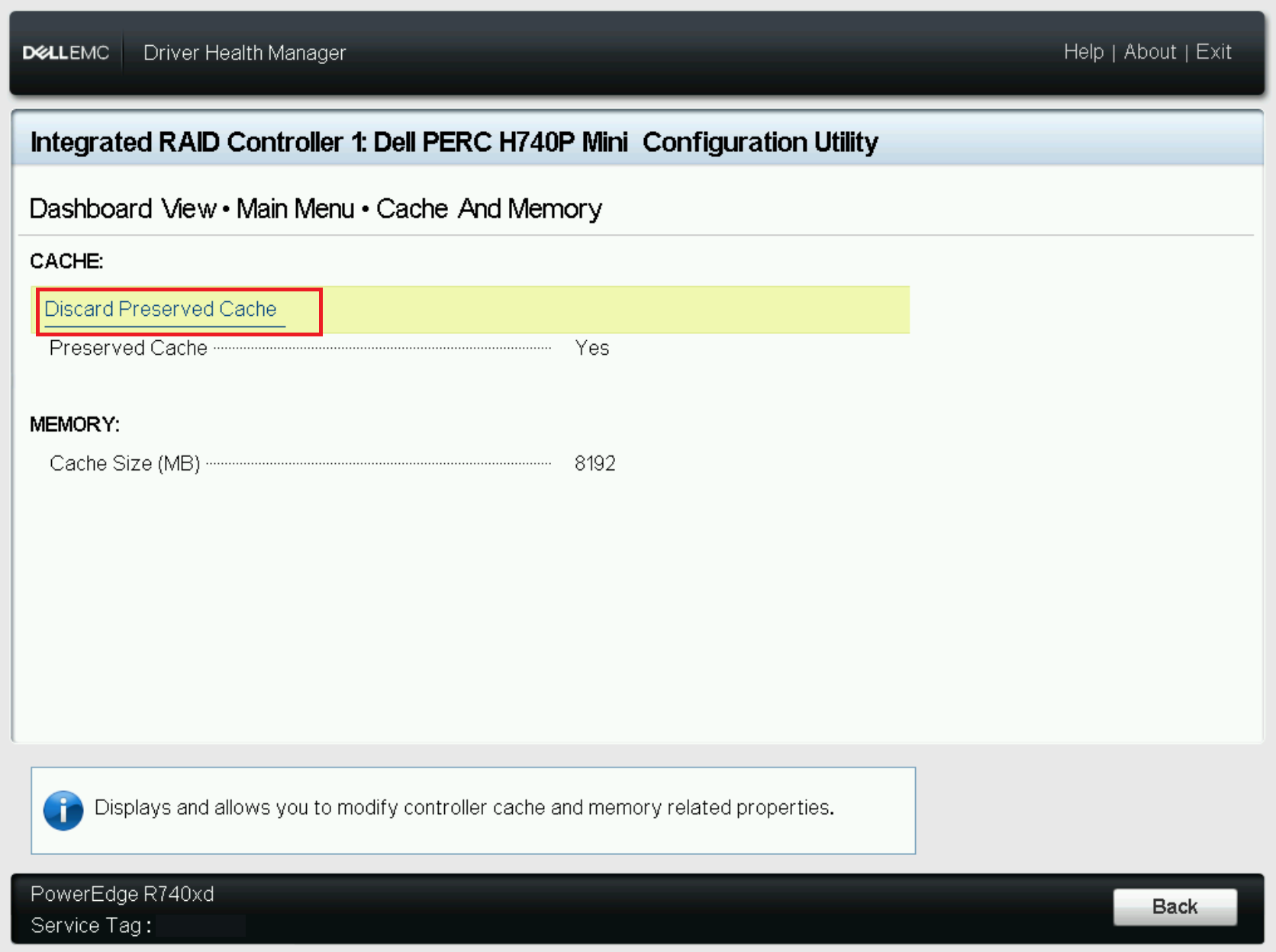
- Klikněte na položku Main Menu –> Controller Management (Správa řadičů ) –>Advanced Controller Properties (Upřesnit vlastnosti řadiče –>Cache and Memory).
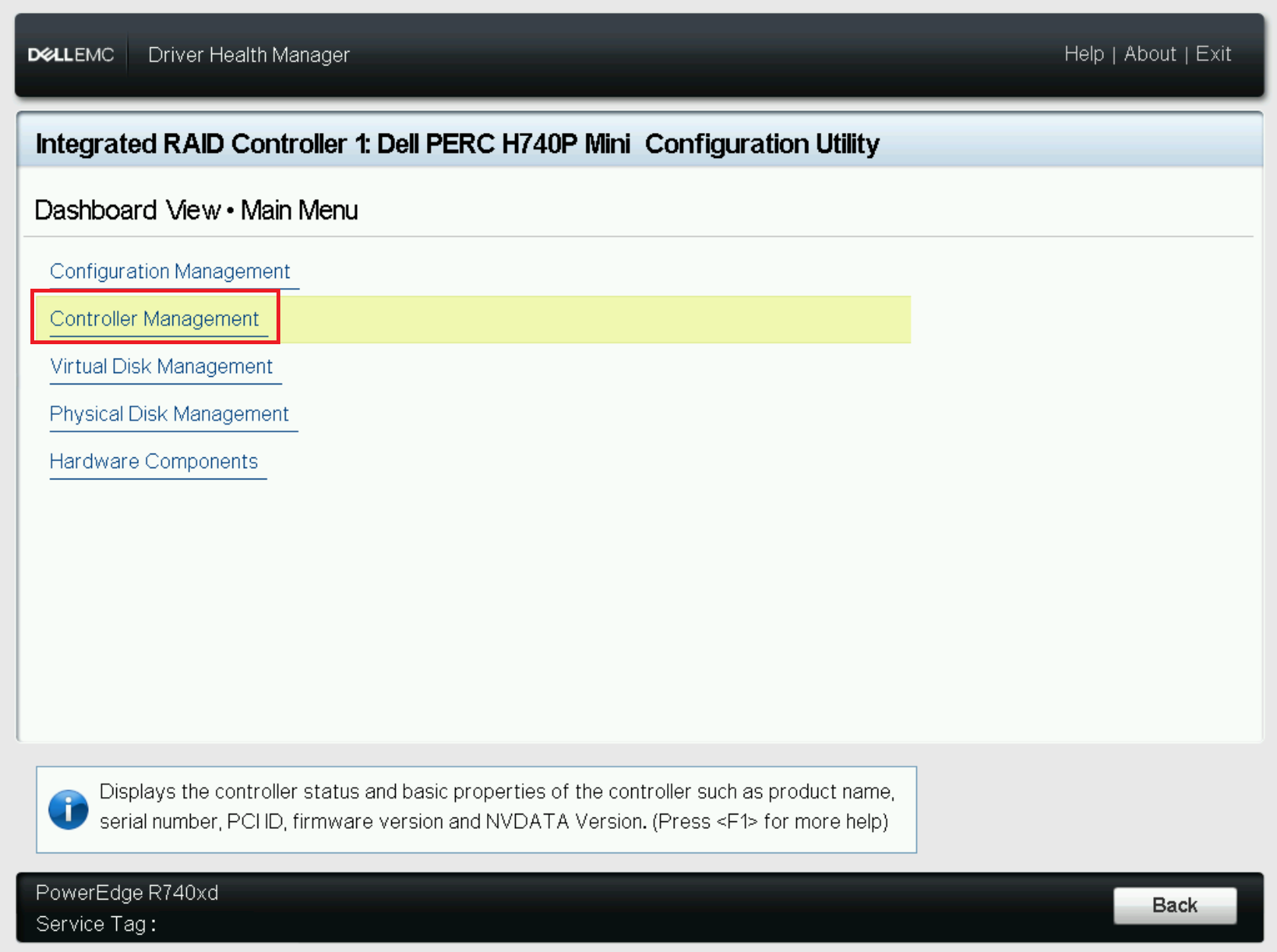
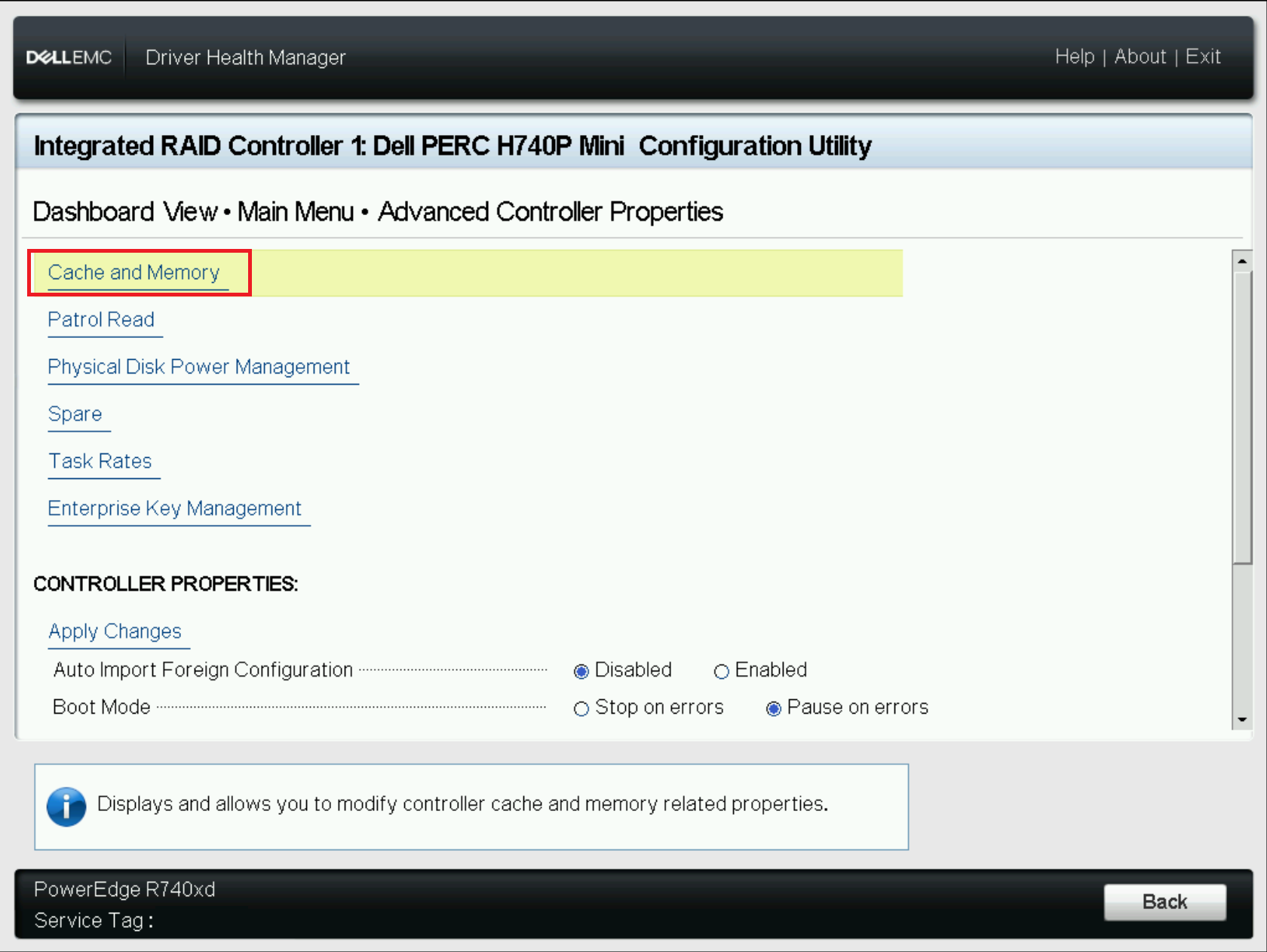
- Tady se zobrazí potvrzení, že existuje zachovaná mezipaměť, vyberte Zahodit zachovanou mezipaměť.
- Dále se zobrazí virtuální disk se zachovanou mezipamětí a musíte potvrdit požadavek na zahození mezipaměti výběrem možnosti Yes.
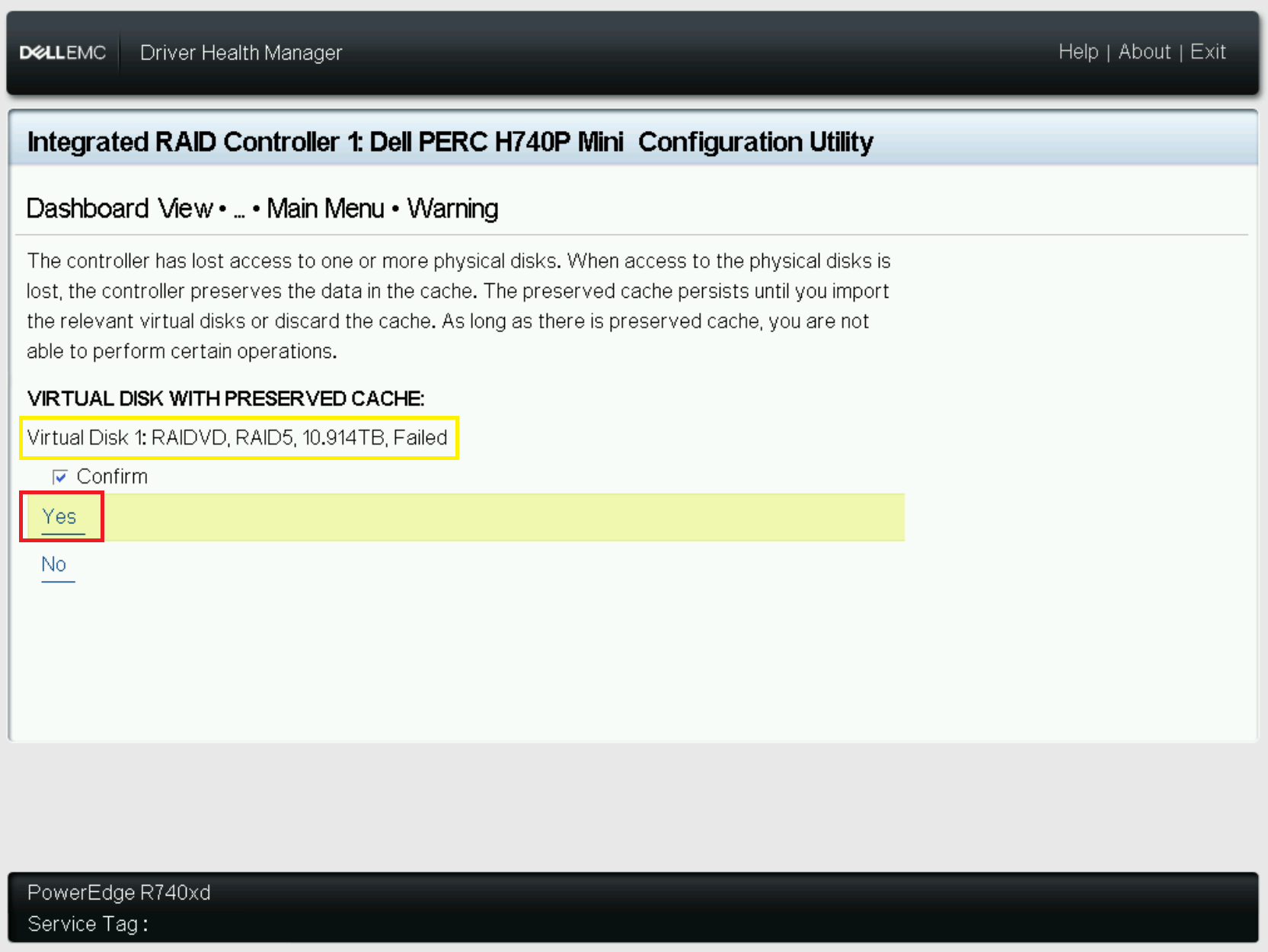
- Mezipaměť je nyní vymazána a můžete nástroj ukončit a restartovat server, abyste dokončili proces POST.
Další informace
Změna chování testu POST:
- Přejděte do konfiguračního programu řadiče PERC.
- Vyberte možnost Controller Management
- Vyberte možnost Upřesnit vlastnosti řadiče.
- Možnosti režimu spouštění:
- Stop při chybách – zobrazí chyby a počká na vaše vstupy. Firmware nebude pokračovat ve spouštění, dokud nebudete jednat.
- Pozastavit při chybách – nekritické chyby se zobrazí na krátkou dobu. Na chyby můžete reagovat, jinak bude firmware pokračovat ve spouštění. Pokud má řadič kritické chyby, čeká na váš vstup. Firmware nebude pokračovat ve spouštění, dokud nebudete jednat.
- Ignorovat chyby – chyby jsou ignorovány a firmware pokračuje ve spouštění.
Dotčené produkty
C Series, HS Series, Modular Infrastructure, Rack Servers, Tower Servers, XE Servers, XR Servers, OEM Server Solutions, PowerEdge RAID Controller H345, PowerEdge RAID Controller H350 Adapter SAS, PowerEdge RAID Controller H355 Front SAS
, PowerEdge RAID Controller H355 Adapter SAS, PowerEdge RAID Controller H365i Adapter, PowerEdge RAID Controller H365i Front DC-MHS, PowerEdge RAID Controller H730P MX, PowerEdge RAID Controller H745, PowerEdge RAID Controller H745P MX, PowerEdge RAID Controller H750 Adapter SAS, PowerEdge RAID Controller H755 Adapter, PowerEdge RAID Controller H755 MX Adapter, PowerEdge RAID Controller H755N Front NVMe, PowerEdge RAID Controller H755 Front SAS, PowerEdge RAID Controller H965i Adapter, PowerEdge RAID Controller H965i Front, PowerEdge RAID Controller H965i MX, PowerEdge RAID Controller H330, PowerEdge RAID Controller H730, PowerEdge RAID Controller H730P, PowerEdge RAID Controller H740P, PowerEdge RAID Controller H965e Adapter
...
Vlastnosti článku
Číslo článku: 000148089
Typ článku: How To
Poslední úprava: 23 pro 2025
Verze: 7
Najděte odpovědi na své otázky od ostatních uživatelů společnosti Dell
Služby podpory
Zkontrolujte, zda se na vaše zařízení vztahují služby podpory.