Průzkumník souborů v systému Windows 10 nereaguje
Shrnutí: Máte potíže s tím, že Průzkumník souborů v systému Windows 10 nereaguje? Podle tohoto návodu vyřešíte problémy vymazáním historie, resetováním složek a obnovením výchozího nastavení. Problém vyřešíte restartováním počítače. ...
Tento článek se vztahuje na
Tento článek se nevztahuje na
Tento článek není vázán na žádný konkrétní produkt.
V tomto článku nejsou uvedeny všechny verze produktu.
Příznaky
Dotčené operační systémy:
- Windows 10
Nereaguje Průzkumník souborů Windows 10, pokračuje v pracovní smyčce a poté se zobrazí zpráva o nereagování?
Příčina
K tomuto problému dochází kvůli určitým aplikacím staženým do počítače, které mohou způsobit změnu některých nastavení, což způsobuje uzamčení Průzkumníka souborů a zpomalení výkonu počítače. Problém vyřešíte pomocí níže uvedeného postupu:
Řešení
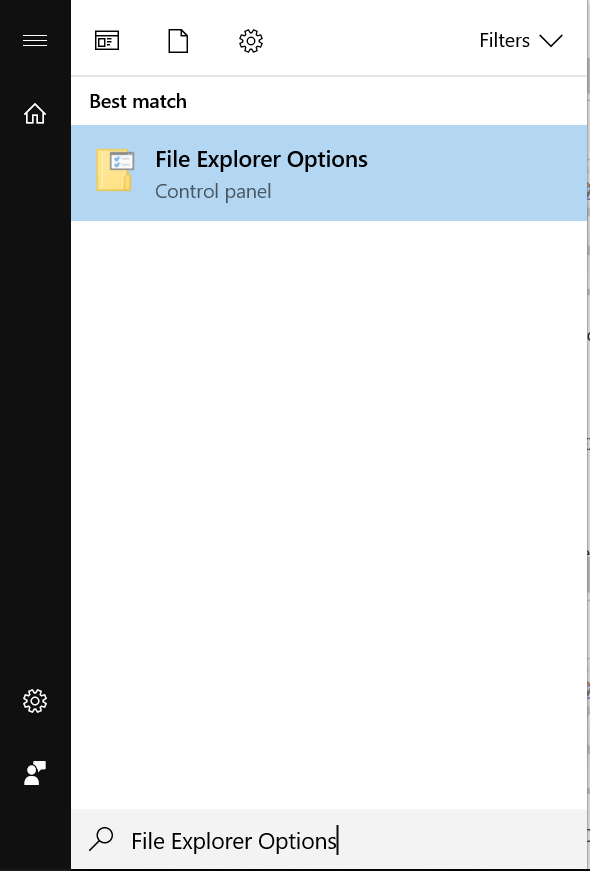
- Klikněte na tlačítko Start a zadejte příkaz MOŽNOSTI PRŮZKUMNÍKA SOUBORŮ:
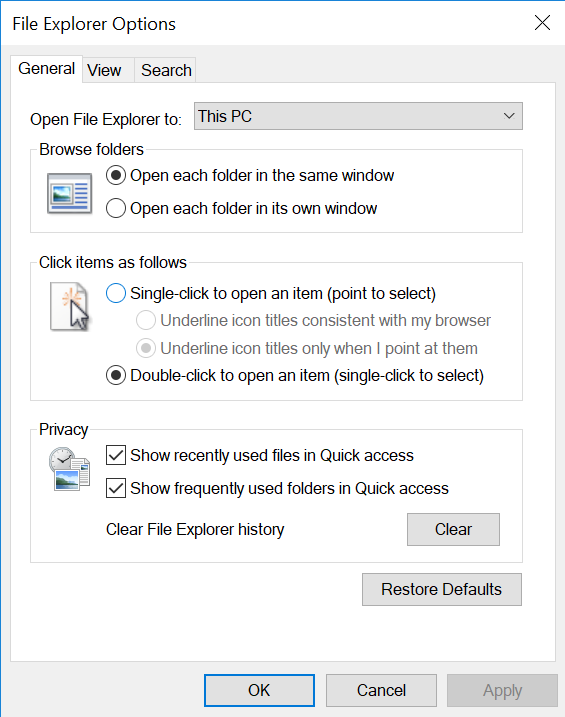
- Klikněte na kartu OBECNÉ , v možnosti Vymazat historii Průzkumníka souborů klikněte na VYMAZAT,poté klikněte na OBNOVIT VÝCHOZÍ a nakonec klikněte na POUŽÍT.
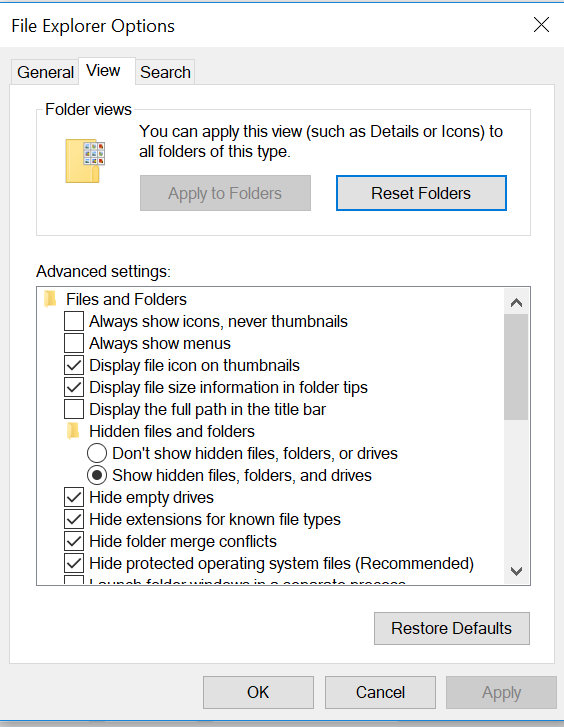
- Nyní klikněte na kartu ZOBRAZIT, vyberte OBNOVIT SLOŽKY a poté klikněte na ANO. Poté klikněte na možnost OBNOVIT VÝCHOZÍ a poté na tlačítko POUŽÍT.
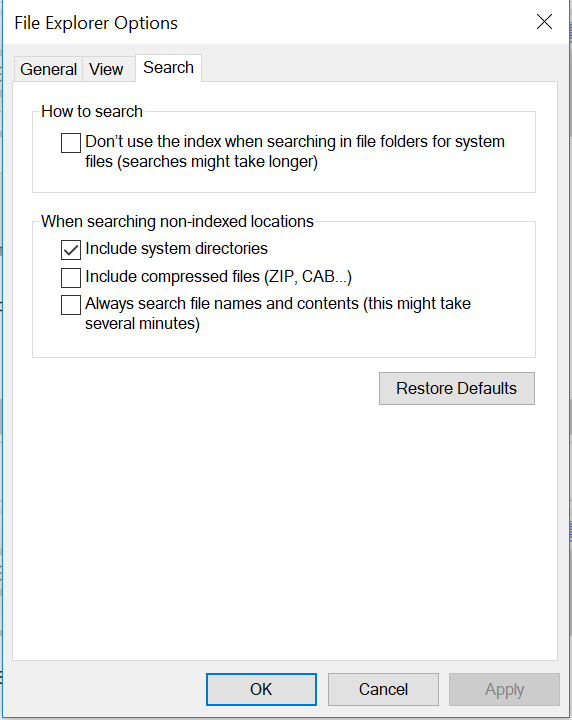
- Na kartě VYHLEDÁVÁNÍ klikněte na možnost OBNOVIT VÝCHOZÍ, poté klikněte na tlačítko POUŽÍT.
- Jakmile to uděláte, restartujte počítač a problém by měl být vyřešen.
Dotčené produkty
Alienware, Inspiron, Legacy Desktop Models, OptiPlex, Vostro, XPS, G Series, G Series, Alienware, Inspiron, Latitude, Vostro, XPS, Legacy Laptop Models, Fixed Workstations, Mobile WorkstationsVlastnosti článku
Číslo článku: 000148462
Typ článku: Solution
Poslední úprava: 17 čvc 2025
Verze: 8
Najděte odpovědi na své otázky od ostatních uživatelů společnosti Dell
Služby podpory
Zkontrolujte, zda se na vaše zařízení vztahují služby podpory.