Chyba "Přepětí na portu USB" v systému Windows
Shrnutí: Zjistěte, jak opravit chybu "Přepětí na portu USB" v systému Windows. Chcete-li zařízení USB znovu zprovoznit, postupujte podle těchto jednoduchých kroků.
Pokyny
Pokud se zobrazí oznámení "Přepětí na portu USB", jedná se o běžnou zprávu systému Windows, která se zobrazí, když připojené zařízení USB odebírá více energie, než je port schopen poskytnout.
Celá zpráva obvykle zní:
"Přepětí na portu USB, zařízení USB selhalo a překročilo limity napájení portu rozbočovače. Měli byste zařízení odpojit."
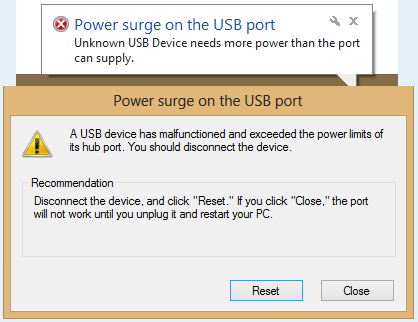
K tomu může dojít z několika důvodů: zařízení USB potřebuje více energie, než je port schopen dodat, zařízení nebo kabel je vadný, je třeba obnovit ovladače řadiče USB nebo nastavení úspory energie přepne port do režimu spánku v nevhodnou chvíli.
Níže uvedené kroky vám pomohou problém rychle vyřešit.
Než začnete
- Zkontrolujte, zda máte v počítači přístup správce.
- Mějte po ruce zařízení USB a kabel.
- Pokud používáte rozbočovač USB, poznamenejte si, zda má vlastní napájecí zdroj.
1. krok: Obnovení připojení USB
Začněte nejprve nejjednodušší opravou.
- Odpojte od počítače všechna zařízení USB.
- V oznámení o chybě vyberte možnost Obnovit , pokud je stále na obrazovce.
- Restartujte počítač.
- Znovu připojte zařízení USB a zkontrolujte, zda se chyba zobrazí znovu.
Pokud chyba zmizí, vše je připraveno. Pokud se vrátí, přejděte ke kroku 2.
2. krok: Vyzkoušejte jiný port nebo kabel.
Před změnou jakéhokoli nastavení vylučte nejjednodušší hardwarové příčiny.
- Zkuste zařízení USB zapojit do jiného portu USB v počítači.
- Pokud máte náhradní kabel, zkuste také jiný kabel.
- Zkontrolujte, zda není port USB viditelně poškozený nebo znečištěný.
Pokud zařízení funguje na jiném portu, může být původní port vadný. Kontaktujte podporu společnosti Dell a požádejte o další pomoc. Pokud chyba pronásleduje zařízení do všech portů, pokračujte krokem 3.
3. krok: Spusťte průvodce odstraňováním problémů s hardwarem
Systém Windows má vestavěný nástroj, který dokáže automaticky vyhledat a opravit běžné problémy s hardwarem.
- Vyberte tlačítko Start a poté vyberte Nastavení.
- Vyberte Systém a poté Odstranit potíže.
- Zvolte možnost Další poradci při potížích.
- Přejděte dolů na položku Hardware a zařízení a poté vyberte možnost Spustit.
- Postupujte podle pokynů na obrazovce v aplikaci Získat nápovědu a dokončete proces odstraňování problémů.
- Po dokončení poradce při potížích restartujte počítač a zařízení USB znovu připojte.
Pokud se chyba stále zobrazuje, pokračujte krokem 4.
4. krok: Přeinstalace řadičů USB
Obnovením ovladačů řadiče USB lze odstranit problémy způsobené zastaralým nebo poškozeným softwarem.
- Odpojte zařízení USB od počítače.
- Stisknutím kláves Windows + R na klávesnici otevřete dialogové okno Spustit .
- Zadejte devmgmt.msc a pak vyberte OK. Otevře se Správce zařízení.
- Výběrem šipky vedle položky Řadiče sběrnice USB rozbalte část.
- Pravým tlačítkem klikněte na první zařízení uvedené v seznamu Řadiče sběrnice USB a poté vyberte možnost Odinstalovat zařízení.
- Krok 5 opakujte pro všechna zařízení uvedená v části Řadiče sběrnice USB.
- Restartujte počítač. Systém Windows automaticky přeinstaluje ovladače řadiče USB.
- Znovu připojte zařízení USB a zkontrolujte, zda je chyba vyřešena.
Pokud chyba přetrvává, přejděte ke kroku 5.
Krok 5: Vypnutí selektivního pozastavení USB
Systém Windows má funkci pro úsporu energie nazvanou USB Selective Suspend , která může občas přepnout port USB do režimu spánku v nesprávný okamžik a vyvolat tuto chybu. Pokud tuto funkci vypnete, budou mít porty USB neustále napájené.
- Vyberte tlačítko Start , do vyhledávacího pole zadejte Ovládací panely a stiskněte klávesu Enter.
- Vyberte možnost Hardware a zvuk a poté položku Možnosti napájení.
- Vyberte možnost Změnit nastavení schématu vedle vašeho aktivního schématu napájení.
- Vyberte možnost Změnit pokročilé nastavení napájení.
- V okně Možnosti napájení rozbalte položku Nastavení USB a poté možnost Nastavení selektivního pozastavení USB.
- Změňte nastavení na hodnotu Zakázáno pro možnosti Na baterii i Napájen ze sítě.
- Vyberte Použít a pak vyberte OK.
- Restartujte počítač a zkontrolujte, zda je chyba vyřešena.
Poznámka: Zakázání selektivního pozastavení USB může u notebooků mírně zvýšit spotřebu energie. Tuto možnost můžete kdykoli znovu povolit stejným postupem a opětovným nastavením na hodnotu Enabled.
Pokud chyba přetrvává, pokračujte krokem 6.
Krok 6: Aktualizace systému Dell BIOS
Zastaralý systémový firmware (BIOS) může někdy způsobit, že počítač špatně přečte požadavky na napájení zařízení USB. Tento problém může vyřešit aktualizace na nejnovější verzi.
Nejsnadnějším způsobem, jak zkontrolovat a nainstalovat aktualizaci systému BIOS v počítači Dell, je aplikace Dell SupportAssist, která se dodává předinstalovaná ve většině počítačů Dell.
- Vyberte tlačítko Start , do vyhledávacího pole zadejte SupportAssist a stiskněte Enter.
- Vyberte položku Kontrola dostupnosti aktualizací.
- Jestliže je k dispozici aktualizace systému BIOS, stáhněte si ji a nainstalujte podle pokynů na obrazovce.
- Po dokončení aktualizace restartujte počítač a poté zařízení USB znovu připojte.
Pokud se chyba stále zobrazuje, pokračujte krokem 7.
Krok 7: Použití napájeného rozbočovače USB
Některá zařízení USB, například externí pevné disky, některé webové kamery nebo nabíjecí příslušenství, potřebují vyšší výkon, než poskytuje standardní port USB na notebooku nebo stolním počítači. V takovém případě je nejlepším řešením napájený rozbočovač USB.
Napájený rozbočovač USB má vlastní napájecí adaptér, takže poskytuje dodatečný výkon, který vaše zařízení potřebuje, aniž by kladl další nároky na porty vašeho počítače.
- Kupte si napájený rozbočovač USB dodávaný s vlastním napájecím adaptérem.
- Zapojte rozbočovač USB do elektrické zásuvky pomocí napájecího adaptéru.
- Připojte rozbočovač USB k portu USB počítače.
- Připojte zařízení k napájenému rozbočovači USB namísto přímého připojení k počítači.
Zkontrolujte, zda zařízení s tímto nastavením funguje normálně.
Krok 8: Spusťte diagnostiku Dell USB
Pokud ani jeden z výše uvedených kroků problém nevyřeší, diagnostický nástroj společnosti Dell vám může pomoci určit, zda se jedná o hardwarový problém s portem USB.
- Přejděte na stránku Dell USB Diagnostics .
- Podle pokynů na obrazovce naskenujte a otestujte porty USB.
- Zkontrolujte výsledky a postupujte podle doporučených akcí.
Potřebujete další pomoc?
Pokud jste prošli všemi výše uvedenými kroky a chyba přetrvává, port USB může vyžadovat opravu. Kontaktujte podporu společnosti Dell ohledně možností opravy na základě stavu záruky vašeho zařízení.