NVP vProxy: Jak zrušit/znovu zaregistrovat zařízení vProxy
Shrnutí: Tento článek znalostní databáze vysvětluje, jak ručně zrušit registraci a zaregistrovat zařízení NetWorker VMware Protection (NVP) vProxy pomocí možností příkazového řádku nsradmin serveru NetWorker. ...
Pokyny
Integrace řešení NetWorker VMware Protection je konfigurována pomocí zařízení vProxy. Registrace serveru vProxy musí být zrušena a znovu zaregistrována na serveru NetWorker.
1. způsob:
- Z konzole NetWorker Management Console (NMC) nebo webového uživatelského rozhraní NetWorker (NWUI) odstraňte zdroj vProxy. Při odstranění serveru vProxy z nástroje NetWorker by mělo dojít ke zrušení jeho registrace v databázi prostředků serveru NetWorker (
nsrdb). Odstraněním serveru vProxy z platformy NetWorker nedojde k odstranění virtuálního počítače vProxy (VM) z platformy VMware.
NMC: Zařízení –> VMware proxy
NWUI: Ochrana –> proxy VMware
- Pomocí NMC nebo NWUI přidejte vProxy zpět. Opětovným přidáním serveru vProxy dojde k nové registraci systému vProxy.
2. způsob:
Pokud výše uvedená metoda selže, ručně zrušte registraci a znovu zaregistrujte vProxy pomocí nsradmin Nástroj příkazového řádku.
- Na serveru NetWorker otevřete příkazový řádek správce/uživatele root
- Zadejte:
nsradmin - Zadejte:
option hidden - Zadejte:
visual - Otevře se nástroj příkazového řádku, který lze použít ke změně databáze zdrojů serveru NetWorker (
nsrdb). K navigaci a provádění změn můžete použít klávesu ESC, klávesy se šipkami a klávesu ENTER.

- Pomocí možností Next/Prev vyberte hostitele vProxy, u kterého chcete zrušit registraci.
- Pomocí kláves se šipkami vyberte možnost Edit a stiskněte klávesu Enter.
- Pomocí kláves se šipkami vyberte možnost Unregister a stiskněte Enter, stiskněte klávesu ESC a uložte změny.
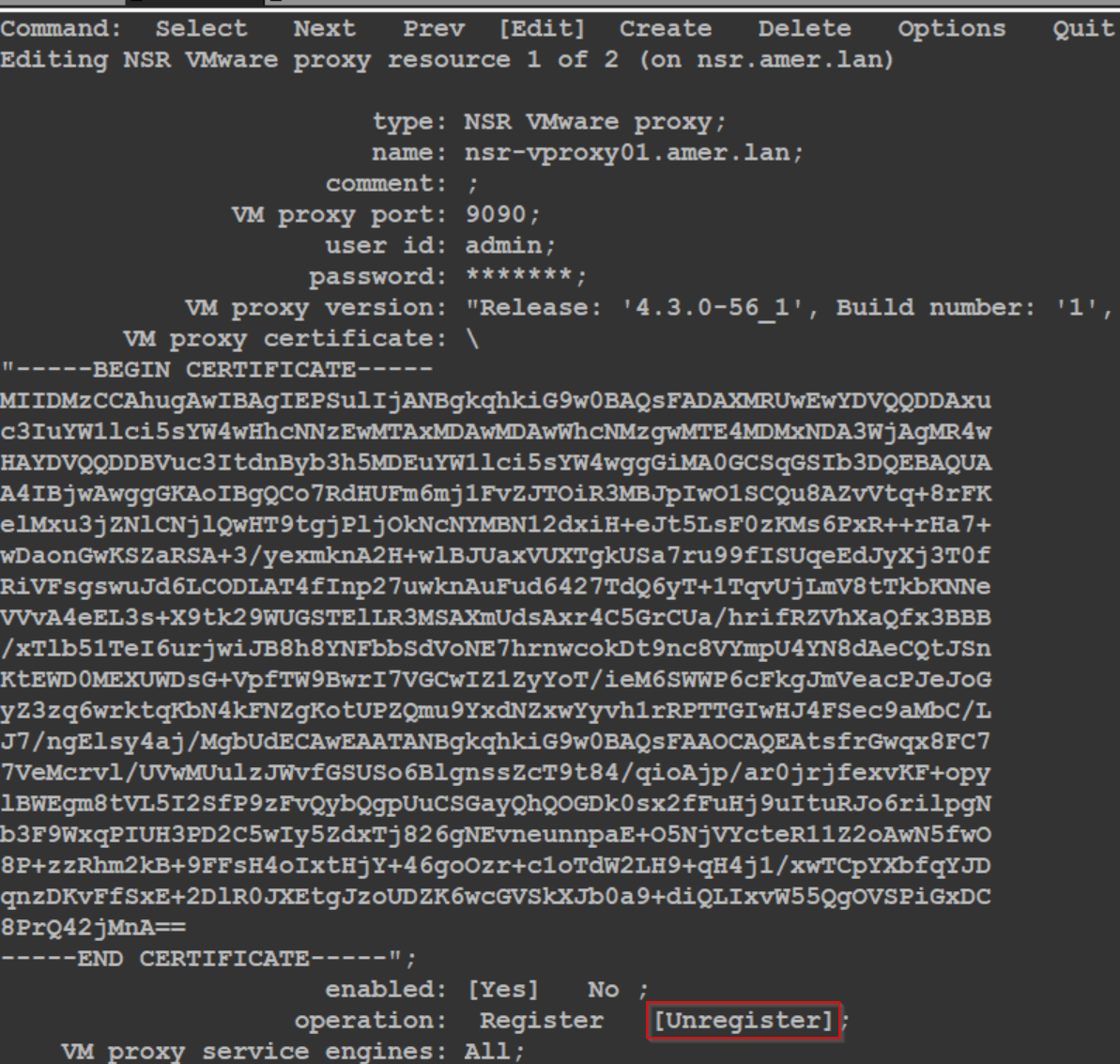
- Počkejte 30–60 sekund.
- Pomocí kláves se šipkami vyberte možnost Register a stiskněte Enter, stiskněte klávesu ESC a uložte změny.
Protokolování:

/nsr/logs/daemon.raw
C:\Program Files\EMC NetWorker\nsr\logs\daemon.raw
Další informace
V některých případech se vProxy nezaregistruje, k tomu může dojít z několika příčin. Server vProxy se může zaseknout ve stavu, který neumožňuje registraci. Následujícím postupem lze přepnout vProxy do neregistrovaného stavu:
- Přihlaste se pomocí SSH k serveru vProxy a přihlaste se jako uživatel admin.
- Přepněte na uživatele root:
sudo su - - Zastavte
vrapid:systemctl stop vrapid - Vytvořte kopii
vProxyState.dat:
cp /opt/emc/vproxy/runtime/state/vProxyState.dat /opt/emc/vproxy/runtime/state/vProxyState.dat_$(date -I)
- Vytvořte kopii
vProxyRegistry.dat:
cp /opt/emc/vproxy/runtime/state/vProxyRegistry.dat /opt/emc/vproxy/runtime/state/vProxyRegistry.dat_$(date -I)
- Vynuťte uvedení systému vProxy do neregistrovaného stavu:
echo UNREGISTERED > /opt/emc/vproxy/runtime/state/vProxyState.dat
- Odeberte server NetWorker z nabídky
vProxyRegistry.dat:
sed -i 's/"BackupServerName":"[^"]*"/"BackupServerName":""/' /opt/emc/vproxy/runtime/state/vProxyRegistry.dat
- Spusťte
vrapid:systemctl start vrapid
- Ujistěte se, že se můžete připojit k portu 9090 na serveru vProxy ze serveru NetWorker:
nsrports -t VPROXY_FQDN -p 9090
- Pokud je připojení ze serveru NetWorker úspěšné, zkuste přeregistraci serveru vProxy.
V některých případech může být vyžadováno zasílání zpráv ladění. Následující článek znalostní databáze obsahuje informace o povolení vrapid Ladění v zařízení vProxy: NetWorker VMware Protection-vProxy: Jak povolit protokolování
ladění Složka /opt/emc/vproxy/runtime/logs/vrapid/vrapid-engine.log systému vProxy obsahuje informace týkající se operací registrace vProxy.
Uživatelský účet správce vProxy je uzamčen:
Pokud se vProxy nezaregistruje a znáte přihlašovací údaje root, zkontrolujte, zda není uživatelský účet správce na vProxy uzamčen.
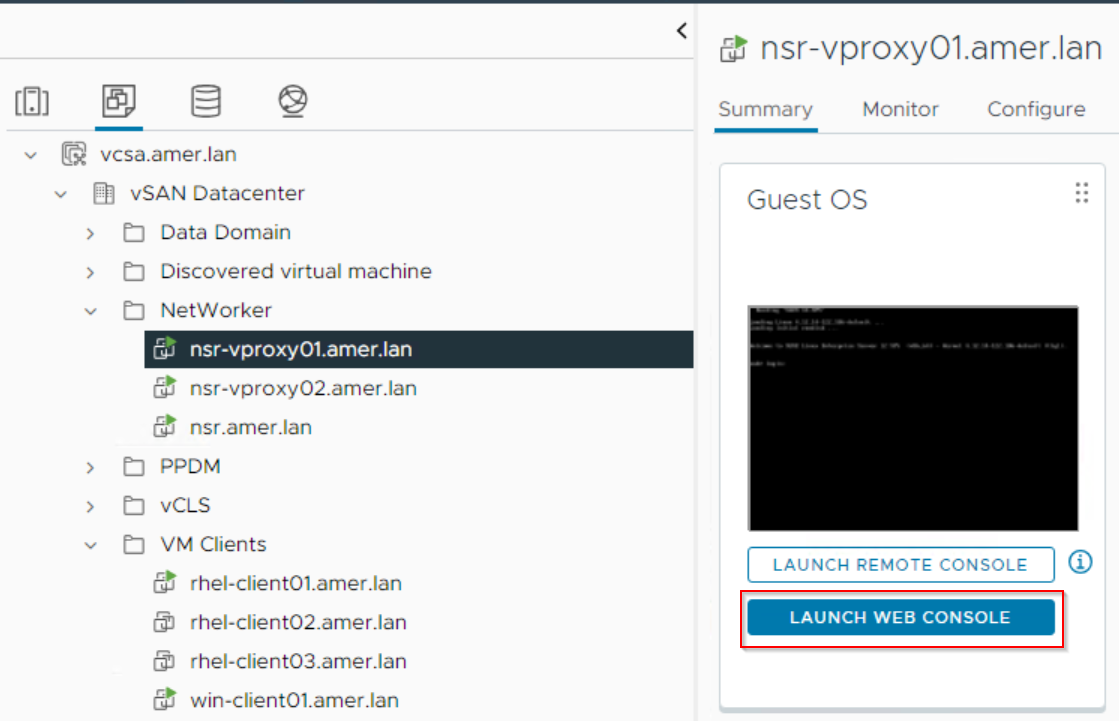
- V systému vSphere otevřete relaci konzole VMware do virtuálního počítače vProxy:
- Přihlaste se jako uživatel root.
- Pomocí
pam_tally2Resetování účtu správce:
pam_tally2 --user=admin --reset
- Pokud neznáte aktuální heslo správce, můžete jej změnit pomocí
passwd:
passwd admin
- Pomocí metody 1 v poli Resolution odeberte vProxy a přidejte ji zpět pomocí nového hesla.
Pokud se účet správce nadále zamyká, i když nejsou prováděna žádná známá připojení SSH, zkontrolujte, odkud relace SSH pochází:
journalctl -u sshd | grep -w 'admin'
Tento příkaz ukazuje, které systémy se pokoušejí (a neúspěšně) přihlásit pomocí účtu správce:
Dec 06 09:23:36 nsr-vproxy02.amer.lan sshd[9407]: pam_unix(sshd:auth): authentication failure; logname= uid=0 euid=0 tty=ssh ruser= rhost=192.168.9.100  user=admin
Dec 06 09:23:38 nsr-vproxy02.amer.lan sshd[9407]: Failed password for admin from 192.168.9.100 port 54788 ssh2