VxRail: Jak povolit a zakázat funkci bezpečného spouštění UEFI
Shrnutí: Jak povolit a zakázat funkci UEFI Secure Boot v zařízení VxRail.
Tento článek se vztahuje na
Tento článek se nevztahuje na
Tento článek není vázán na žádný konkrétní produkt.
V tomto článku nejsou uvedeny všechny verze produktu.
Pokyny
Jak povolit funkci UEFI Secure Boot.
1. Zkontrolujte aktuální stav ESXi:
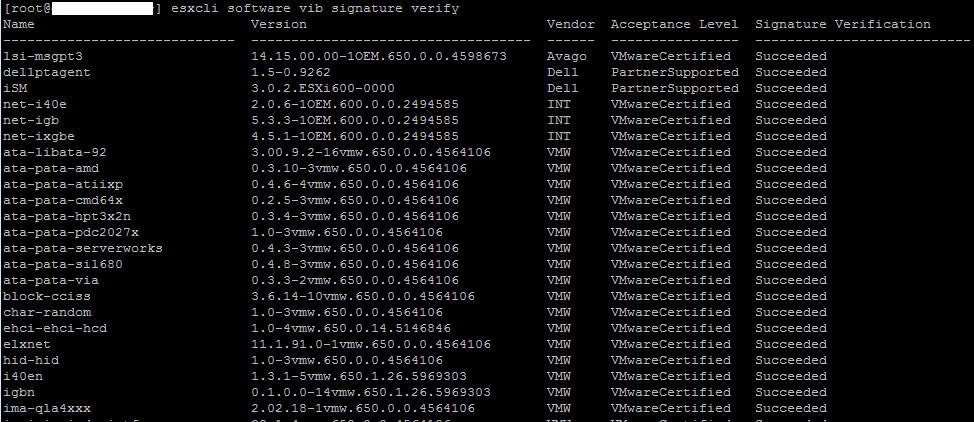
- Před povolením Zabezpečené spouštění by VIB nainstalované v systému ESXi měly projít ověřením podpisu VIB softwaru esxcli.
- Zadejte následující příkaz:
esxcli software vib signature verify
Před povolením je nutné odebrat nebo nahradit všechny nepodepsané soubory VIB.
2. Povolení
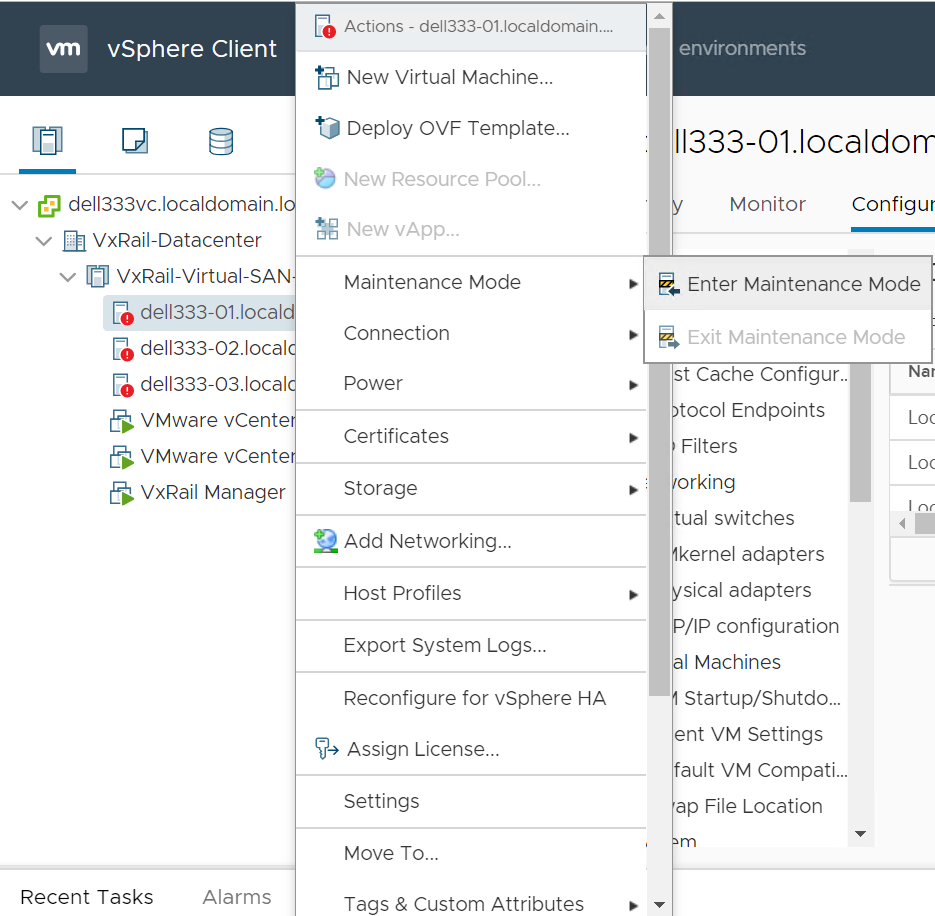
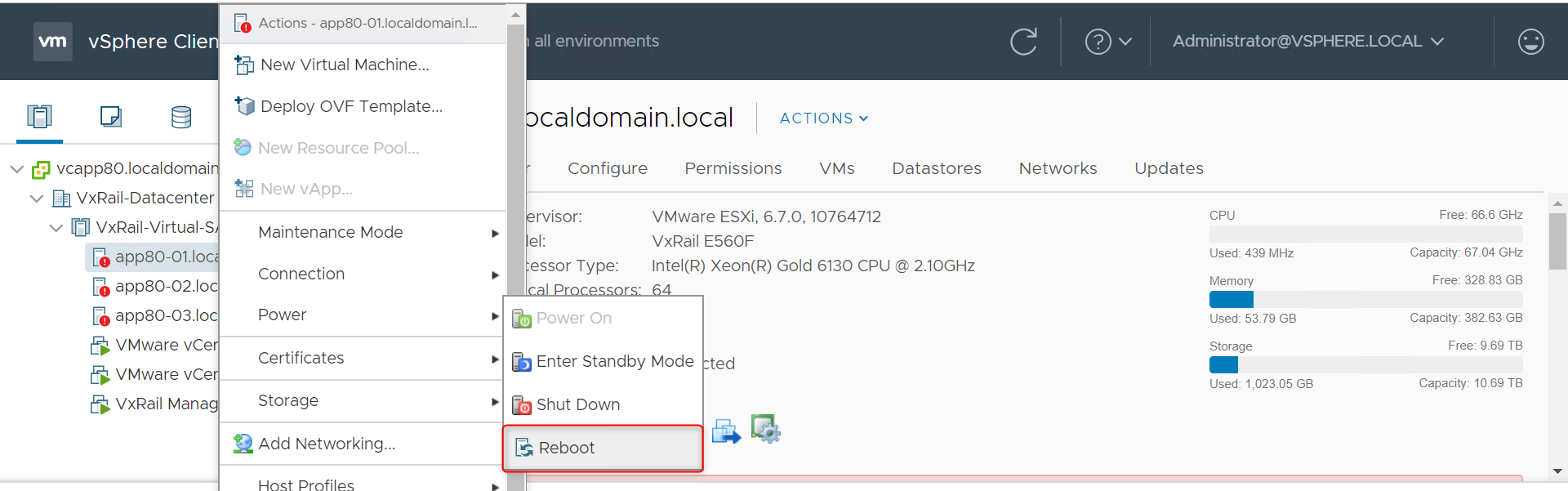
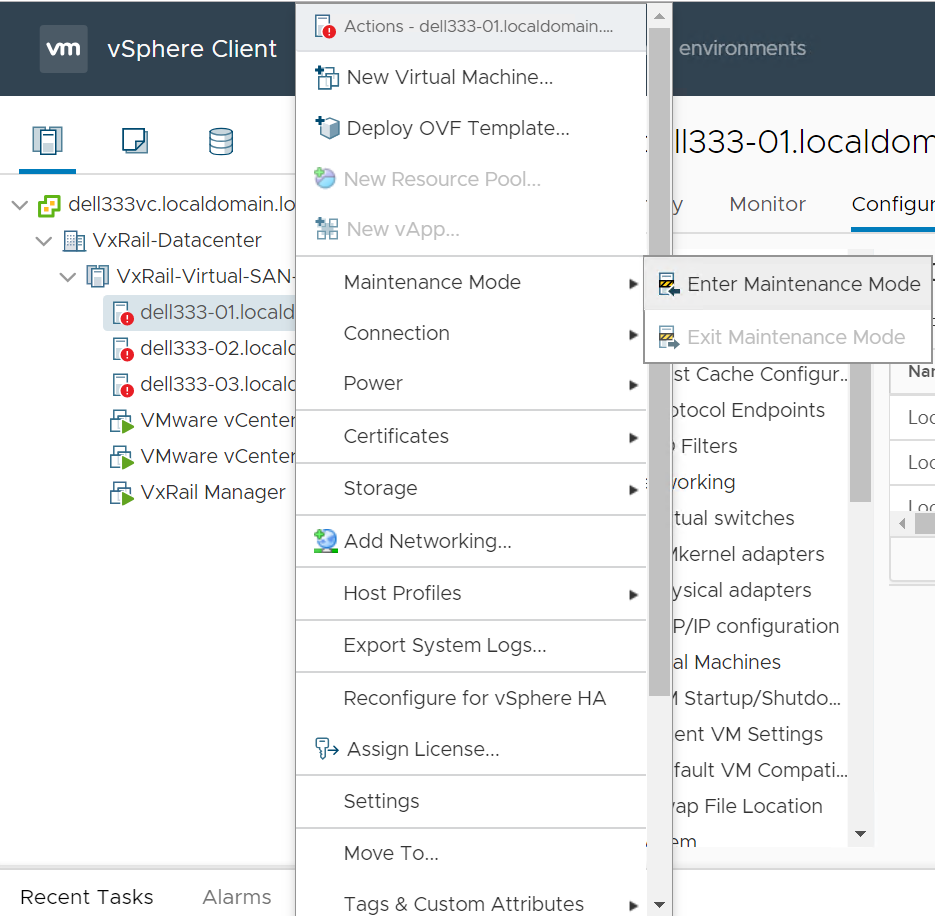
a. Z klienta vCenter HTML5 přesuňte uzel do režimu údržby:
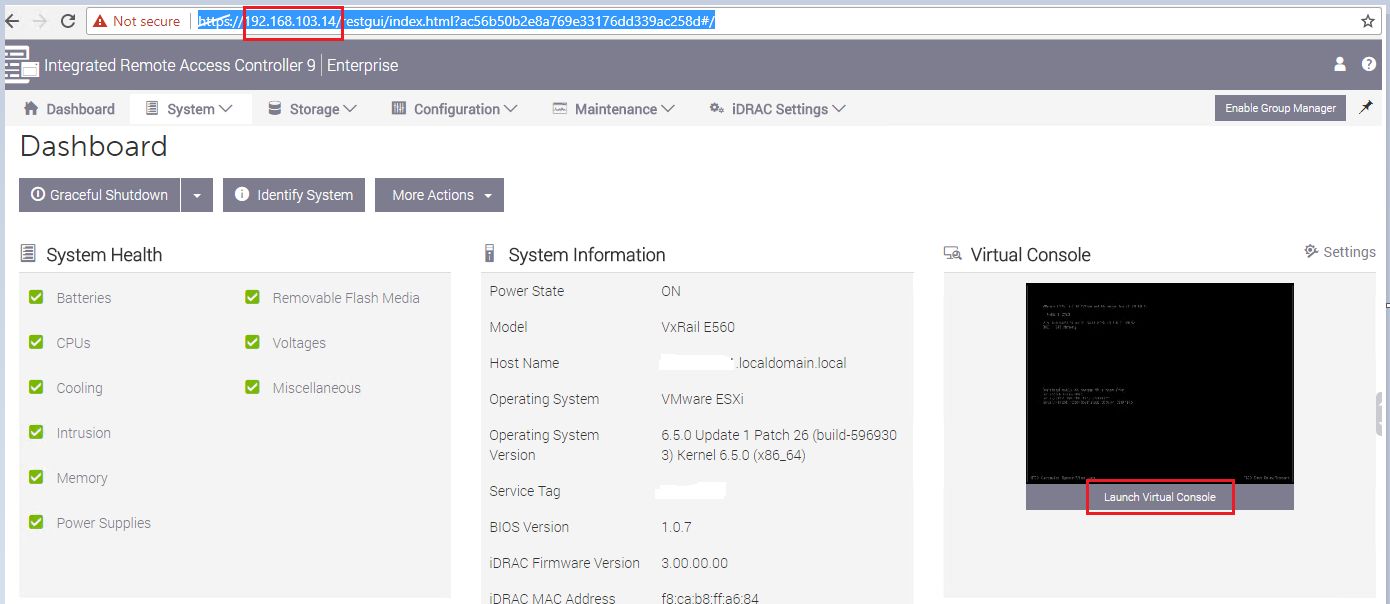
b. Zkontrolujte výstup VGA uzlu. To lze provést fyzickým připojením konzole VGA nebo přesměrováním výstupu VGA z virtuální konzole IDRAC.
c. Vyberte možnost Next Boot a poté možnost "BIOS Setup".
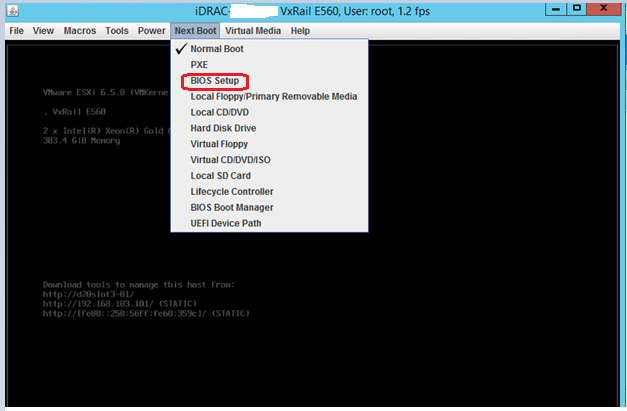
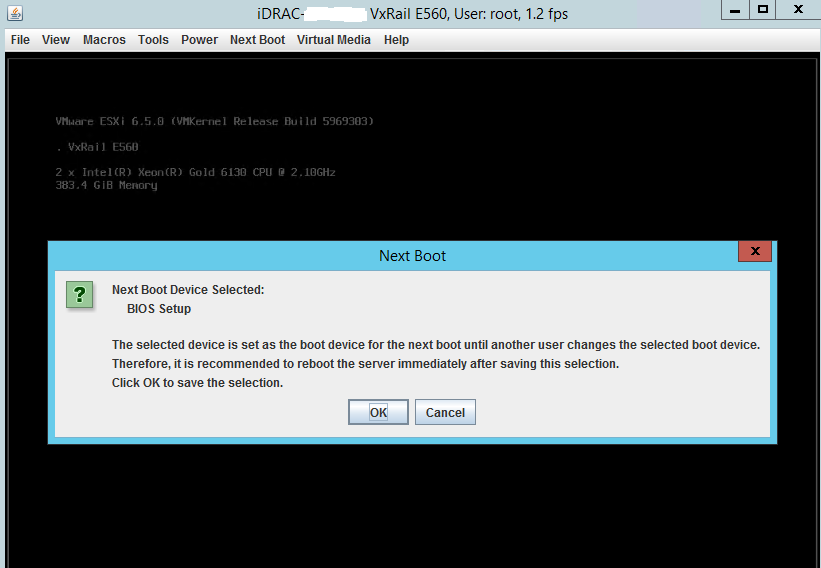
d. Restartujte uzel. Uzel se restartuje do nastavení systému BIOS.
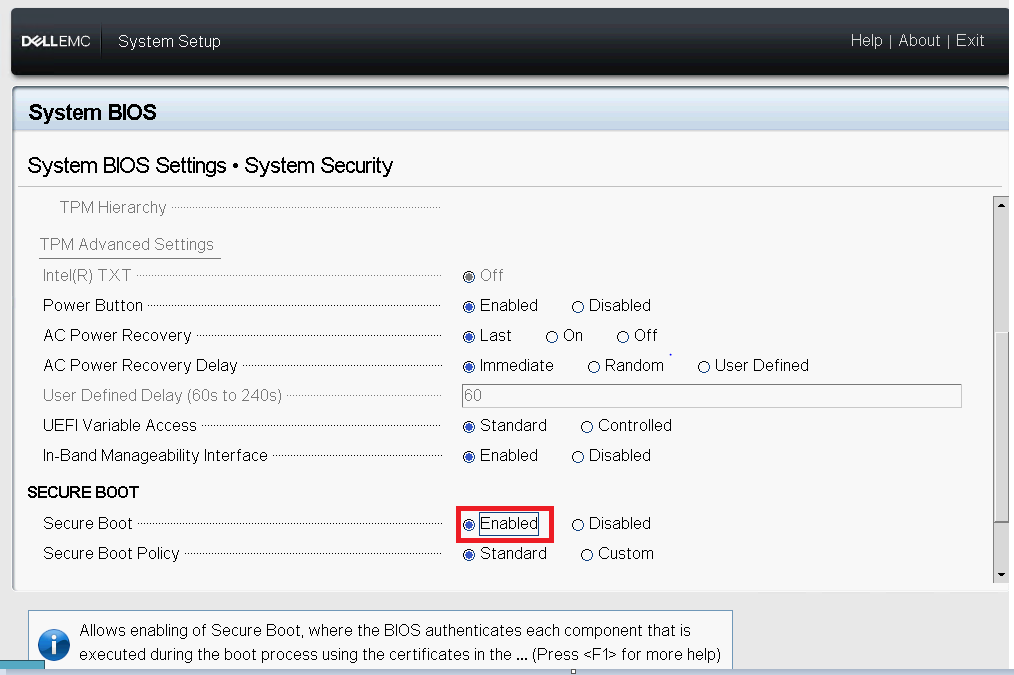
e. V nastavení systému BIOS nastavte možnost Secure Boot na hodnotu Enabled.
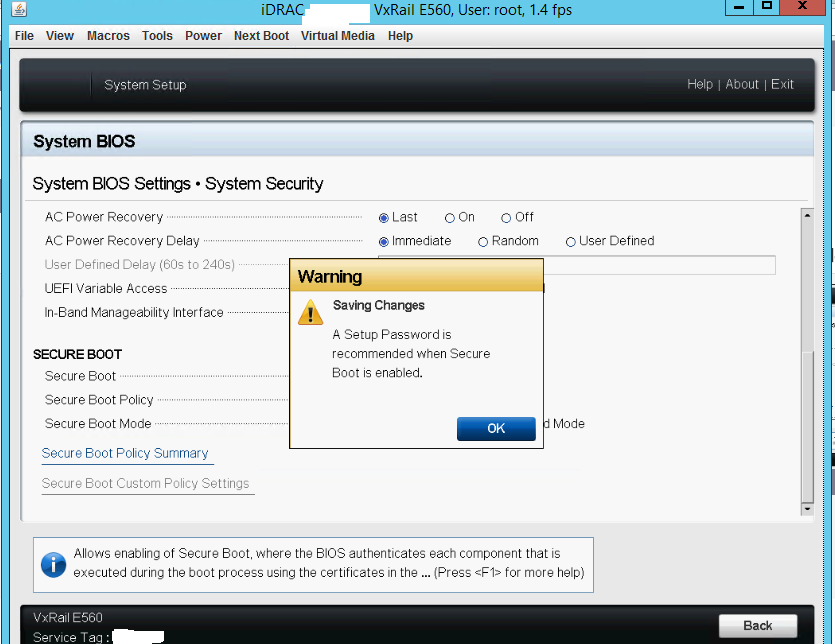
f. Zobrazí se varovná zpráva. Zvolte možnost OK.
g. Uložte a dokončete.
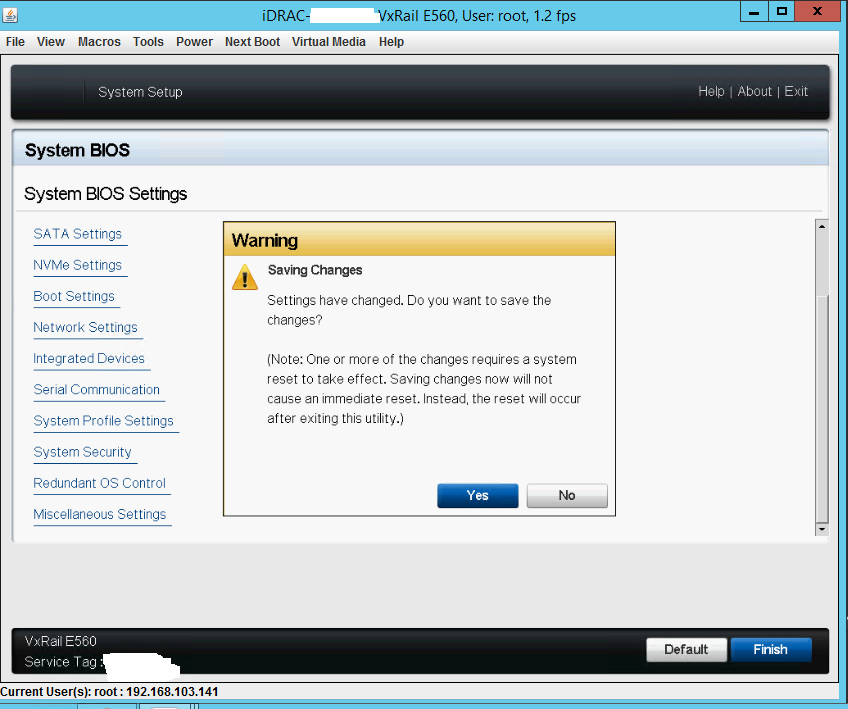
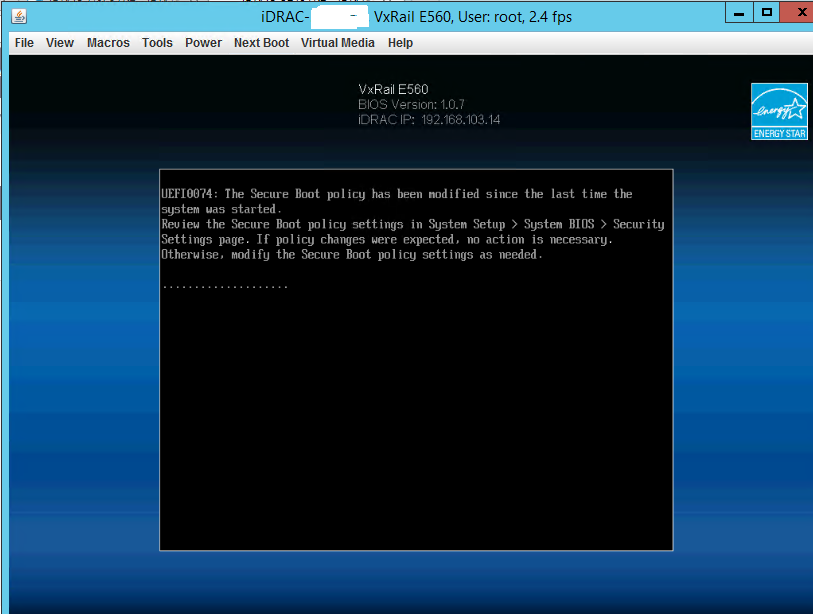
h. Uzel se restartuje. Dále se zobrazí následující obrazovka, která signalizuje, že je povoleno zabezpečené spouštění.
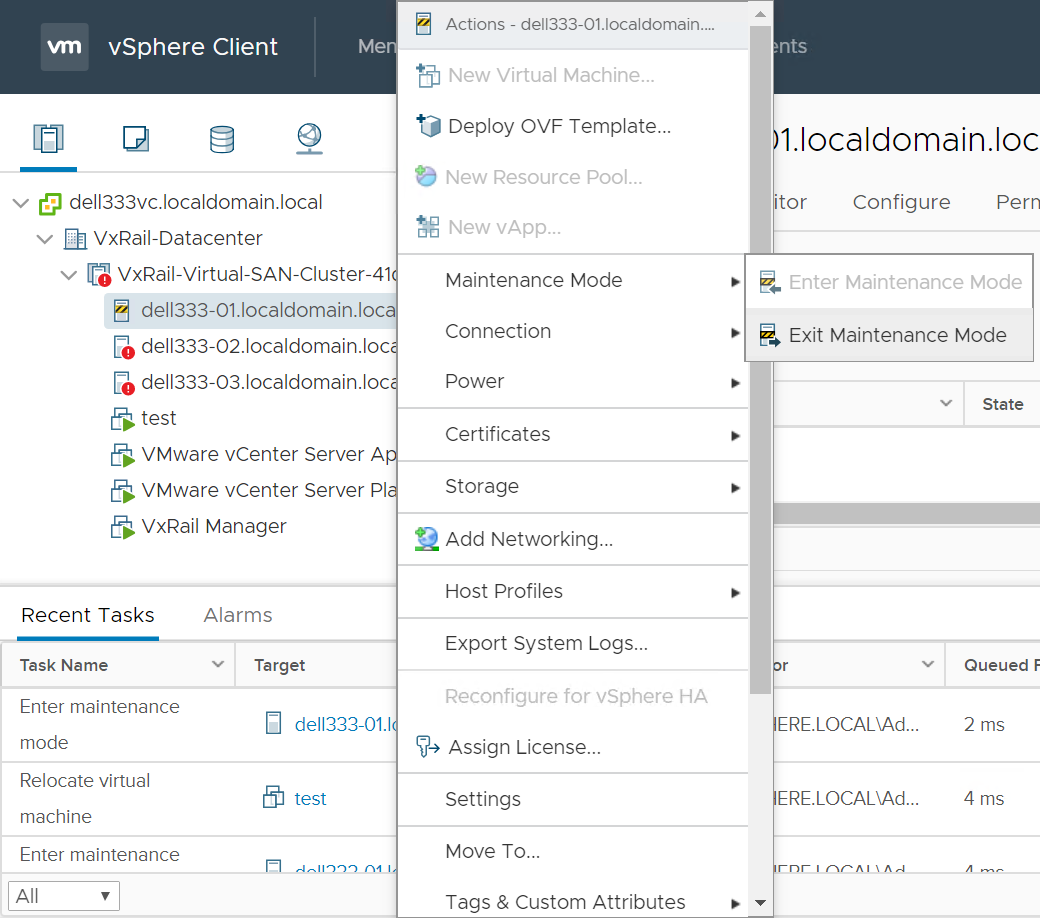
i. Ukončete režim údržby
j. Použijte krok #a – #i na ostatní uzly v clusteru.
Jak zakázat funkci UEFI Secure Boot
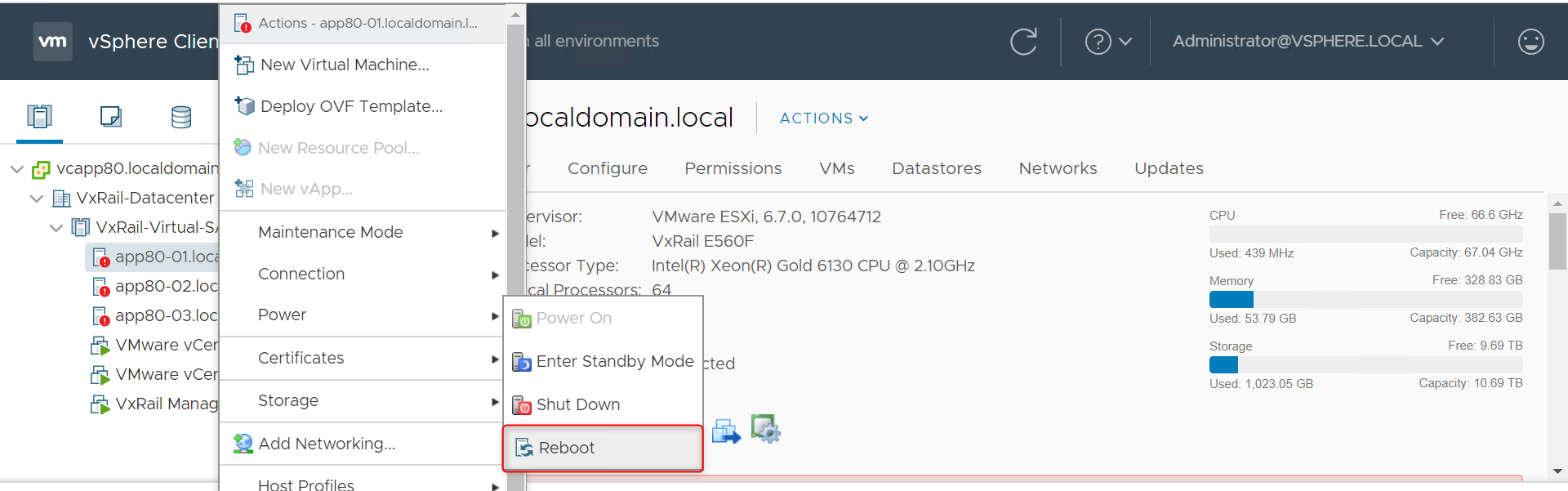
a. Z klienta vCenter HTML5 přesuňte uzel do režimu údržby.
b. Zkontrolujte výstup VGA uzlu. To lze provést fyzickým připojením konzole VGA nebo přesměrováním výstupu VGA z virtuální konzole IDRAC.
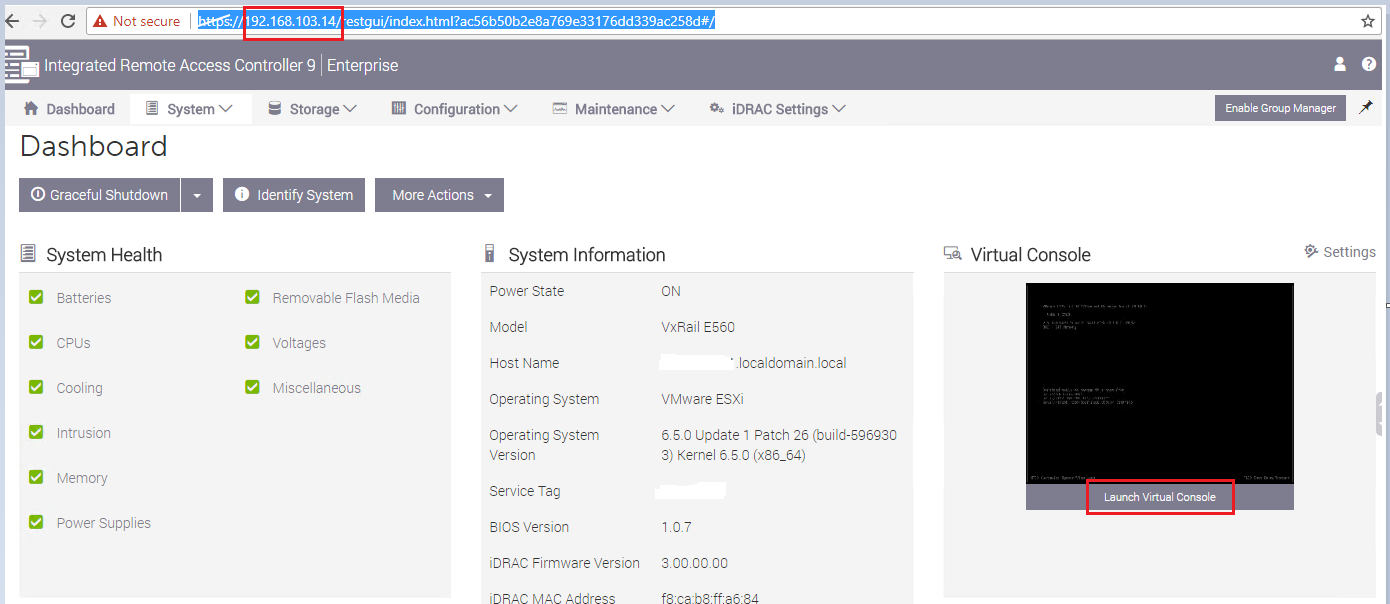
C. Vyberte možnost Next Boot a poté možnost "BIOS Setup".
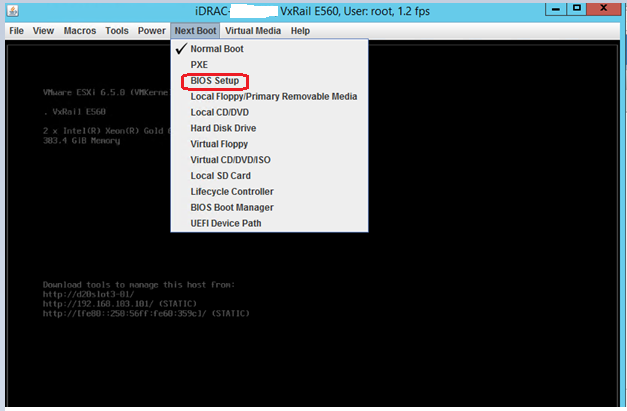
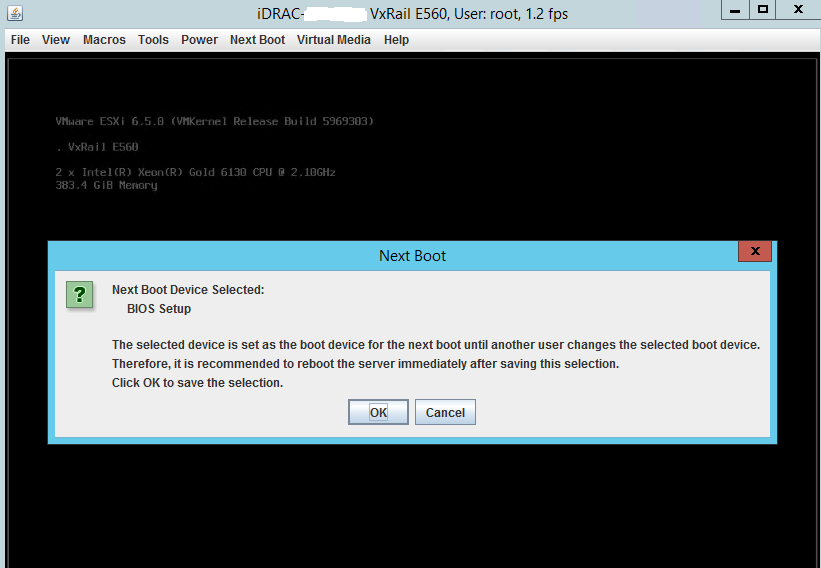
d. Restartujte uzel. Uzel se restartuje do nastavení systému BIOS.
e. V nastavení systému BIOS nastavte možnost Secure Boot na hodnotu Disabled.
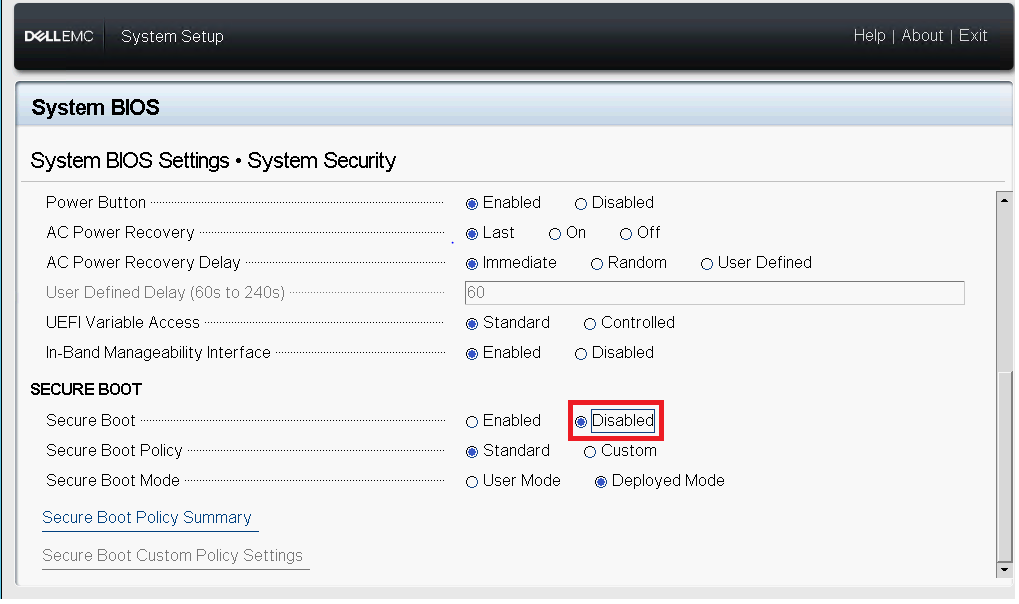
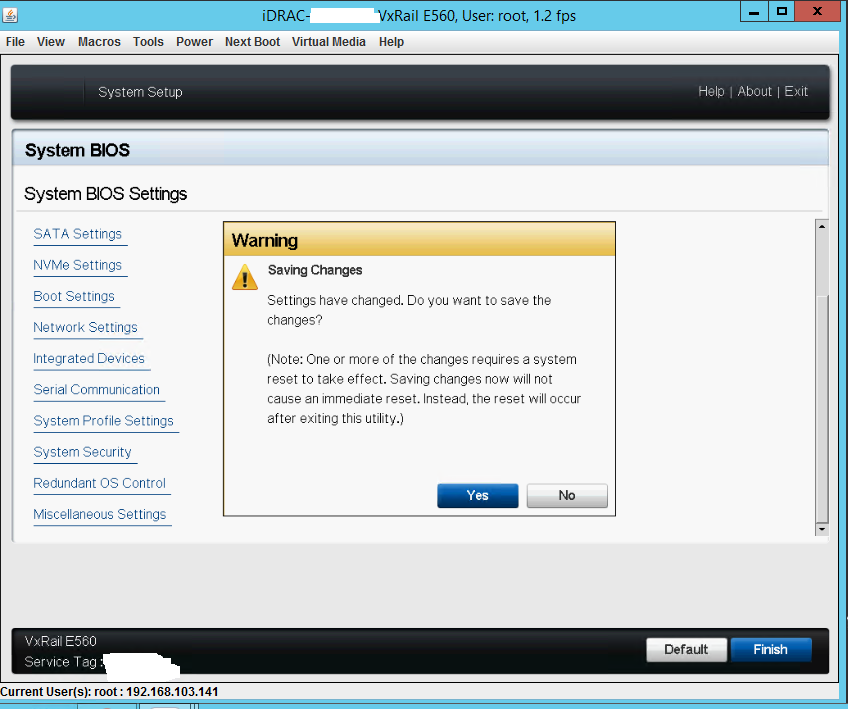
f. Uložte a dokončete.
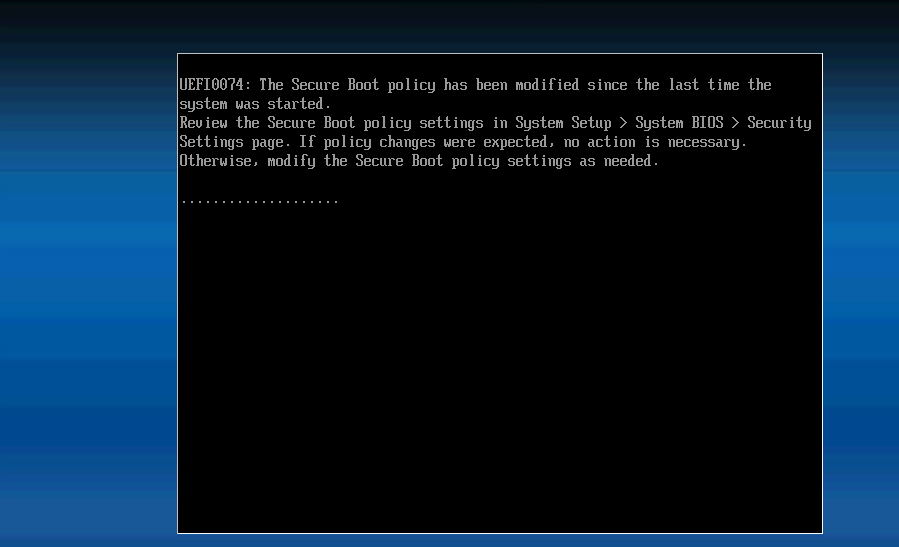
g. Po restartování systému se konzole zobrazí zpráva informující o změně zásad funkce UEFI Secure Boot:
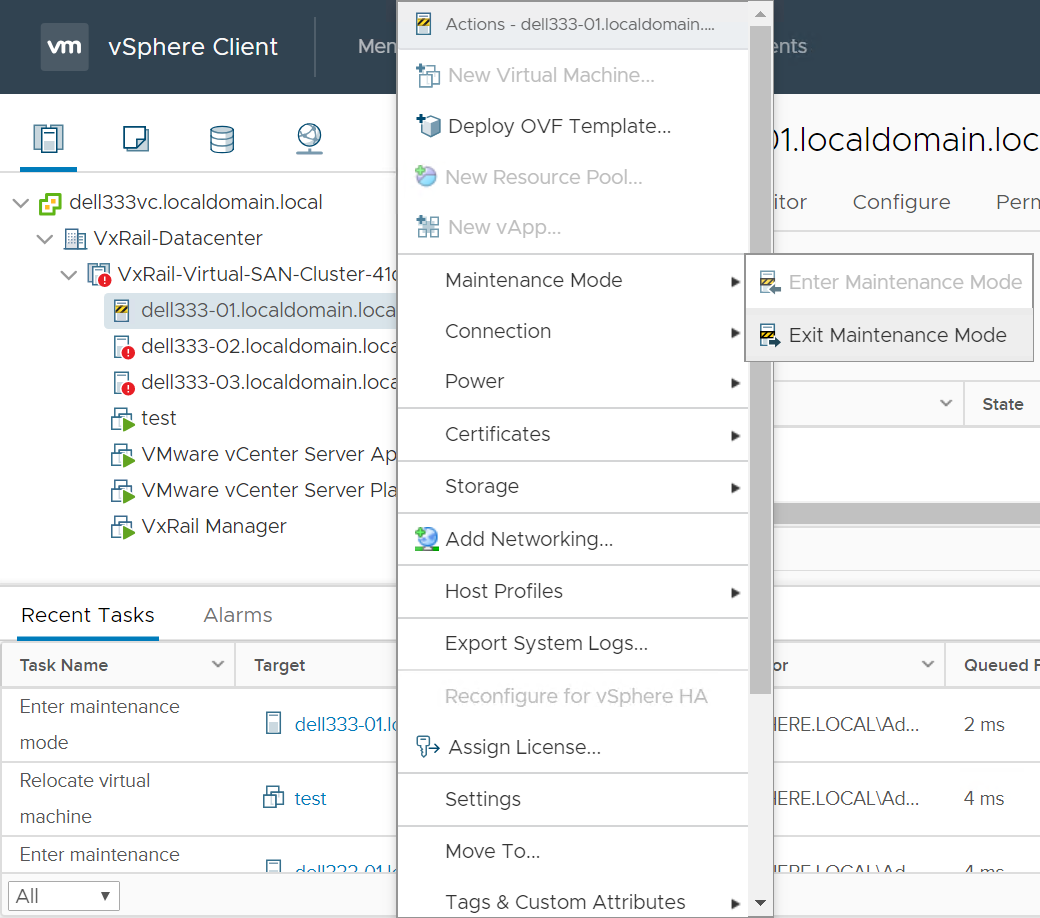
h. Po spuštění hostitele ukončete režim údržby.
i. Použijte kroky #a – #h pro všechny ostatní uzly.
Produkty
VxRail, VxRail Appliance Series, VxRail SoftwareVlastnosti článku
Číslo článku: 000158364
Typ článku: How To
Poslední úprava: 10 dub 2025
Verze: 7
Najděte odpovědi na své otázky od ostatních uživatelů společnosti Dell
Služby podpory
Zkontrolujte, zda se na vaše zařízení vztahují služby podpory.