Chybí ikona vysunutí USB a zobrazí se nesprávná ikona karty SD na noteboocích Inspiron a Vostro
Shrnutí: Následující článek se zabývá řešením problému, kdy na panelu nástrojů chybí ikona USB Eject a v části "Tento počítač" v systému Windows 10 se zobrazuje nesprávná ikona karty SD.
Příznaky
Problémy se čtečkou karet v systému windows 10 v noteboocích Inspiron a Vostro
Majitelé notebooků Inspiron 3501, 3502, 3505 a Vostro 3400, 3401, 3405, 3500 a 3501 nahlásili několik problémů se čtečkou karet v systému Windows 10.
Při vložení karty se zobrazí dva související problémy:
- Na panelu nástrojů se nezobrazí ikona vysunutí USB.
- V okně Tento počítač je zobrazena nesprávná ikona karty SD.
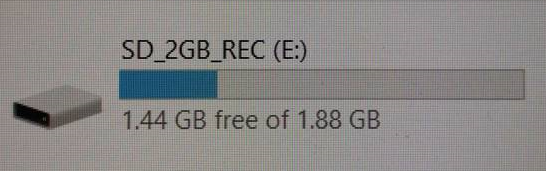
(Obrázek 1 Ikona SD)
Příčina
Společnost Dell Engineering doporučuje udržovat počítač, ovladače a operační systém aktualizované na nejnovější verze.
Řešení
Tento problém vyřeší kterákoli z následujících metod:
Ujistěte se, že služba Windows Update aktualizovala operační systém a ovladače na nejnovější verze:
-
Klikněte na tlačítko nabídky Start. (Obvykle se nachází v levém dolním rohu.)
-
Klikněte na ikonu Nastavení. (Ikona ozubeného kola.)
-
Zvolte možnost Aktualizace a zabezpečení.
-
Zvolte možnost Windows Update.
-
Vyhledejte dostupné aktualizace. (Pokud jsou k dispozici nějaké aktualizace, začnou se automaticky stahovat.)
Aplikace Dell Update je součástí počítače a vyhledá a nainstaluje nejnovější verze ovladačů počítače. Nachází se v nabídce Start.
-
Zjistěte typ čtečky karet v počítači:
-
Spusťte operační systém a poté stiskněte kombinaci kláves Windows a X a poté stisknutím klávesy R nebo výběrem položky Správce zařízení otevřete Správce zařízení.
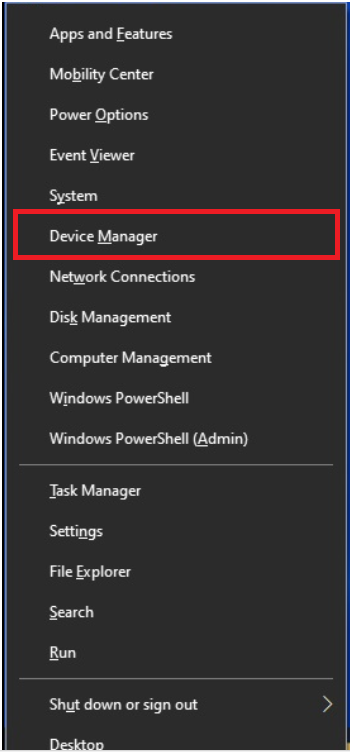
(Obrázek 2 Nabídka PowerUser)
-
Vložte paměťovou kartu SD, SDHC, MMC nebo MMC-Plus do čtečky karet a poté vyhledejte velkokapacitní paměťové zařízení USB v části Řadiče sběrnice USB.
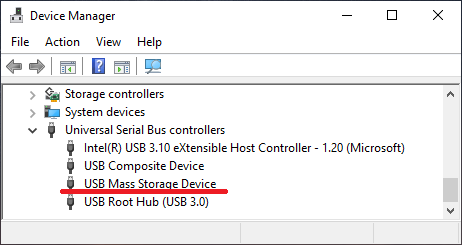
(Obrázek 3 Správce zařízení)
-
Klepněte pravým tlačítkem myši na Velkokapacitní paměťové zařízení USB a vyberte možnost Vlastnosti.
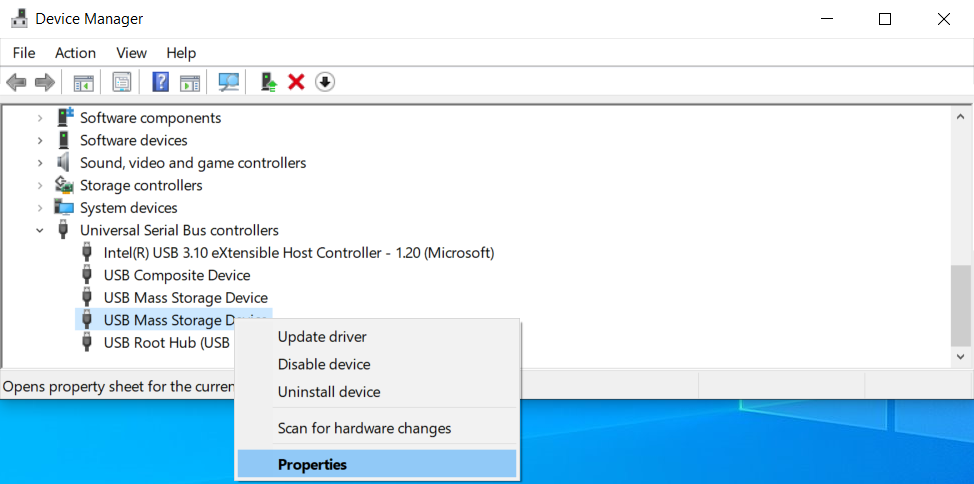
(Obrázek 4 Vlastnosti ovladače)
-
Klikněte na kartu Podrobnosti a vyberte možnost ID hardwaru.
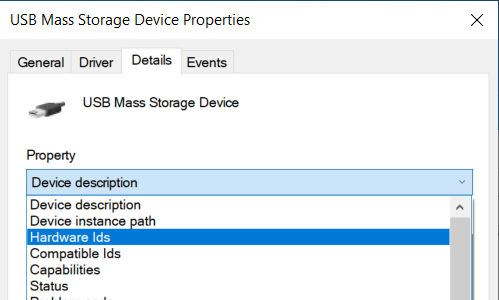
(Obrázek 5 Karta Podrobnosti)
-
Zkontrolujte pole Hodnota:
-
VID_0BDA&PID_0177 pro Realtek
-
VID_05E3&PID_0761 pro Genesys
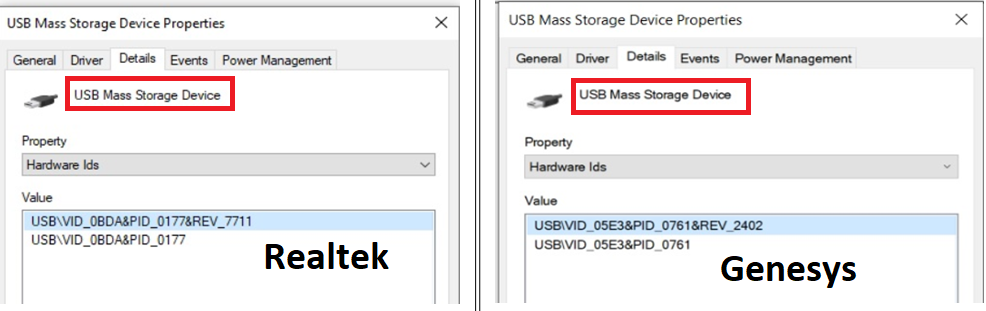
(Obrázek 6 Hodnoty ovladače)
-
-
-
Přejděte na stránku Ovladače a soubory Dell ke stažení:
-
Stránka s ovladači a soubory ke stažení pro počítač Inspiron 3501
-
Stránka s ovladači a soubory ke stažení pro počítač Inspiron 3502
-
Stránka s ovladači a soubory ke stažení pro počítač Inspiron 3505
-
Stránka s ovladači a soubory ke stažení pro notebook Vostro 3400
-
Stránka Ovladače a soubory ke stažení pro notebook Vostro 3401
-
Stránka Ovladače a soubory ke stažení pro notebook Vostro 3405
-
Stránka s ovladači a soubory ke stažení pro notebook Vostro 3500
-
Stránka s ovladači a soubory ke stažení pro počítač Vostro 3501
-
-
Vyberte svůj operační systém.
-
V části Kategorie vyberte možnost Čipová sada.
-
Vyhledejte nejnovější:
-
VID_0BDA&PID_0177 = Ovladač čtečky paměťových karet Realtek
-
VID_05E3&PID_0761 = Ovladač čtečky paměťových karet Genesys
-
-
Klikněte na možnost Stáhnout a uložte soubor do počítače.
-
Otevřete Průzkumníka souborů a přejděte do umístění, kam jste stažený soubor uložili.
-
Dvakrát klikněte na instalační soubor čtečky karet a dokončete instalaci podle pokynů na obrazovce.