Problémy s aplikací Waves MaxxAudio Pro v počítačích Vostro 3400, Vostro 3405, Vostro 3500, Inspiron 3501 nebo Inspiron 3505
Shrnutí: Informace o dvou problémech se zvukem v počítačích Vostro 3400, Vostro 3405, Vostro 3500, Inspiron 3501 a Inspiron 3505
Tento článek se vztahuje na
Tento článek se nevztahuje na
Tento článek není vázán na žádný konkrétní produkt.
V tomto článku nejsou uvedeny všechny verze produktu.
Příznaky
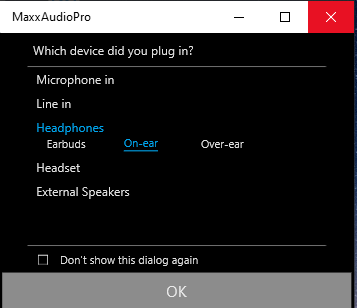
Problém 1: Po připojení externího zvukového zařízení se zobrazí zpráva No audio device selected (Žádné zvukové zařízení vybráno).
Ukázková zpráva pro zvukový kodek Realtek .
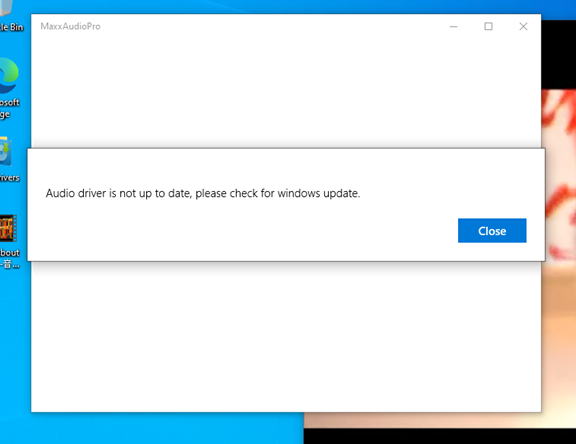
Problém 2: Aplikaci Waves MaxxAudio Pro nelze spustit s chybou "Audio driver is not up up-date, please check for Windows update".
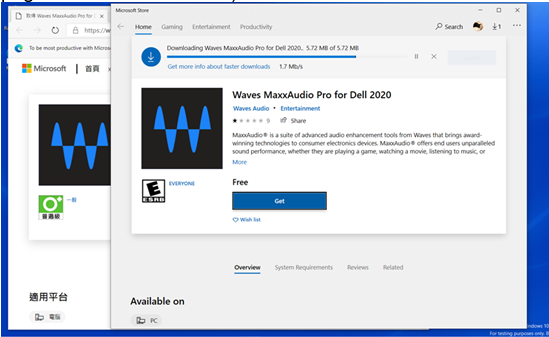
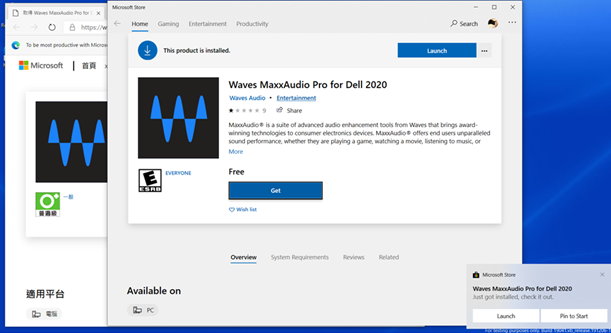
Poznámka: Tato aplikace je UWP, takže po kliknutí na instalační soubor odkazuje na stránku stahování z obchodu Microsoft Store.
Příčina
Jak zjistit dodavatele zvukového kodeku
Klikněte na ikonu reproduktoru na hlavním panelu a zkontrolujte informace o dodavateli.
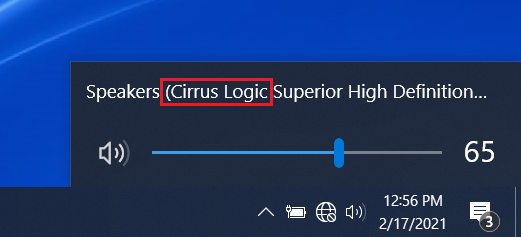
Cirrus Logic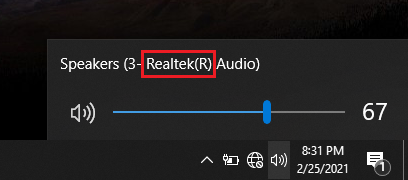
Realtek
Řešení
Problém 1:
Jedná se o konstrukční omezení a očekávané chování, pokud si zakoupíte počítač s řešením zvukového kodeku Cirrus Logic. Chcete-li zařízení nastavit ručně, postupujte podle tohoto průvodce.
- Nastavte externí mikrofon, který se má použít.
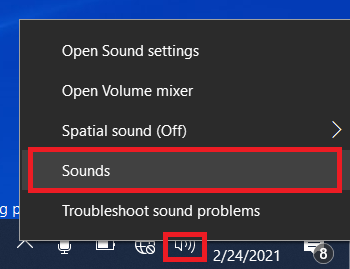
- Klikněte pravým tlačítkem myši na ikonu reproduktoru na hlavním panelu systému a vyberte možnost Zvuky.
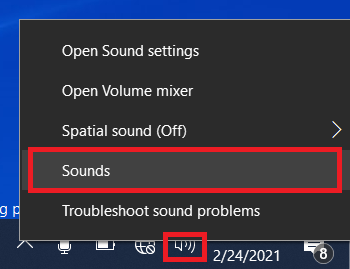
- V části Záznam klikněte pravým tlačítkem myši na zařízení, které chcete použít, a vyberte možnost Nastavit jako výchozí zařízení.
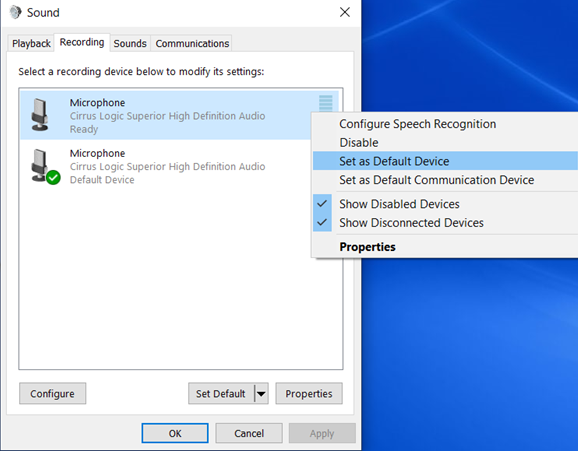
- Klikněte pravým tlačítkem myši na ikonu reproduktoru na hlavním panelu systému a vyberte možnost Zvuky.
- Nastavte sluchátka, která chcete použít.
- Klikněte pravým tlačítkem myši na ikonu reproduktoru na hlavním panelu systému a vyberte možnost Zvuky.
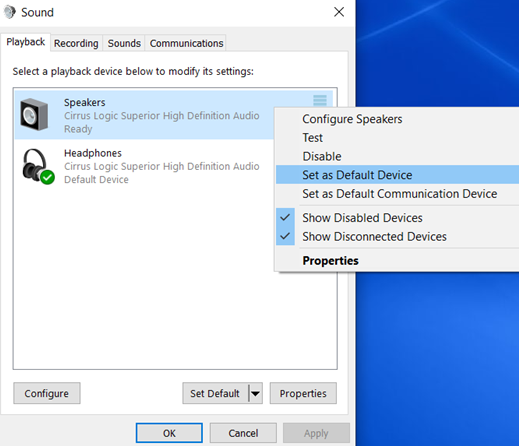
- V části Přehrávání klikněte pravým tlačítkem myši na zařízení, které chcete použít, a vyberte možnost Nastavit jako výchozí zařízení.
- Klikněte pravým tlačítkem myši na ikonu reproduktoru na hlavním panelu systému a vyberte možnost Zvuky.
Problém 2:
Zvukový kodek Realtek podporuje aplikaci Waves MaxxAudio Pro, ale zvukový kodek Cirrus Logic nikoli. Pomocí této příručky ručně odinstalujte aplikaci Waves MaxxAudio Pro z počítačů s nainstalovaným zvukovým kodekem Cirrus Logic.
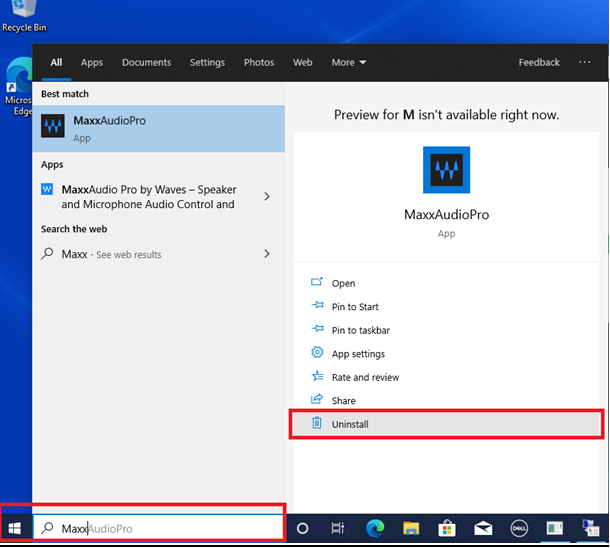
- Do vyhledávacího pole systému Windows zadejte MaxxAudioPro jako klíčové slovo, vyhledejte aplikaci a kliknutím na tlačítko Odinstalovat aplikaci odeberte.
Dotčené produkty
Inspiron 3501, Inspiron 3505, Vostro 3400, Vostro 3405, Vostro 3500Vlastnosti článku
Číslo článku: 000184958
Typ článku: Solution
Poslední úprava: 17 dub 2025
Verze: 5
Najděte odpovědi na své otázky od ostatních uživatelů společnosti Dell
Služby podpory
Zkontrolujte, zda se na vaše zařízení vztahují služby podpory.