Příručka k použití notebooku Dell Vostro 5890 MT a odstraňování problémů s ním spojených
Shrnutí: Naučte se používat ovladače, systém Windows, displej, vstupní zařízení, sítě, webkameru atd. na stolním počítači VOSTRO 5890 MT a odstraňovat problémy s nimi spojené.
Pokyny
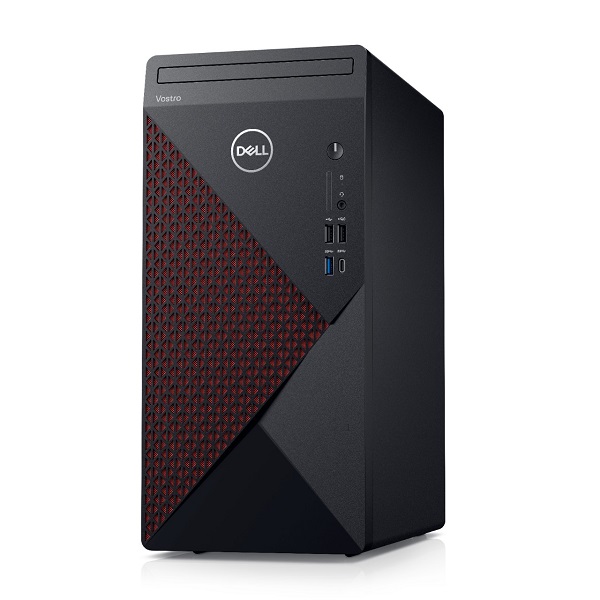
Technické údaje
| Popis | Hodnoty |
|---|---|
| Rozměry |
|
| Čipová sada |
|
| Procesor |
|
| Sběrnice PCIe |
|
| Paměť (RAM) |
|
| Operační systém |
|
Porty
| Popis | Hodnoty |
|---|---|
| Zvuk |
|
| Video |
Integrovaný:
Diskrétní:
|
| Síť |
|
| Konektory I/O |
Zepředu:
|
| Úložiště |
|
- Připojte k počítači klávesnici a myš.
- Připojte k počítači ethernetový kabel nebo se připojte k bezdrátové síti (je-li k dispozici).
- Připojte monitor pomocí kabelu VGA, DVI, HDMI či DisplayPort dodávaného s monitorem.
- Připojte k počítači napájecí kabel.
- Stisknutím tlačítka napájení počítač zapněte.
- Dokončete proces nastavení podle pokynů na obrazovce.
Stolní počítače Dell jsou vybaveny diagnostikou před spuštěním nebo vestavěnou diagnostikou, která může pomoci diagnostikovat problémy s hardwarem a zachytit chybové kódy. Vestavěná diagnostika či diagnostika před spuštěním jsou prováděny mimo operační systém. K provedení vestavěné diagnostiky nebo diagnostiky před spuštěním nemusí být počítač připojen k internetu.
Jak spustit vestavěný diagnostický test a vestavěný diagnostický test.
Diagnostiky Dell SupportAssist před spuštěním (nazývané také ePSA nebo PSA) jsou k dispozici na noteboocích, stolních počítačích, serverech a tabletech Dell se systémem Windows.
- Restartujte počítač Dell.
- Po zobrazení loga Dell stisknutím klávesy F12 otevřete jednorázovou spouštěcí nabídku.
- Vyberte možnost Diagnostics a stiskněte klávesu Enter.
- Postupujte podle pokynů na obrazovce a dokončete diagnostiku.
Pokud test selže, zapište si kód chyby a ověřovací kód.
Pomocí nástroje Dell Interactive Support Agent (pouze v angličtině) získáte informace o chybových kódech diagnostiky ePSA nebo PSA.
Další informace o chybových kódech diagnostiky před spuštěním naleznete také na stránce Kontrola výkonu nástroje SupportAssist před spuštěním operačního systému.
Více informací o diagnostice Dell před spuštěním naleznete v článku znalostní databáze Dell Řešení problémů s hardwarem pomocí vestavěné a online diagnostiky (chybové kódy ePSA nebo PSA).
Diagnostika ePSA Preboot System Assessment (oficiální technická podpora společnosti Dell)
Délka: 2:00
Titulky: Pouze v angličtině.
Aplikace SupportAssist aktivně kontroluje stav hardwaru a softwaru počítače. Když je zjištěn problém, aplikace SupportAssist vás upozorní. Aplikace SupportAssist je předinstalována ve všech nových počítačích a tabletech Dell.
Jak spustit výchozí test aplikace SupportAssist.
- Klikněte na tlačítko Start.
- Spusťte aplikaci Dell SupportAssist.
- Klikněte na tlačítko Start Now.
- Měl by se spustit výchozí test kontroly hardwaru.
Jak spustit podrobný test aplikace SupportAssist.
- Klikněte na tlačítko Start.
- Spusťte aplikaci Dell SupportAssist.
- Klikněte na možnost Troubleshooting.
- Klikněte na možnost I want to scan my entire PC.
- Klikněte na tlačítko Start.
Další informace o aplikaci SupportAssist naleznete na webové stránce Aplikace SupportAssist pro počítače a tablety.
Zkontrolujte stav počítače a automaticky stáhněte nejnovější ovladače.
- Přejděte na stránku Ovladače a soubory Dell ke stažení .
- Vyberte svůj produkt Dell:
- Klikněte na tlačítko Zjistit počítač.
- Nebo zadejte výrobní číslo, kód Express Service Code nebo sériové číslo produktu Dell a klikněte na tlačítko Odeslat.
- Nebo klikněte na možnost Procházet všechny produkty a vyberte produkt Dell ručně.
- Kliknutím na možnost Detekce ovladačů společnost Dell automaticky prohledá váš počítač a zjistí kompatibilní ovladače.
- Po analýze počítače klikněte na tlačítko Stáhnout a nainstalovat.
- Dokončete instalaci podle pokynů na obrazovce.
Ruční stažení a instalace ovladačů
- Přejděte na stránku Ovladače a soubory Dell ke stažení .
- Vyberte svůj produkt Dell:
- Klikněte na tlačítko Zjistit počítač.
- Nebo zadejte výrobní číslo, kód Express Service Code nebo sériové číslo produktu Dell a klikněte na tlačítko Odeslat.
- Nebo klikněte na možnost Procházet všechny produkty a vyberte produkt Dell ručně.
- Vyberte svůj operační systém.
- Vyhledejte ovladače pomocí seznamu ovladačů nebo pole pro vyhledávání klíčových slov. (Zadejte klíčové slovo požadovaného ovladače zařízení, např. BIOS, čipová sada, zvuk, obraz atd.)
Poznámka: Chcete-li zobrazit ovladače pro konkrétní produkt Dell, přepněte možnost "Zobrazit ovladače pro výrobní číslo".
- Klikněte na možnost Stáhnout vedle požadovaného ovladače zařízení a uložte soubor.
- Pomocí Průzkumníka souborů (také označovaného jako Průzkumník Windows) otevřete umístění, kam byl stažený soubor uložen.
- Dvakrát klikněte na instalační soubor ovladače zařízení s příponou .exe a dokončete instalaci podle pokynů na obrazovce.
- Po zobrazení výzvy restartujte počítač.
Centrum stahování Dell poskytuje informace o zakoupeném softwaru a softwaru, který je již v počítači nainstalován. Například o zálohovacím řešení Dell a nástroji Dell SupportAssist pro počítače a tablety.
Některý software prodávaný v době nákupu počítače je nutné stáhnout až po doručení počítače. Tyto programy si můžete stáhnout a nainstalovat pomocí služby Dell Digital Delivery. Více informací získáte po kliknutí na následující odkazy:
Bezplatný prohlížeč souborů PDF (Acrobat Reader DC) je k dispozici zdarma od společnosti Adobe. Tento program budete potřebovat pro zobrazení souborů PDF, jako jsou stručné úvodní příručky a uživatelské příručky. 
Tento článek obsahuje pomoc s programy ze sady Microsoft Office – Průvodce různými programy sady Microsoft Office dostupnými na vašem počítači Dell.
- Software Skype je možné stáhnout z webových stránek programu Skype . Tyto stránky také nabízejí instruktážní videa o používání programu Skype.
- Pro odinstalaci aplikace Skype postupujte následovně:
- Ukončete aplikaci Skype a ujistěte se, že není spuštěna v pozadí.
- Do pole pro vyhledávání zadejte výraz appwiz.cpl
- Programy a funkce spustíte kliknutím nebo klepnutím na položku appwiz.cpl (Položka ovládacích panelů).
- Klepněte a přidržte nebo klikněte pravým tlačítkem na položku Skype v seznamu a vyberte možnost Odebrat nebo Odinstalovat.
- Restartujte počítač a ujistěte se, že se aplikace úspěšně odinstalovala.
Na stránku podpory zabezpečení a antivirových opatření Dell se dostanete kliknutím na následující odkaz:
Váš počítač je dodáván s předinstalovaným antivirovým programem. Další informace naleznete v článku znalostní databáze Dell Jak získat podporu pro produkty McAfee prodávané společností Dell.
Další informace o virech, spywaru a malwaru získáte kliknutím na následující odkazy:
Když se počítači nedaří spustit operační systém ani po opakování pokusu, automaticky se spustí aplikace Dell SupportAssist OS Recovery.
Dell SupportAssist OS Recovery je samostatný nástroj, který je předinstalován ve všech počítačích Dell s nainstalovaným operačním systémem Windows 10. Obsahuje nástroje sloužící k provádění diagnostiky a odstraňování problémů, ke kterým může dojít při spouštění operačního systému. Umožňuje diagnostikovat problémy s hardwarem, opravit počítač, zálohovat soubory nebo obnovit počítač do továrního nastavení.
- Společnost Dell Technologies doporučuje před zahájením procesu obnovení systému zálohovat data.
- Ruční formátování či odstraňování oddílů na pevném disku počítače smaže prostředí SupportAssist OS Recovery.
Ruční spuštění aplikace SupportAssist OS Recovery.
- Zapněte nebo restartujte počítač.
- Na úvodní obrazovce s logem Dell přejděte stisknutím klávesy F12 do jednorázové spouštěcí nabídky.
Poznámka: Jestliže čekáte příliš dlouho a zobrazí se logo operačního systému, počkejte na zobrazení plochy systému Windows, restartujte počítač a akci opakujte.
- Vyberte možnost SupportAssist OS Recovery a poté stiskněte klávesu Enter.
- Podle pokynů na obrazovce vyhledejte, opravte, zálohujte soubory a resetujte počítač.
Další informace naleznete v článku znalostní databáze Dell Obnovení systému pomocí aplikace Dell SupportAssist OS Recovery Local Restore.
Přehrávání a nahrávání zvuku
Napájení
Získejte podporu k řešení problémů s napájením.
Monitory a obrazovky
Myš, klávesnice a dotyková podložka
Získejte podporu k řešení problémů s myší či klávesnicí.
Sítě, Wi-Fi a Bluetooth
Získejte podporu k řešení problémů se sítí Ethernet, Wi-Fi nebo Bluetooth.
Chcete-li se dozvědět více o tom, jak zobrazit nebo stáhnout uživatelskou příručku nebo návod k produktu Dell, Přečtěte si článek znalostní databáze Dell Příručky a dokumentace pro produkt Dell.
- Dell Vostro 5890 – Uživatelská příručka
- Dell Vostro 5890 – Servisní příručka
- Dell Vostro 5890 – Nastavení a technické údaje
Často kladené dotazy
Následující článek obsahuje informace o správném používání a zacházení se stolním počítačem Dell:
- Přejděte na stránku Ovladače a soubory Dell ke stažení .
- Vyberte svůj operační systém.
- V části Kategorie vyberte možnost BIOS.
- Najděte nejnovější verzi systému BIOS.
- Klikněte na možnost Stáhnout a uložte soubor do počítače.
- Otevřete Průzkumníka souborů a přejděte do umístění, kam byl stažený soubor uložen.
- Dvakrát klikněte na instalační soubor systému BIOS a dokončete aktualizaci podle pokynů na obrazovce.
- Přejděte na stránku Ovladače a soubory Dell ke stažení .
- Vyberte svůj operační systém.
- V části Kategorie vyberte možnost BIOS.
- Najděte nejnovější verzi systému BIOS.
- Klikněte na možnost Stáhnout a uložte soubor do počítače.
- Vytvořte spouštěcí jednotku USB. Další informace naleznete v článku znalostní databáze Dell Jak vytvořit spouštěcí jednotku USB flash pomocí balíčku Dell Diagnostic Deployment Package.
- Zkopírujte nastavení systému BIOS na spouštěcí jednotku USB.
- Připojte spouštěcí jednotku USB k počítači, který vyžaduje aktualizaci systému BIOS.
- Restartujte počítač a po zobrazení loga společnosti Dell stiskněte klávesu F12.
- Spusťte jednotku USB z jednorázové spouštěcí nabídky.
- Zadejte název souboru instalačního programu systému BIOS a stiskněte klávesu Enter.
- Zobrazí se nástroj pro aktualizaci systému BIOS. Dokončete aktualizaci systému BIOS podle pokynů na obrazovce.
Diagnostické testy hardwaru mohou identifikovat jakékoli potenciální problémy s hardwarem, jako je pevný disk, paměť (RAM), čipová sada, zvuková nebo grafická karta atd.
Část Diagnostika v tomto článku znalostní databáze Dell obsahuje pokyny ke spuštění diagnostických testů před spuštěním a/nebo diagnostiky nástroje SupportAssist ve stolním počítači Dell Vostro 5890.
Část Odstraňování problémů v tomto článku znalostní databáze Dell obsahuje zdroje nápovědy k odstraňování běžných problémů se stolním počítačem Dell Vostro 5890.
Provedením úplného resetu lze obvykle odstranit mnoho problémů a zároveň se při něm odstraní zbytkový náboj počítače, který může problém způsobovat.
- Vypněte počítač.
- Odpojte napájecí kabel.
- Odpojte veškerá externí zařízení, jako například jednotky USB, kabely tiskáren nebo paměťové karty (SD/xD).
- Stiskněte tlačítko napájení a podržte jej 15–20 sekund, abyste odstranili zbytkový náboj.
- Připojte napájecí kabel a zapněte počítač.
Tato část se týká nejnovějších funkcí a nástrojů, které jsou nainstalovány ve vašem počítači. Další informace naleznete v následujícím článku.