Odstraňování problémů s portem USB monitoru Dell pro příjem dat
Shrnutí: Zjistěte, proč nemusí fungovat porty USB pro příjem dat na monitorech Dell. Zjistěte, jak opravit problémy s rozpoznáním a zajistit správné připojení. Najděte řešení běžných problémů.
Příznaky
- Na monitorech Dell nefungují porty USB pro příjem dat.
- Zařízení USB není rozpoznáno, když je připojeno k portu USB na monitoru.
K tomuto problému nejčastěji dochází, když je monitor Dell připojený k počítači pomocí kabelu HDMI nebo DisplayPort.
Dotčené produkty
- Monitory Dell s porty USB pro příjem dat (obrázek 1 a 2).
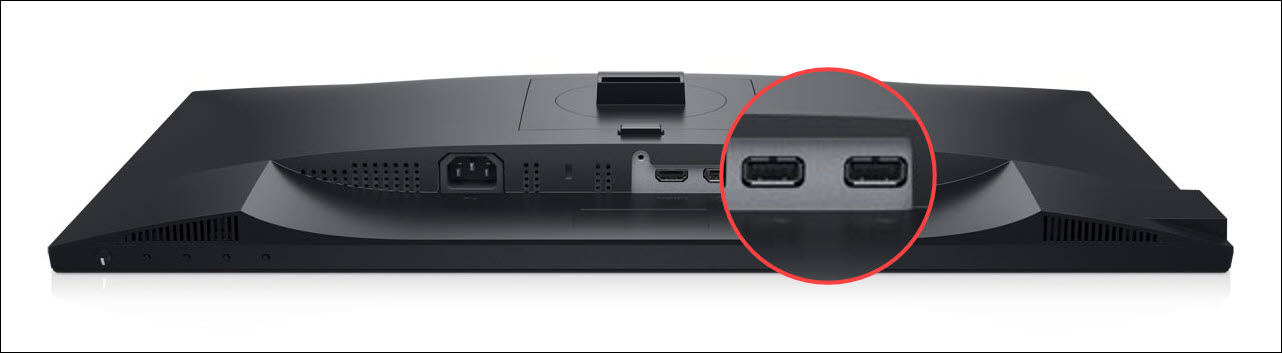
Obrázek 1: Příklad monitoru P2421D s porty USB pro příjem dat na spodní straně.
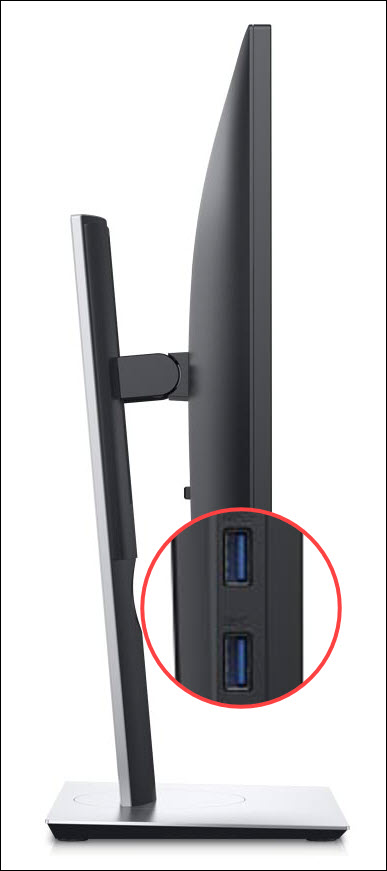
Obrázek 2: Příklad monitoru P2421D s porty USB pro příjem dat na levé straně.
Příčina
Tento problém je způsoben tím, že mezi monitorem Dell a počítačem není připojen kabel USB pro odesílání dat.
Kabely HDMI a DisplayPort podporují pouze přenos zvuku a obrazu. Pro přenos dat musí být mezi monitorem Dell a počítačem připojen kabel USB pro odesílání dat.
Řešení
Aby porty USB pro příjem dat fungovaly na monitoru Dell, připojte mezi monitor Dell a počítač kabel USB pro odesílání dat.
Monitory Dell jsou vybaveny vstupním portem USB Type-B nebo USB-C. S monitorem Dell se dodává kompatibilní kabel USB pro odesílání dat.
- U monitorů Dell s portem USB Type-B pro odesílání dat: Připojte dodaný kabel USB Type-B na USB Type-A pro odesílání dat mezi monitor Dell a počítač.
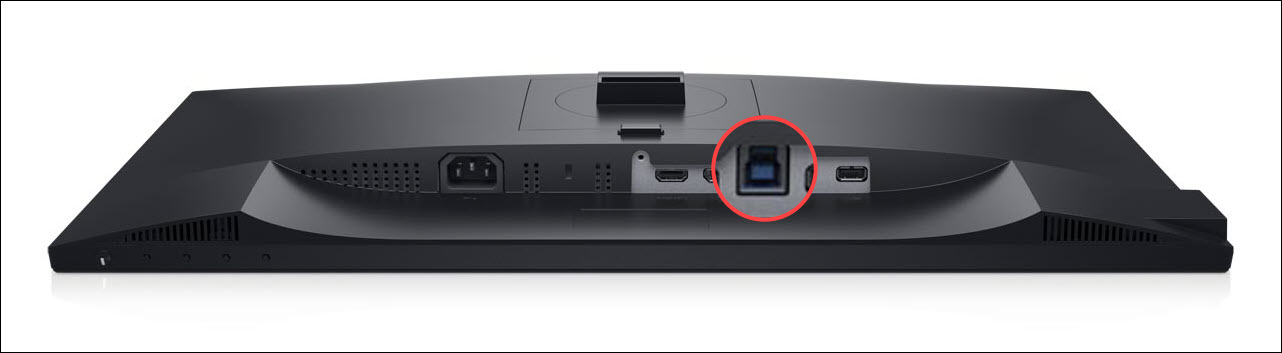
Obrázek 3: Příklad monitoru P2421D s portem USB Type-B pro odesílání dat. - U monitorů Dell s portem USB-C pro odesílání dat: Připojte dodaný kabel USB-C na USB-C mezi vstupní port na monitoru Dell a počítač. Pokud počítač nemá port USB-C, použijte kabel USB-C na USB-A (volitelný nákup).
Další informace o odstraňování problémů naleznete v článku znalostní databáze Dell Port USB na monitoru Dell nefunguje.
Další informace
Doporučené články
Zde je několik doporučených článků týkajících se tohoto tématu, které by vás mohly zajímat.