Plánování e-mailů s reporty pomocí nástroje Dell Security Management Server
Shrnutí: Tento článek uvádí postup, jak konfigurovat reporty pomocí nástroje Dell Security Management Server.
Pokyny
Dotčené produkty:
- Dell Security Management Server
- Dell Security Management Server Virtual
Dotčené verze:
- v10.1 a novější
Dotčené operační systémy:
- Windows
- Linux
Pokud chcete konfigurovat opakovaný report pomocí konzole pro správu Security Management Server, postupujte následovně.
- V konzoli pro správu vyberte z levé nabídky možnost Reporting > Manage Reports .

Obrázek 1: (Pouze v angličtině) Klikněte na možnost Manage Reports.
- V rozevíracím seznamu Vytvořit novou sestavu vyberte typ sestavy , který potřebujete.

Obrázek 2: (Pouze v angličtině) Zvolte typ sestavy.
- V případě potřeby upravte výchozí nastavení sestavy pomocí rozevíracích seznamu.

Obrázek 3: (Pouze v angličtině) Změna výchozího nastavení sestavy
- Chcete-li dokončit sestavu, vyberte možnost Uložit jako .

Obrázek 4: (Pouze v angličtině) Klikněte na tlačítko Uložit jako.
- Vytvořte název sestavy , poskytněte popis sestavy a klikněte na tlačítko Uložit .

Obrázek 5: (Pouze v angličtině) Aktualizujte informace o zprávě a klikněte na tlačítko Uložit.
- Potvrďte vlastní sestavu uloženou v záhlaví v horní části sestavy.

Obrázek 6: (Pouze v angličtině) Příklad zprávy o zákaznících
- Kliknutím na tlačítko Schedulenastavíte čas pro automatické spuštění sestavy.

Obrázek 7: (Pouze v angličtině) Klikněte na možnost Schedule a nastavte čas pro spuštění sestavy.
- Na stránce plánu klikněte na možnost Přidat plán a vyberte, kdy chcete spustit sestavu a kdo jsou příjemce.
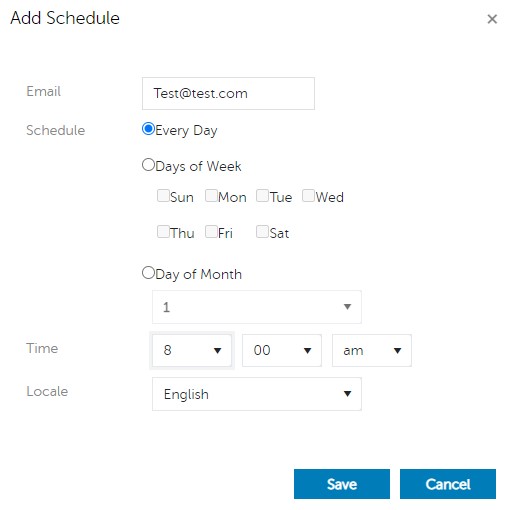
Obrázek 8: (Pouze v angličtině) Přidat plán
- Potvrďte, že je sestava naplánována podle očekávání.

Obrázek 9: (Pouze v angličtině) Potvrďte, že je sestava naplánována.

Obrázek 10: (Pouze v angličtině) Záhlaví e-mailu pro sestavu
- Ověřte v e-mailu, že je report přijat v naplánovaném čase.

Obrázek 11: (Pouze v angličtině) Ukázková zpráva ve formátu .xml
Chcete-li kontaktovat podporu, přečtěte si článek Telefonní čísla mezinárodní podpory Dell Data Security.
Přejděte na portál TechDirect a vygenerujte online žádost o technickou podporu.
Další informace a zdroje získáte na fóru komunity Dell Security.