Více nasazených instancí nástroje Dell Security Management Server Virtual může obdržet stejnou IP adresu
Shrnutí: Nasazení několika instancí nástroje Dell Security Management Server verze 10.2.14 až 11.1.1, které získají IP adresu pomocí protokolu DHCP, způsobí přiřazení duplicitních IP adres.
Příznaky
Dotčený produkt:
- Dell Security Management Server
Dotčené verze:
- v10.2.14 až 11.1.1
Dotčený operační systém:
- Ubuntu 18.04
Při nasazování více instancí nástroje Dell Security Management Server Virtual s jednou verzí OVA v rámci jedné domény DHCP je každé instanci přiřazena stejná IP adresa.
Příčina
Tento problém je výsledkem upgradu nástroje Dell Security Management Server Virtual na systém Ubuntu 18.04 a změny správy sítě pomocí Netplan. Ve výchozím nastavení Netplan odesílá náhodně vygenerované ID počítače namísto MAC adresy zařízení při požadavku na IP adresu ze serveru DHCP. Toto ID počítače je již nastaveno v Device Management Server Virtual OVA. Výsledkem je nejedinečné ID počítače, když je nasazeno více zařízení Dell Security Management Server.
Řešení
Chcete-li tomuto problému předejít, aktualizujte ID počítače pomocí následujícího postupu.
- Před změnou zařízení Dell Security Management Server Virtual vytvořte zálohu a přesuňte ji ze serveru nebo pořiďte snapshot virtuálního počítače.
Poznámka: Další informace o vytváření snapshotu a přesouvání zálohy naleznete v článku Jak zálohovat a obnovit nástroj Dell Security Management Server Virtual / Dell Data Protection Virtual Edition.
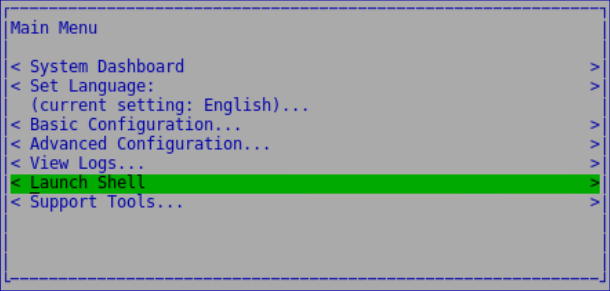
- V hlavní nabídce konzole Dell Security Management Server Virtual vyberte možnost Launch Shell a stiskněte klávesu Enter.
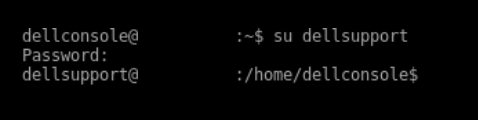
- Zadáním
su dellsupporta poté stiskněte Enter.

- Zadejte heslo pro
dellsupporta poté stiskněte Enter.
 Poznámka:
- Výchozí přihlašovací údaje pro nástroj Dell Security Management Server Virtual:
- Username:
dellsupport - Password:
dellsupport
- Username:
- Správce může změnit výchozí heslo v nabídce virtuálního zařízení produktu.
- Výchozí přihlašovací údaje pro nástroj Dell Security Management Server Virtual:
- Zadejte příkaz.
cat /etc/machine-ida poté stisknutím klávesy Enter zkontrolujte aktuální ID počítače.

- Zadejte příkaz.
sudo rm /etc/machine-ida poté stisknutím klávesy Enter odeberte aktuální ID počítače.

- Zadejte příkaz.
sudo systemd-machine-id-setupa poté stisknutím klávesy Enter vygenerujte nové ID počítače.

- Zadejte příkaz.
sudo netplan applya poté stiskněte Enter pro použití nového ID počítače.

- Zadejte příkaz.
cat /etc/machine-ida poté stisknutím klávesy Enter ověřte nové ID počítače.

Chcete-li kontaktovat podporu, přečtěte si článek Telefonní čísla mezinárodní podpory Dell Data Security.
Přejděte na portál TechDirect a vygenerujte online žádost o technickou podporu.
Další informace a zdroje získáte na fóru komunity Dell Security.