Zapnutí nebo vypnutí funkce Nepotřené v aplikaci Outlook
Shrnutí: Informace o nastavení funkce Nepotřebné v aplikaci Microsoft Outlook.
Pokyny
Vypnutí možnosti Nepotřebné
 .
.
Vypnutí složky Nepotřebné v aplikaci Outlook 2016:
- V aplikaci Outlook 2016 klikněte pravým tlačítkem myši na složku Nepotřebné a vyberte možnost Spravovat složku Nepotřebné. (Pokud možnost Spravovat složku Nepotřebné nevidíte, může být ve vaší organizaci zakázána nebo můžete používat funkci Prioritní doručená pošta. Další možnosti naleznete v následující části .)
- Přihlaste se do aplikace Outlook na webu pomocí firemního nebo školního účtu. Nápovědu najdete v článku Přihlášení k aplikaci Outlook na webu . Zobrazí se přímo stránka s možnostmi složky Nepotřebné.
- Zrušte zaškrtnutí políčka Vyčleňovat položky identifikované jako nepotřebné nebo vyberte možnost Nevyčleňovat položky identifikované jako nepotřebné podle toho, která možnost se zobrazuje na stránce Možnosti funkce Nepotřebné (obrázek 1 a 2).
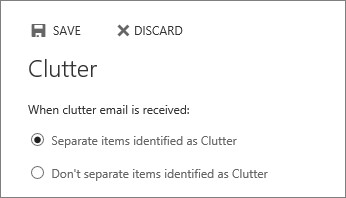
Obrázek 1
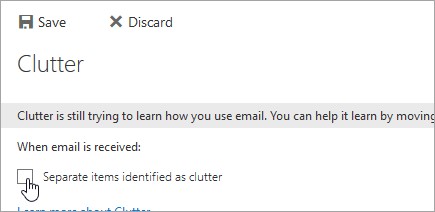
Obrázek 2 - Kliknutím na tlačítko Uložit vypnete funkci Nepotřebné.
Složka Nepotřebné zůstane v aplikaci Outlook i po vypnutí funkce.
Vypnutí složky Nepotřebné v aplikaci Outlook na webu:
- Přihlaste se do aplikace Outlook na webu . Nápovědu najdete v článku Přihlášení k aplikaci Outlook na webu .
- V horní části stránky vyberte Spouštěč aplikací
 > Outlook (obrázek 3).
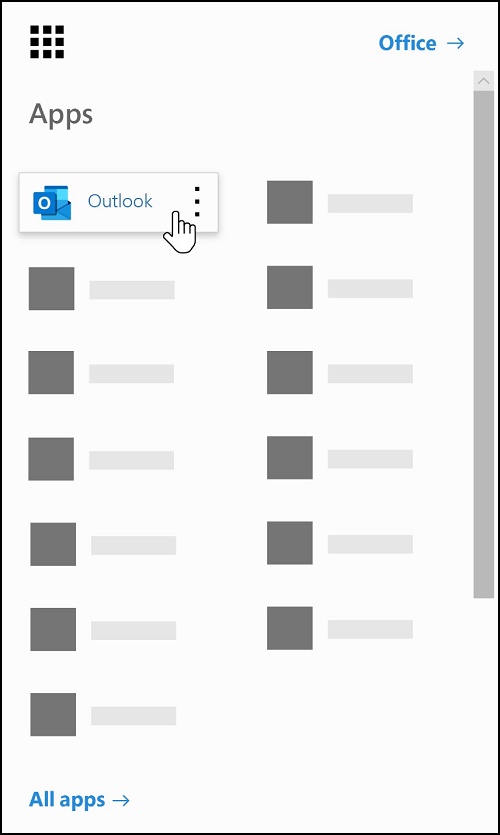
Obrázek 3 - V horní části stránky vyberte možnost Nastavení
 a v části Nastavení vašich aplikací vyberte možnost Pošta.
 - V části Automatické zpracování vyberte možnost Nepotřebné (obrázek 4).
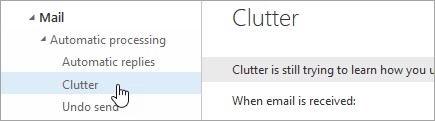
Obrázek 4 - Zrušte zaškrtnutí políčka Vyčleňovat položky identifikované jako nepotřebné nebo vyberte možnost Nevyčleňovat položky identifikované jako nepotřebné podle toho, která možnost se zobrazuje na stránce Možnosti funkce Nepotřebné (obrázek 5 a 6).
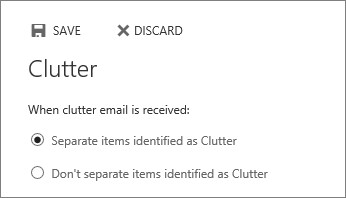
Obrázek 5
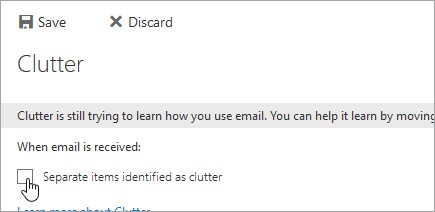
Obrázek 6 - Kliknutím na tlačítko Uložit vypnete funkci Nepotřebné.
Složka Nepotřebné zůstane v aplikaci Outlook i po vypnutí funkce.
Zapnutí možnosti Nepotřebné
. Pokud je pro vaši organizaci povolena Prioritní doručená pošta, funkce Nepotřebné nebude fungovat. Pokud chcete místo funkce Prioritní doručená pošta raději používali funkci Nepotřebné, postupujte následovně.
Postup zapnutí funkce Nepotřebné:
- Přihlaste se do aplikace Outlook na webu . Nápovědu najdete v článku Přihlášení k aplikaci Outlook na webu .
- V horní části stránky vyberte Spouštěč aplikací
 > Outlook (obrázek 7).
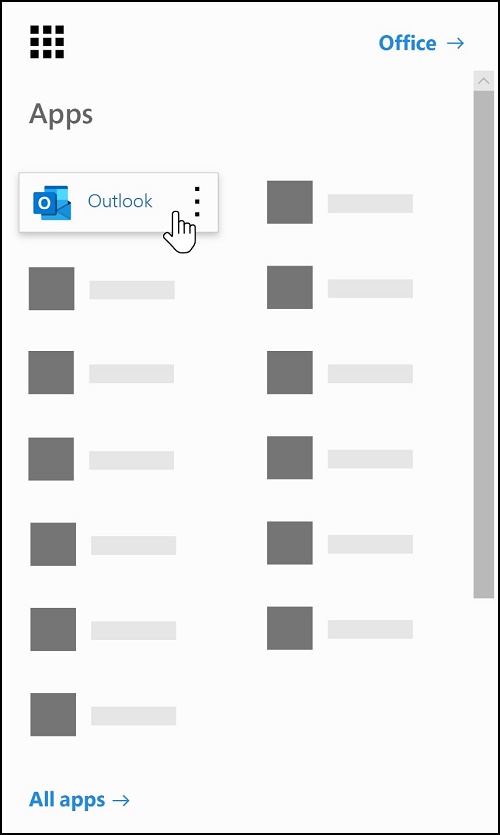
Obrázek 7 - V horní části stránky vyberte možnost Nastavení
 a v části Nastavení vašich aplikací vyberte možnost Pošta > Rozložení > Prioritní doručená pošta. Vyberte možnost Neřadit zprávy.
 - Aktualizujte prohlížeč.
- Na navigačním panelu se vraťte do nabídky Nastavení
 a možnosti funkce Nepotřebné by nyní měly být k dispozici: Nastavení
  > Pošta > Automatické zpracování > Nepotřebné.
 - Vyberte možnost Vyčleňovat položky identifikované jako nepotřebné > Uložit.
Set-Clutter
Modul: ExchangePowerShell
Platí pro: Exchange Online
Tato rutina je dostupná pouze v cloudové službě.
Pomocí rutiny Set-Clutter nakonfigurujte nastavení funkce Nepotřebné pro poštovní schránky ve vaší organizaci. Poznámka: Pro připojení k prostředí Exchange Online PowerShell doporučujeme použít modul Exchange Online PowerShell V2. Pokyny naleznete v článku Připojení k prostředí Exchange Online PowerShell .
Informace o sadách parametrů v níže uvedené části Syntaxe naleznete v článku Syntaxe rutiny Exchange .
Syntaxe
Obrázek 8
Popis
Před spuštěním této rutiny musíte mít přidělená oprávnění. I když toto téma obsahuje všechny parametry rutiny, nemusí mít přístup k některým parametrům, pokud nejsou zahrnuty v povoleních, která vám byla přiřazena. Chcete-li najít oprávnění potřebná ke spuštění libovolné rutiny nebo parametru ve vaší organizaci, vyhledejte si informace v článku Vyhledání oprávnění vyžadovaných ke spuštění libovolné rutiny Exchange .
Příklad:
Obrázek 9
Parametry
-Enable
Parametr Enable určuje, zda se má povolit nebo zakázat funkce Nepotřebné pro poštovní schránku. Platné hodnoty jsou (obrázek 10):
- $true: Pro poštovní schránku je povolena funkce Nepotřebné. Jedná se o výchozí hodnotu.
- $false: Pro poštovní schránku je zakázána funkce Nepotřebné.
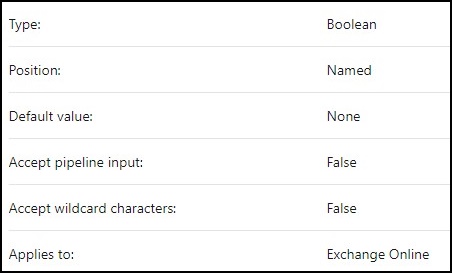
Obrázek 10
-Identity
Parametr Identity určuje poštovní schránku, kterou chcete upravit. Můžete použít libovolnou hodnotu, která jedinečně identifikuje schránku. Například (obrázek 11):
- Název
- Alias
- Rozlišující název (DN)
- Kanonický název DN
- Doména\uživatelské_jméno
- E-mailová adresa
- Identifikátor GUID
- LegacyExchangeDN
- Název účtu SAM
- ID uživatele nebo hlavní název uživatele (UPN)
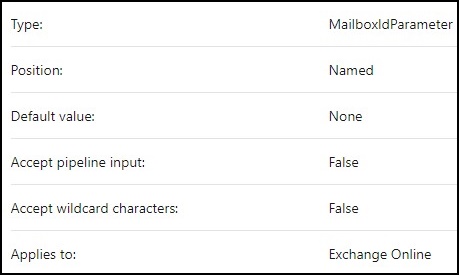
Obrázek 11