Anleitung zum Starten des Windows 11 Task-Managers
Shrnutí: Hier finden Sie Schritt-für-Schritt-Anleitungen zum Öffnen des Task-Managers in Windows 11. Erfahren Sie, wie Sie Tastenkombinationen und Hotkeys im Task-Manager verwenden und wie Sie den Task-Manager mit der Tastatur öffnen. ...
Tento článek se vztahuje na
Tento článek se nevztahuje na
Tento článek není vázán na žádný konkrétní produkt.
V tomto článku nejsou uvedeny všechny verze produktu.
Pokyny
Der Windows Task-Manager wird verwendet, um laufende Prozesse anzuzeigen, Aufgaben zu beenden, die Computerleistung zu überprüfen und vieles mehr. Mit der Veröffentlichung von Windows 11 haben sich möglicherweise einige Verknüpfungen für den Zugriff auf den Task-Manager geändert.
Betroffenes Betriebssystem:
- Windows 11
Starten Sie den Task-Manager in Windows 11, indem Sie entweder STRG + ALT + Entf, einen Rechtsklick auf die Schaltfläche Start, STRG+ UMSCHALT + ESC, die Windows-Taste + X oder den Befehl Ausführen verwenden. Klicken Sie auf die entsprechende Methode, um weitere Informationen zum Öffnen des Task-Managers mit oder ohne Tastatur zu erhalten.
Strg + Alt + Entf
- Halten Sie gleichzeitig die Tasten STRG, ALT und Entf gedrückt. Sobald das Menü geöffnet wird, lassen Sie alle drei Tasten los.

- Klicken Sie auf Task-Manager.

- Der Task-Manager wird gestartet.
Rechtsklick auf die Schaltfläche „Start“
- Klicken Sie in der Taskleiste mit der rechten Maustaste auf die Schaltfläche Start.

- Klicken Sie im Kontextmenü auf Task-Manager.

- Der Task-Manager wird gestartet.
Strg + Umschalt + Esc
- Halten Sie gleichzeitig die Tasten STRG, Umschalt und ESC auf der Tastatur gedrückt. Lassen Sie dann alle drei Tasten los.
- Der Task-Manager wird gestartet.
Windows-Taste + X
- Halten Sie gleichzeitig die Windows-und die X-Taste auf der Tastatur gedrückt. Sobald das Power-User-Menü geöffnet wird, lassen Sie beide Tasten los.

- Klicken Sie auf Task-Manager.
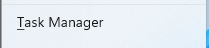
- Der Task-Manager wird gestartet.
Ausführungsbefehl
- Klicken Sie auf die Schaltfläche Start.
 Hinweis: Alternativ können Sie auf der Tastatur die Windows-Taste und die R-Taste gleichzeitig gedrückt halten, um den Ausführungsbefehl zu öffnen. Sobald der Ausführungsbefehl geöffnet wird, lassen Sie die Tasten los.
 - Wenn das Startmenü angezeigt wird, geben Sie Folgendes ein:
Run.
- Klicken Sie unter Höchste Übereinstimmung auf Ausführen.
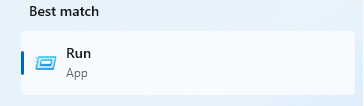
- Bevölkern
taskmgrim Dialogfeld "Öffnen" und klicken Sie dann auf OK.
- Der Task-Manager wird gestartet.
Další informace
Verwandte Links:

Dotčené produkty
Alienware, Dell All-in-One, Dell Pro All-in-One, Dell Pro Max Micro, Dell Pro Max Slim, Dell Pro Max Tower, Dell Pro Micro, Dell Pro Slim, Dell Pro Tower, Dell Slim, Dell Tower, Inspiron, OptiPlex, Vostro, XPS, G Series, G Series, Alienware
, Dell Plus, Dell Pro, Dell Pro Max, Dell Pro Plus, Dell Pro Premium, Inspiron, Latitude, Dell Pro Rugged, Vostro, XPS, Fixed Workstations, Mobile Workstations, Dell Pro Max Micro XE FCM2250, Dell Pro Max Slim XE FCS1250, Dell Pro Max Tower T2 XE FCT2250, Dell Pro Max 16 XE MC16250, Dell Pro Micro Plus XE QBM1250, Dell Pro Slim Plus XE5 QBS1250, Dell Pro Tower Plus XE5 QBT1250
...
Vlastnosti článku
Číslo článku: 000192107
Typ článku: How To
Poslední úprava: 21 čvc 2025
Verze: 7
Najděte odpovědi na své otázky od ostatních uživatelů společnosti Dell
Služby podpory
Zkontrolujte, zda se na vaše zařízení vztahují služby podpory.