Slik starter du Windows 11 Task Manager
Shrnutí: Lær trinnvise instruksjoner for å åpne Oppgavebehandling i Windows 11. Lær snarveier, hurtigtaster og hvordan du åpner Oppgavebehandling med tastaturet.
Tento článek se vztahuje na
Tento článek se nevztahuje na
Tento článek není vázán na žádný konkrétní produkt.
V tomto článku nejsou uvedeny všechny verze produktu.
Pokyny
Windows Oppgavebehandling brukes til å vise prosesser som kjører, avslutte oppgaver, gjennomgå datamaskinens ytelse og mer. Med utgivelsen av Windows 11 kan noen snarveier for å få tilgang til Oppgavebehandling ha endret seg.
Berørt operativsystem:
- Windows 11
Start Oppgavebehandling i Windows 11 ved å bruke enten CTRL + ALT + Delete, høyreklikk Start-knappen, CTRL + Shift + ESC, Windows-tast + X eller Kjør-kommandoen. Klikk på riktig metode for mer informasjon om hvordan du åpner oppgavebehandling med tastatur eller tastatur.
CTRL + ALT + Delete
- Trykk og hold nede CTRL-, ALT- og Delete-tastene samtidig på tastaturet. Når menyen åpnes, slipper du alle tre tastene.

- Klikk på Oppgavebehandling.

- Oppgavebehandling starter.
Høyreklikk Start-knappen
- Høyreklikk Start-knappen fra oppgavelinjen.

- Fra høyreklikkmenyen klikker du Oppgavebehandling.

- Oppgavebehandling starter.
CTRL + SKIFT + ESC
- Trykk og hold nede CTRL-, Shift- og ESC-tastene samtidig på tastaturet. Slipp deretter alle tre tastene.
- Oppgavebehandling starter.
Windows-tast + X
- Trykk og hold inne Windows-tastenog X-tasten samtidig på tastaturet. Når Power User-menyen åpnes, slipper du begge tastene.

- Klikk på Oppgavebehandling.
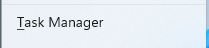
- Oppgavebehandling starter.
Kjør, kommando
- Klikk på Start-knappen.
 Merk: Alternativt kan du bruke tastaturet til å trykke og holde inne Windows-tasten og R-tasten samtidig for å starte Kjør-kommandoen. Når Kjør-kommandoen åpnes, slipper du tastene.
 - Når Start-menyen vises, skriver du inn
Run.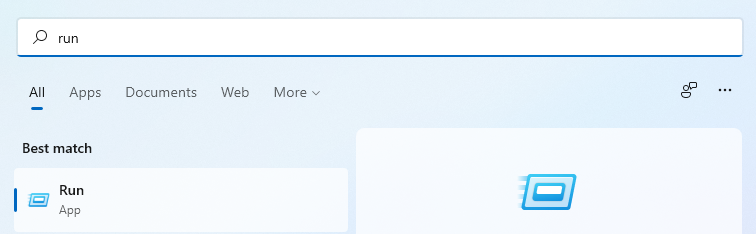
- Klikk Kjør under Beste samsvar.

- Befolke
taskmgri dialogboksen Åpne, og klikk deretter på OK.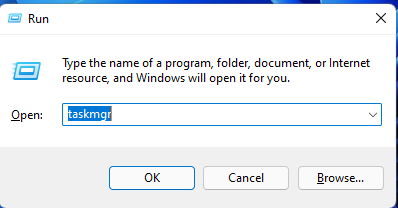
- Oppgavebehandling starter.
Další informace
Relaterte koblinger:

Dotčené produkty
Alienware, Dell All-in-One, Dell Pro All-in-One, Dell Pro Max Micro, Dell Pro Max Slim, Dell Pro Max Tower, Dell Pro Micro, Dell Pro Slim, Dell Pro Tower, Dell Slim, Dell Tower, Inspiron, OptiPlex, Vostro, XPS, G Series, G Series, Alienware
, Dell Plus, Dell Pro, Dell Pro Max, Dell Pro Plus, Dell Pro Premium, Inspiron, Latitude, Dell Pro Rugged, Vostro, XPS, Fixed Workstations, Mobile Workstations, Dell Pro Max Micro XE FCM2250, Dell Pro Max Slim XE FCS1250, Dell Pro Max Tower T2 XE FCT2250, Dell Pro Max 16 XE MC16250, Dell Pro Micro Plus XE QBM1250, Dell Pro Slim Plus XE5 QBS1250, Dell Pro Tower Plus XE5 QBT1250
...
Vlastnosti článku
Číslo článku: 000192107
Typ článku: How To
Poslední úprava: 21 čvc 2025
Verze: 7
Najděte odpovědi na své otázky od ostatních uživatelů společnosti Dell
Služby podpory
Zkontrolujte, zda se na vaše zařízení vztahují služby podpory.