Windows 11 Görev Yöneticisi'ni Başlatma
Shrnutí: Windows 11'de Görev Yöneticisi'ni açmak için adım adım talimatları öğrenin. Görev Yöneticisi kısayollarını, kısayol tuşlarını ve Görev Yöneticisi'ni klavyeyle açmayı öğrenin.
Tento článek se vztahuje na
Tento článek se nevztahuje na
Tento článek není vázán na žádný konkrétní produkt.
V tomto článku nejsou uvedeny všechny verze produktu.
Pokyny
Windows Görev Yöneticisi; çalışan işlemleri görüntülemek, görevleri sonlandırmak, bilgisayar performansını gözden geçirmek ve daha fazlası için kullanılır. Windows 11'in piyasaya sürülmesiyle, Görev Yöneticisi'ne erişim için bazı kısayollar değişmiş olabilir.
Etkilenen İşletim Sistemi:
- Windows 11
CTRL + ALT + Delete tuşlarını kullanarak Windows 11'de Görev Yöneticisi'ni başlatın, Başlat Düğmesine Sağ tıklayın, CTRL + Shift + ESC tuşlarına sağ tıklayın, Windows Tuşu + X tuşlarına veya Çalıştır Komutuna basın. Görev yöneticisini klavyeyle veya klavye olmadan açma hakkında daha fazla bilgi için uygun yöntemi tıklatın.
CTRL + ALT + Delete
- Klavyenizdeki CTRL, ALT ve Delete tuşlarını aynı anda basılı tutun. Menü açıldığında, üç tuşu da bırakın.
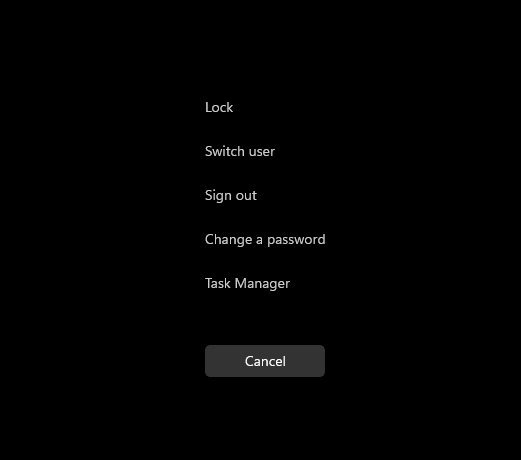
- Görev Yöneticisine tıklayın.

- Görev Yöneticisi başlatılır.
Başlat Düğmesine Sağ Tıklayın
- Görev Çubuğunda Başlat düğmesine sağ tıklayın.

- Sağ tık menüsünden Görev Yöneticisi öğesine tıklayın.

- Görev Yöneticisi başlatılır.
CTRL + Shift + ESC
- Klavyenizdeki CTRL, Shift ve ESC tuşlarını aynı anda basılı tutun. Ardından üç tuşu da bırakın.
- Görev Yöneticisi başlatılır.
Windows Tuşu + X
- Klavyenizde Windows ve X tuşlarınıaynı anda basılı tutun. Yetkili Kullanıcı menüsü açıldığında her iki tuşu da bırakın.

- Görev Yöneticisine tıklayın.

- Görev Yöneticisi başlatılır.
Komutu Çalıştırma
- Başlat düğmesine tıklayın.
 Not: Alternatif olarak, Çalıştır komutunu başlatmak için klavyenizi kullanarak Windows tuşunu ve R tuşunu aynı anda basılı tutun. Çalıştır komutu açıldığında, tuşları bırakın.
 - Başlat menüsü göründüğünde şunu yazın:
RunIP adresi için sorgular.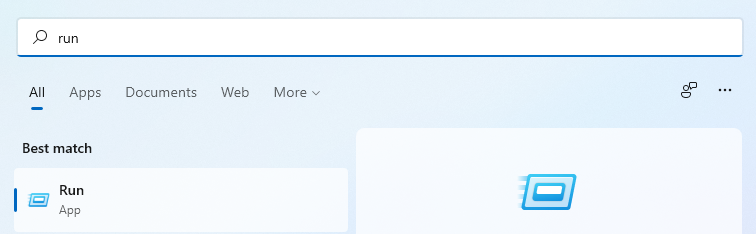
- En iyi eşleşme altında Çalıştır'a tıklayın.

- Doldurmak
taskmgraçın, ardından Tamam'a tıklayın.
- Görev Yöneticisi başlatılır.
Další informace
İlgili Bağlantılar:

Dotčené produkty
Alienware, Dell All-in-One, Dell Pro All-in-One, Dell Pro Max Micro, Dell Pro Max Slim, Dell Pro Max Tower, Dell Pro Micro, Dell Pro Slim, Dell Pro Tower, Dell Slim, Dell Tower, Inspiron, OptiPlex, Vostro, XPS, G Series, G Series, Alienware
, Dell Plus, Dell Pro, Dell Pro Max, Dell Pro Plus, Dell Pro Premium, Inspiron, Latitude, Dell Pro Rugged, Vostro, XPS, Fixed Workstations, Mobile Workstations, Dell Pro Max Micro XE FCM2250, Dell Pro Max Slim XE FCS1250, Dell Pro Max Tower T2 XE FCT2250, Dell Pro Max 16 XE MC16250, Dell Pro Micro Plus XE QBM1250, Dell Pro Slim Plus XE5 QBS1250, Dell Pro Tower Plus XE5 QBT1250
...
Vlastnosti článku
Číslo článku: 000192107
Typ článku: How To
Poslední úprava: 21 čvc 2025
Verze: 7
Najděte odpovědi na své otázky od ostatních uživatelů společnosti Dell
Služby podpory
Zkontrolujte, zda se na vaše zařízení vztahují služby podpory.