Windows 11でタスク マネージャーを起動する方法
Shrnutí: Windows 11でタスク マネージャーを開くための詳細な手順について説明します。タスク マネージャーのショートカット、ホットキー、およびキーボードでタスク マネージャーを開く方法について説明します。
Tento článek se vztahuje na
Tento článek se nevztahuje na
Tento článek není vázán na žádný konkrétní produkt.
V tomto článku nejsou uvedeny všechny verze produktu.
Pokyny
Windowsタスク マネージャーは、実行中のプロセスの表示、タスクの終了、PCパフォーマンスの確認などに使用されます。Windows 11のリリースでは、タスク マネージャーにアクセスするための一部のショートカットが変更される可能性があります。
影響を受けるオペレーティング システム:
- Windows 11
Windows 11でタスク マネージャーを起動するには、 Ctrl + Alt + Delete、[ スタート]ボタンを右クリック、[ Ctrl + Shift + ESC]、 Windowsキー + X、[ ファイル名を指定して実行]のいずれかを使用します。キーボード付きまたはキーボードなしでタスク マネージャーを開く方法の詳細については、該当する方法をクリックしてください。
Ctrl + Alt + Delete
- キーボードのCTRL、ALT、Deleteキーを同時に押し続けます。メニューが開いたら、3つのキーをすべて放します。

- [タスク マネージャー]をクリックします。

- タスク マネージャー が起動します。
[スタート]ボタンを右クリック
- タスクバーで、[スタート]ボタンを右クリックします。

- 右クリック メニューから、[タスク マネージャー]をクリックします。
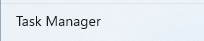
- タスク マネージャー が起動します。
Ctrl + Shift + ESC
- キーボードのCTRL、Shift、ESCキーを同時に押し続けます。次に、3つのキーをすべて放します。
- タスク マネージャー が起動します。
Windowsキー + X
- キーボードのWindowsキーとXキーを同時に押し続けます。パワー ユーザー向けメニューが開いたら、両方のキーを放します。

- [タスク マネージャー]をクリックします。
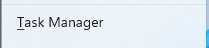
- タスク マネージャー が起動します。
[ファイル名を指定して実行]コマンド
- [スタート]ボタンをクリックします。
 注:または、キーボードを使用して、WindowsキーとRキーを同時に押し続け、[ファイル名を指定して実行]コマンドを起動します。[ファイル名を指定して実行]コマンドが開いたら、キーを放します。
 - [スタート]メニューが表示されたら、次のように入力します。
Runの詳細を確認してください。![[スタート]メニューの検索](https://supportkb.dell.com/img/ka0Do000000lv4NIAQ/ka0Do000000lv4NIAQ_ja_8.jpeg)
- [最も一致するファイル]の下にある[ファイル名を指定して実行]をクリックします。

- 設定
taskmgrをクリックし、「 OK」をクリックします。![[ファイル名を指定して実行]UI](https://supportkb.dell.com/img/ka0Do000000lv4NIAQ/ka0Do000000lv4NIAQ_ja_10.jpeg)
- タスク マネージャー が起動します。
Další informace

Dotčené produkty
Alienware, Dell All-in-One, Dell Pro All-in-One, Dell Pro Max Micro, Dell Pro Max Slim, Dell Pro Max Tower, Dell Pro Micro, Dell Pro Slim, Dell Pro Tower, Dell Slim, Dell Tower, Inspiron, OptiPlex, Vostro, XPS, G Series, G Series, Alienware
, Dell Plus, Dell Pro, Dell Pro Max, Dell Pro Plus, Dell Pro Premium, Inspiron, Latitude, Dell Pro Rugged, Vostro, XPS, Fixed Workstations, Mobile Workstations, Dell Pro Max Micro XE FCM2250, Dell Pro Max Slim XE FCS1250, Dell Pro Max Tower T2 XE FCT2250, Dell Pro Max 16 XE MC16250, Dell Pro Micro Plus XE QBM1250, Dell Pro Slim Plus XE5 QBS1250, Dell Pro Tower Plus XE5 QBT1250
...
Vlastnosti článku
Číslo článku: 000192107
Typ článku: How To
Poslední úprava: 21 čvc 2025
Verze: 7
Najděte odpovědi na své otázky od ostatních uživatelů společnosti Dell
Služby podpory
Zkontrolujte, zda se na vaše zařízení vztahují služby podpory.