Blikání displejů LCD počítačů Alienware X15 R1 a X17 R1 v systému Windows 11 a Windows 10 při přehrávání videí v prohlížeči Edge
Shrnutí: Následující článek obsahuje informace o problému s obrazem, ke kterému dochází na noteboocích Alienware X15 a X17. Tento problém je hlášen u operačních systémů Windows 11 a Windows 10 a u prohlížeče Edge. ...
Příznaky
Problémy s obrazem v prohlížeči v systému Windows 11 a Windows 10
Při streamování videa v prohlížeči dochází k blikání obrazovky. (Viz obrázek 1)
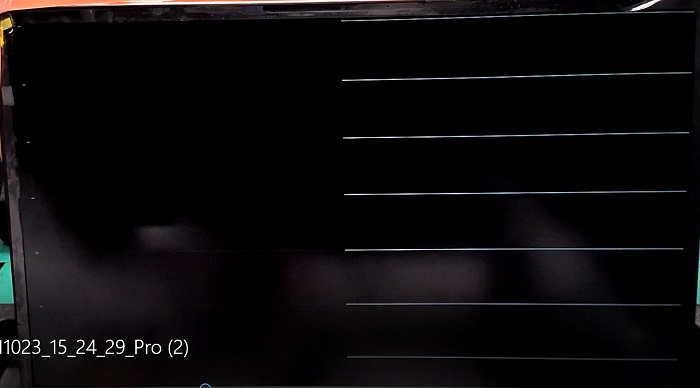
(Obrázek 1: Blikání obrazovky)
Tento problém byl hlášen u následujících počítačů:
- Alienware X15 R1
- Alienware X17 R1
Příčina
Byl zjištěn problém s kompatibilitou mezi ovladačem Intel GFX v9664 a operačními systémy Windows 11 a Windows 10.
Tento problém s obrazem se vyskytuje pouze po instalaci ovladače grafické karty Intel v9664.
Řešení
Tento problém vyřeší aktualizace ovladače Intel GFX v9664. Postupem vás provedou následující podrobné pokyny:
-
Nastavení jiného grafického režimu v systému BIOS:
-
Restartujte počítač a po zobrazení úvodní obrazovky stiskněte klávesu F2.
-
V systému BIOS přejděte na kartu Advanced.
-
Zakažte možnost Enable Hybrid Graphics/Advanced Optimus (When Available).
-
Uložte změny a ukončete systém BIOS.
-
-
Aplikace Alienware Update automaticky aktualizuje ovladač grafické karty na nejnovější ovladač grafiky Intel UHD/Iris Xe Graphics (verze A02, leden 2022).
-
Pokud chcete ručně nainstalovat nejnovější ovladač grafické karty z webu podpory společnosti Dell, postupujte následovně:
- Přejděte na adresu https://www.dell.com/support/drivers.
- Vyberte svůj počítač Dell.
-
Kliknutím na možnost Stáhnout a nainstalovat aplikaci SupportAssist bude váš počítač Dell automaticky rozpoznán. Podle pokynů na obrazovce nainstalujte aplikaci Dell SupportAssist. Další informace naleznete v článku znalostní databáze Dell: Dell SupportAssist (dříve Dell System Detect): Přehled a běžné dotazy
-
Zadejte výrobní číslo notebooku a klikněte na tlačítko Hledat.
-
Nebo klikněte na možnost Procházet nabídku všech produktů a vyberte počítač Dell z katalogu.
-
-
Vyberte operační systém, který je nainstalován v počítači Dell.
-
V části Kategorie vyberte možnost Video.
-
Vyhledejte nejnovější ovladač grafiky Intel UHD/Iris Xe Graphics. (Verze A02, 30.0.100.9921 nebo novější.)
-
Klikněte na možnost Stáhnout a uložte soubor do počítače.
-
Otevřete Průzkumníka souborů a přejděte do umístění, kam byl stažený soubor uložen.
-
Dvojitým kliknutím na stažený ovladač grafické karty spusťte instalační soubor a dokončete instalaci podle pokynů na obrazovce.