Problém s detekcí náhlavní soupravy v noteboocích a stolních počítačích Inspiron a Vostro
Shrnutí: Tento článek obsahuje informace o problémech se zjišťováním náhlavní soupravy v počítači Dell.
Příznaky
U počítače s řešením Cirrus Audio může dojít k problému s detekcí náhlavní soupravy.
Když používáte náhlavní soupravu s 3,5mm konektorem a přepínačem mikrofonu , jehož ztlumení nebo zapnutí vypnete. Některé funkce mikrofonu náhlavní soupravy nelze rozpoznat a nelze je na počítači spustit, když přepínač otočíte do polohy MUTE.
| Přepínač mikrofonu Zruší ztlumení. | Mělo by být rozpoznáno jako náhlavní souprava úspěšně. |
| Přepínač mikrofonu se ztlumí. | Nemusí být rozpoznána správně (stav náhlavních souprav může být sluchátka, náhlavní souprava nebo nezjištěn různými náhlavními soupravami). |
Dotčené platformy:
Notebooky:
- Inspiron 3501
- Inspiron 3505
- Vostro 3400
- Vostro 3401
- Vostro 3405
- Vostro 3500
- Vostro 3501
- Inspiron 3020
- Inspiron 3910
- Vostro 3020 T
- Vostro 3020 SFF
- Vostro 3910
- Vostro 3710
Dotčená zvuková čipová sada:
- Zvukový kodek Cirrus Logic High Definition
Dotčené zařízení:
- Náhlavní souprava s 3,5mm konektorem a přepínačem mikrofonu, jehož ztlumení
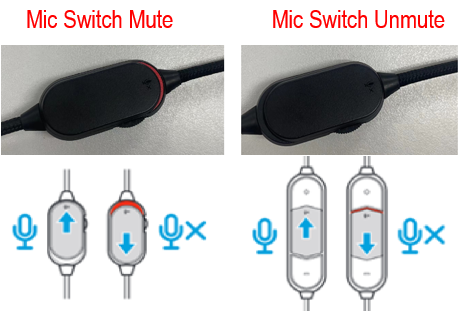
nebo ztlumení Obrázek1: Zapnutí a vypnutí náhlavní soupravy - Náhlavní souprava s 3,5mm konektorem a oddělenou částí
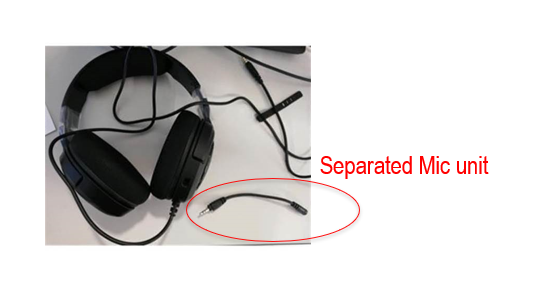
mikrofonuObrázek 2: Samostatná část mikrofonu
Příčina
Omezení detekce prahové hodnoty napětí zvukového kodeku Cirrus.
Řešení
Přejděte do části Zkontrolujte ID zařízení zvukového kodeku a identifikujte dodavatele zvuku ve Správci zařízení.
Zvuk Cirrus Logic High Definition: VEN_1013&DEV_8409 (Viz obrázek 3)

Obrázek 3 VEN_1013&DEV_8409
Chcete-li tento problém vyřešit, stáhněte si a aktualizujte ovladač zvuku na nejnovější verzi z webu Dell e-support.
Postup:
Aktualizace ovladače zvuku Intel Cirrus Logic High Definition na nejnovější verzi (revize 6.6001.4.12 nebo novější).
- Přejděte na webovou stránku Ovladače a soubory ke stažení společnosti Dell.
- Vyberte model počítače, kterého se to týká.
- Vyberte operační systém nainstalovaný v počítači Dell.
- V části Kategorie vyberte možnost Zvuk.
- Vyhledejte nejnovější ovladač zvuku.
- Klikněte na možnost Stáhnout a uložte soubor do počítače.
- Otevřete Průzkumníka souborů a přejděte do umístění, kam byl stažený soubor uložen.
- Dvakrát klikněte nastažený instalační soubor a dokončete instalaci podle pokynů na obrazovce.