Problém s připojením bezdrátové herní náhlavní soupravy Alienware Tri-Mode pomocí hardwarového klíče USB-C
Shrnutí: Následující článek obsahuje informace o potížích s připojením pomocí hardwarového klíče USB Type-C k bezdrátové herní náhlavní soupravě Alienware Tri-Mode. (AW920H)
Příznaky
Při používání bezdrátové herní náhlavní soupravy Alienware Tri-Mode (AW920H) může docházet k nestabilnímu připojení. K tomu dochází při připojení náhlavní soupravy k zařízení pomocí hardwarového klíče USB Type-C. To může mít za následek výpadek zvuku během používání. (Například: Ve hrách, hudbě, hovorech atd.)
Příčina
Tato část není pro tento článek k dispozici.
Řešení
Nezapomeňte provést následující dvě kontroly, které určují problém s připojením hardwarového klíče USB Type-C k počítači:
- Ujistěte se, že mezi hardwarovým klíčem a náhlavní soupravou je přímá viditelnost (nebo několik překážek).
- Ověřte, že náhlavní souprava AW920H a její hardwarový klíč USB Type-C používají nejnovější firmware.
V níže uvedených krocích jsou k dispozici dva různé způsoby aktualizace firmwaru na nejnovější verze:
Bezdrátová herní náhlavní souprava Alienware Tri-Mode (AW920H) a dongle
- Připojte náhlavní soupravu AW920H k počítači pomocí dodaného kabelu USB.
- Připojte k zařízení hardwarový klíč USB Type-C.
- Přejděte na: Stránka Ovladače a soubory ke stažení pro AW920H na Dell.com
- Stáhněte si soubor s názvem Alienware Command Center Application.
- Nainstalujte aplikaci a postupujte podle pokynů na obrazovce.
- Spusťte aplikaci Alienware Command Center.
- Přejděte na stránku FX, vyberte možnost Settings a Alienware AW920H.
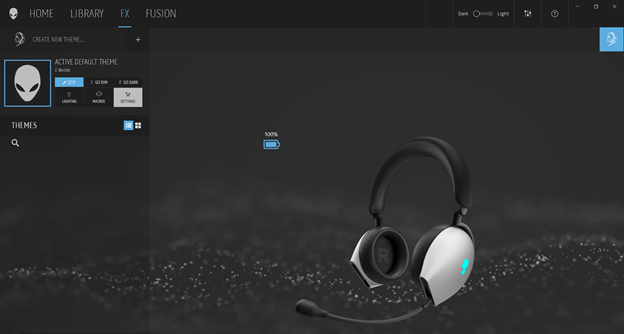
- Vyberte možnost Update a aktualizujte verzi náhlavní soupravy.
- Postupujte podle pokynů na obrazovce.
- Počkejte na dokončení aktualizace firmwaru.
- NEODPOJUJTE náhlavní soupravu AW920H během aktualizace firmwaru.
- Vyberte možnost Update a aktualizujte verzi hardwarového klíče.
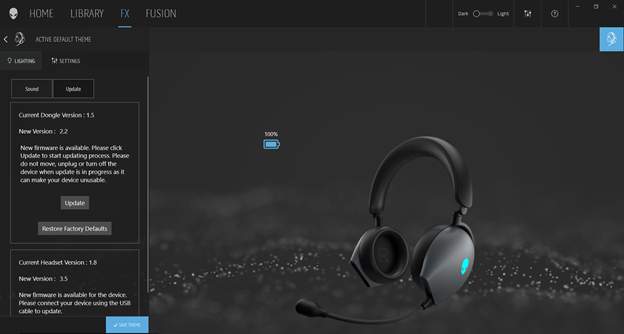
- Postupujte podle pokynů na obrazovce.
- Počkejte na dokončení aktualizace firmwaru.
- Během aktualizace firmwaru NEODPOJUJTE hardwarový klíč AW920H USB Type-C.
- Ukončete aplikaci Alienware Command Center.
- Aktualizace firmwaru proběhla úspěšně.
Poprvé pro bezdrátovou herní náhlavní soupravu Alienware Tri-Mode (AW920H)
- Připojte náhlavní soupravu AW920H k počítači pomocí dodaného kabelu USB.
- Přejděte na: Stránka Ovladače a soubory ke stažení pro AW920H na Dell.com
- Stáhněte si soubor s názvem Ovladač zvuku AW920H.
- Extrahujte všechny soubory do vámi vybraného umístění.
- Spusťte aplikaci s názvem AW920HFWUpdate.
- Vyberte možnost Spustit aktualizaci a postupujte podle pokynů na obrazovce.
- Počkejte na dokončení aktualizace firmwaru a zobrazení zprávy. Aktualizace: Úspěšné spuštění
- NEODPOJUJTE AW920H během aktualizace firmwaru.
- Ukončete aplikaci.
- Aktualizace firmwaru proběhla úspěšně.
Pak pro hardwarový klíč bezdrátové herní náhlavní soupravy Alienware Tri-Mode (AW920H)
- Připojte hardwarový klíč USB Type-C k počítači.
- Přejděte na: Stránka Ovladače a soubory ke stažení pro AW920H na Dell.com
- Stáhněte si soubor s názvem AW920H Dongle Firmware.
- Extrahujte všechny soubory do vámi vybraného umístění.
- Spusťte aplikaci s názvem AW920H FW Update.
- Vyberte možnost Spustit aktualizaci a postupujte podle pokynů na obrazovce.
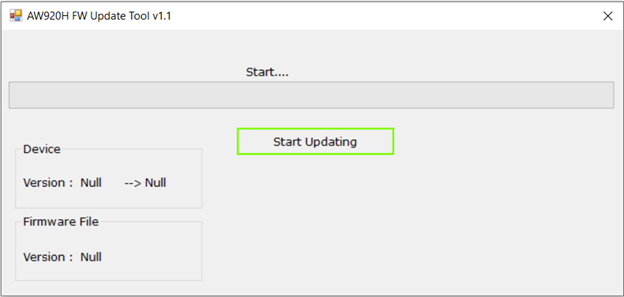
- Počkejte na dokončení aktualizace firmwaru a zobrazení zprávy. Aktualizace: Úspěšné spuštění
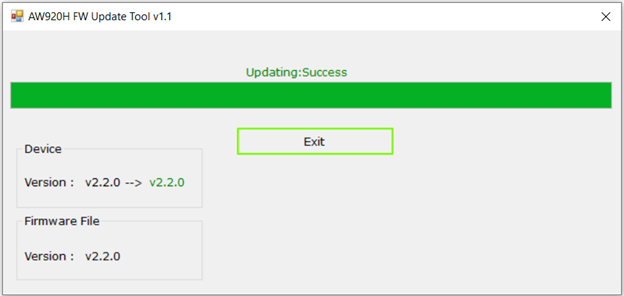
- Během aktualizace firmwaru NEODPOJUJTE hardwarový klíč USB Type-C AW920H.
- Ukončete aplikaci.
- Aktualizace firmwaru proběhla úspěšně.