Jak vyřešit chybový kód uvíznutí papíru 077-900 a 077-901 u laserových tiskáren Dell 1250c, 1355cn, 1355cnw, C1660w, C1760nw, C1765nf, C1765nfw, E525w
Shrnutí: Tento článek obsahuje informace o chybovém kódu 077-900 a 077-901 u modelů tiskáren Dell E525w, C1660w, C1760nw, C1765nf, C1765nfw, 1250c, 1355cn a 1355cnw.
Tento článek se vztahuje na
Tento článek se nevztahuje na
Tento článek není vázán na žádný konkrétní produkt.
V tomto článku nejsou uvedeny všechny verze produktu.
Pokyny
Upozornění: Vyžadují-li podmínky kontrolu nebo odstraňování problémů v blízkosti fixační jednotky tiskárny, musíte tyto činnosti provádět opatrně. Při běžném tisku dochází k zahřátí vnitřního ústrojí i krytu fixační jednotky. Vznik takového tepla je normální, avšak je nutné dávat si pozor a nedotýkat se vnitřního ústrojí ani krytu fixační jednotky.
Poznámka: Z důvodu citlivosti přenosového pásu je nutné provádět odstraňování problémů v zadní části tiskárny opatrně. Při odstraňování papíru uvíznutého v dráze tisku může dojít ke kontaktu s pásem. Kvůli tomu mohou být na vytištěných dokumentech viditelné lehké známky po kontaktu, které lze odstranit provedením delší tiskové úlohy s nízkým tiskovým pokrytím.
Poznámka: Doporučujeme používat v našich laserových tiskárnách pouze toner, válce, přenosové válce a další spotřební materiál značky Dell. Společnost Dell nemůže zaručit kompatibilitu ani kvalitu tisku žádného spotřebního materiálu třetích stran.
- Na displeji na předním panelu zjistěte kód chyby uvíznutí papíru. Poznamenejte si dané šestimístné číslo (077-9XX), jelikož k odstranění uvíznutého papíru je zapotřebí provést různé kroky.
- Vypněte tiskárnu.
- Vyjměte zásobník papíru (pouze model E525w) nebo papír z modelu 1250, 1355, C1660, C1760, C1765 (obrázek 1).
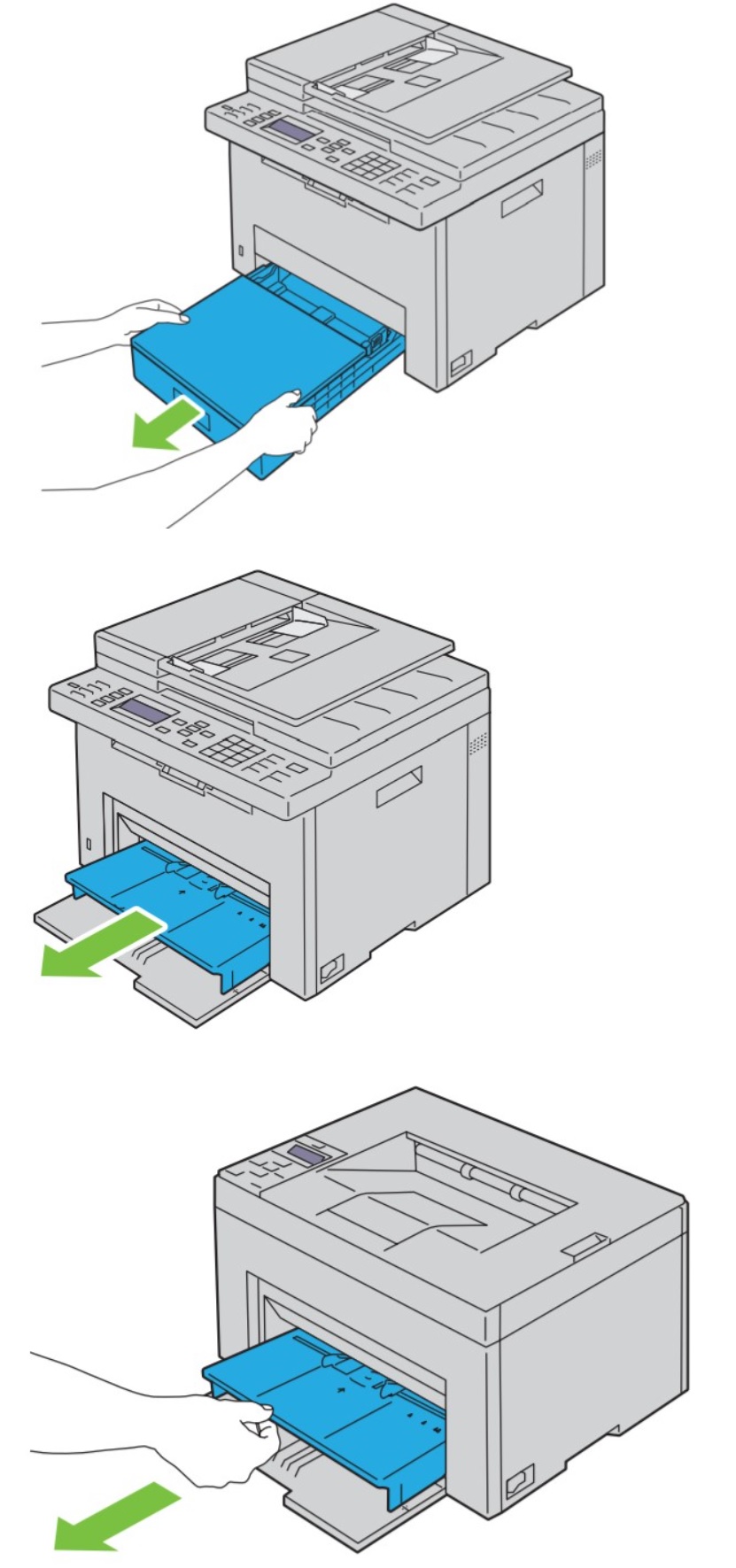
Obrázek 1: Vyjmutí zásobníku papíru - Zkontrolujte, zda se v prostoru zásobníku papíru nebo podavače nenachází částečně zavedený papír.
- Pokud zde částečně zavedený papír najdete, opatrně jej vyjměte uchopením levého i pravého okraje papíru Pomalu vytáhněte směrem k přední části tiskárny (obrázek 2)
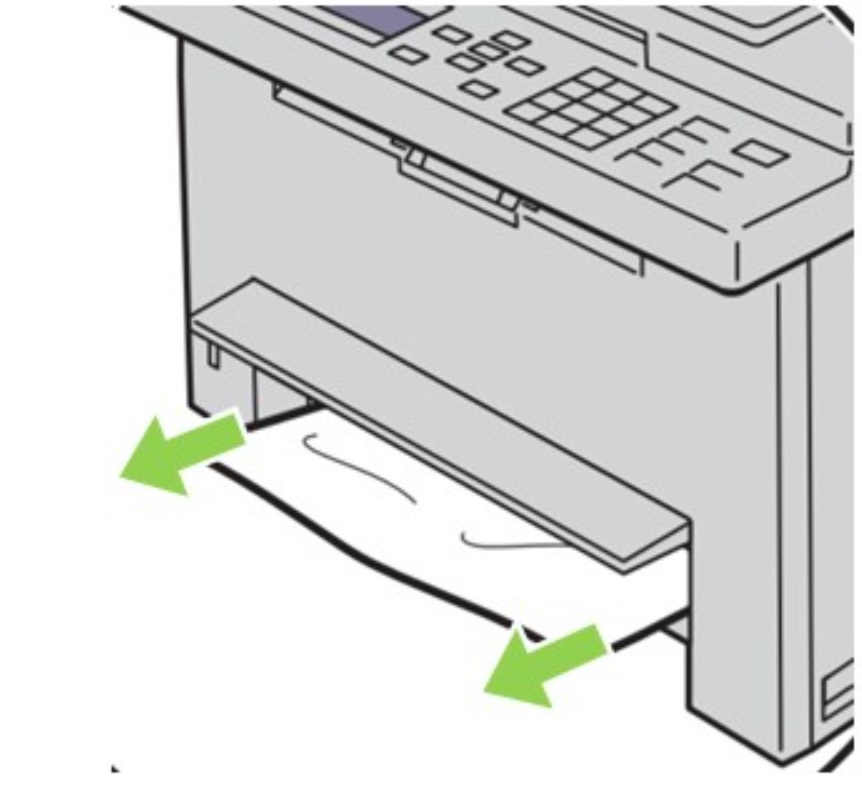
Obrázek 2: Částečně zavedený papír - Zapněte tiskárnu a zkontrolujte, zda se chyba stále zobrazuje. Pokud se chyba nezobrazuje, můžete pokračovat v běžném tisku. Pokud se chyba zobrazuje i nadále, pokračujte krokem 7.
- Vypněte tiskárnu a odpojte ji ze zásuvky.
- Stisknutím uvolňovací rukojeti na zadním krytu jej otevřete (obrázek 3).
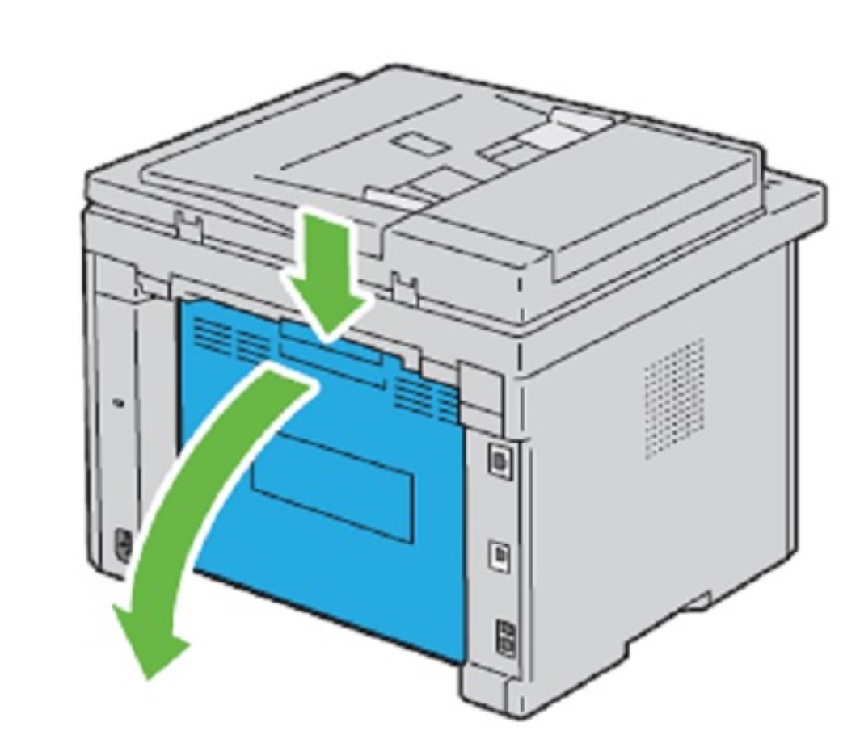
Obrázek 3: Sejmutí zadního krytu pomocí uvolňovací rukojeti - Zvednutím modrých páček nacházejících se vpravo a vlevo nahoře za zadním krytem uvolněte válečky fixační jednotky (obrázek 4).
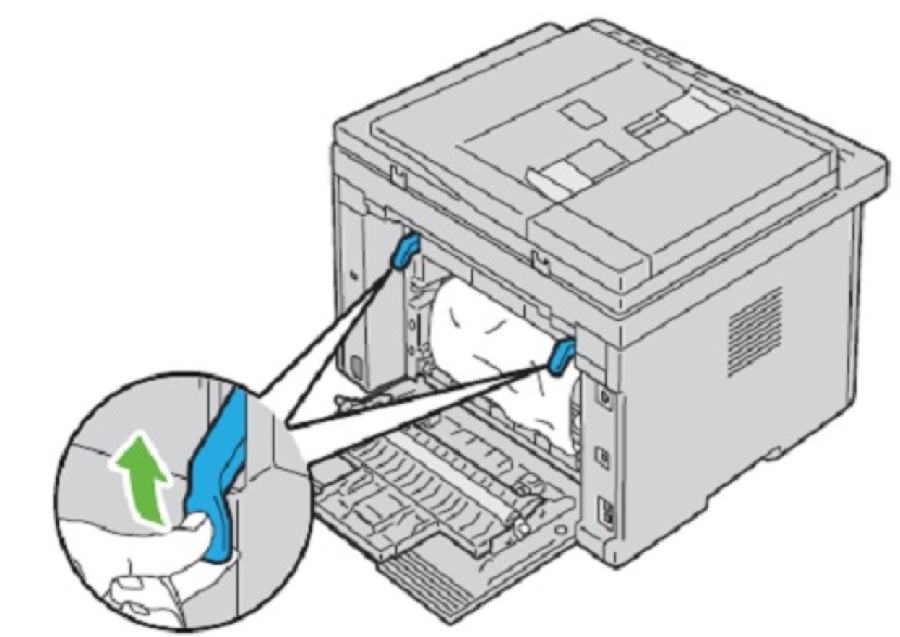
Obrázek 4: Páčky fixační jednotky - V závislosti na šestimístném kódu chyby zobrazeném na předním panelu z kroku 1 postupujte podle kroků k odstranění papíru.
- 077-901
- Uchopte papír za levý a pravý roh. Pomalu, ale pevně papír vytahujte směrem k horní části jednotky a dávejte při tom pozor, abyste se nedotkli přenosového pásu.
- Přejděte ke kroku 13.
Varování: Papírem neškubejte ani se jej nesnažte rychle vytáhnout. Mohlo by tak dojít k poškození snímače Regi a podávacích válců. Za žádných okolností příliš netlačte na podávací válce ani na spodní skluz (obrázek 5).
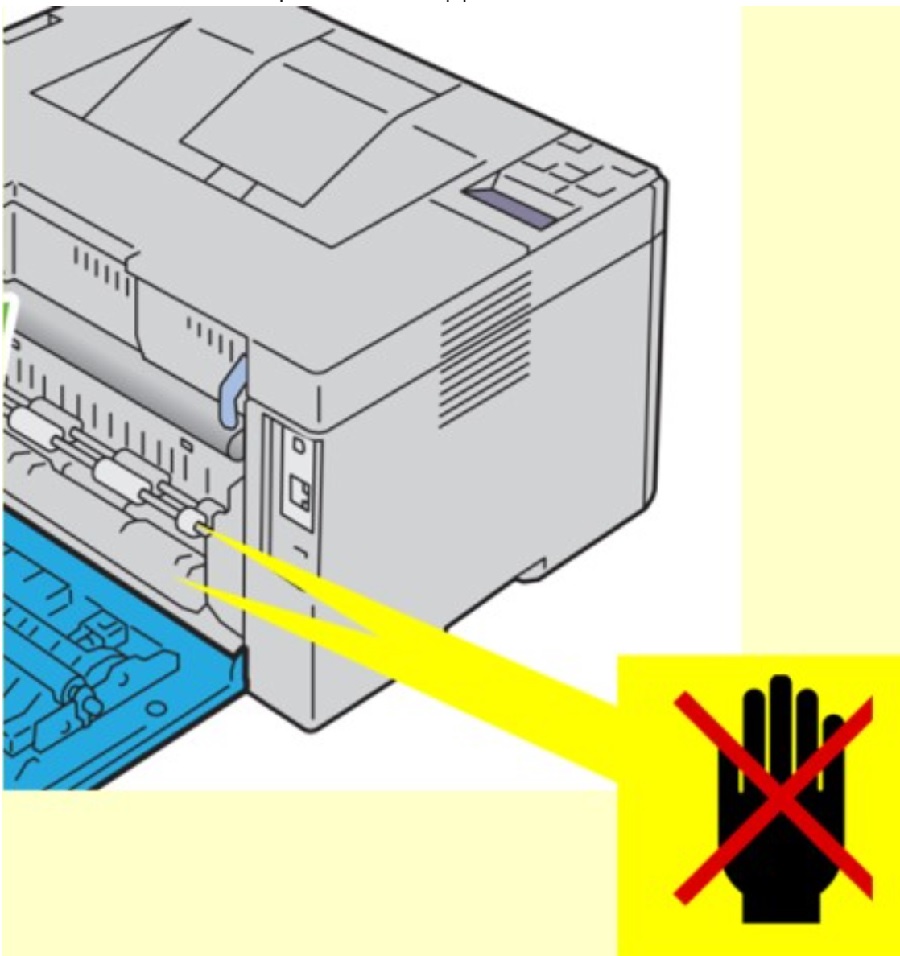
Obrázek 5: Snímač Regi a podávací válce
- 077-900
- Zkontroluje, zda se v zadní části tiskárny nenachází uvíznutý papír.
- Opatrně, pomalu a rovnoměrně táhněte papír za okraje směrem dolů od fixační jednotky (obrázek 6).
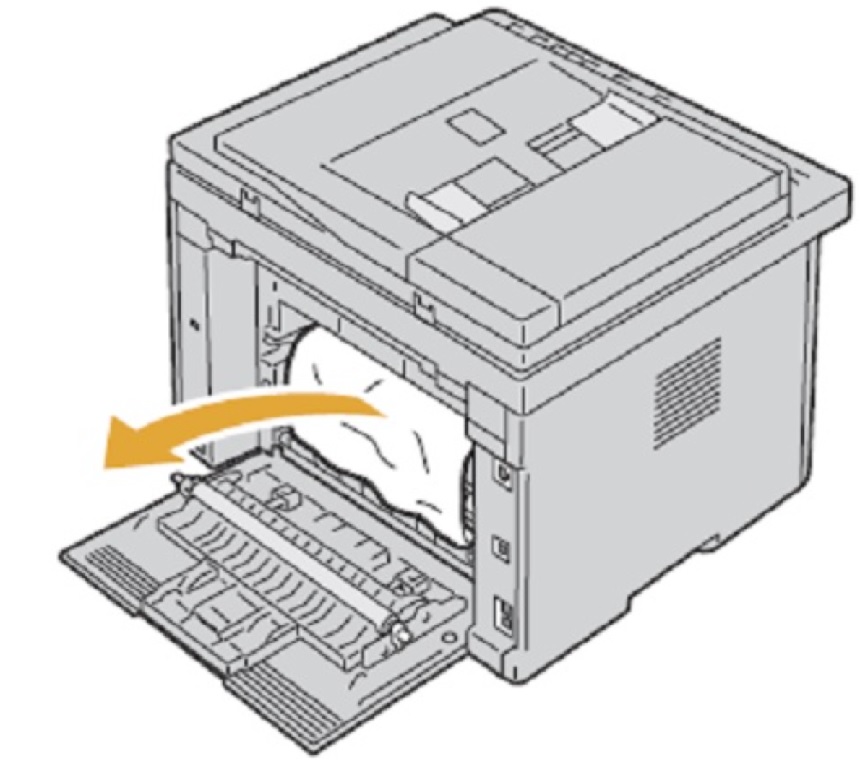
Obrázek 6: Uvíznutí papíru v zadní části - Jakmile papír vytáhnete z fixační jednotky, vytáhněte jej ven směrem k horní části tiskárny.
Varování: Papírem neškubejte ani se jej nesnažte rychle vytáhnout. Mohlo by tak dojít k poškození snímače Regi a podávacích válců. Za žádných okolností příliš netlačte na podávací válce ani na spodní skluz (obrázek 7).
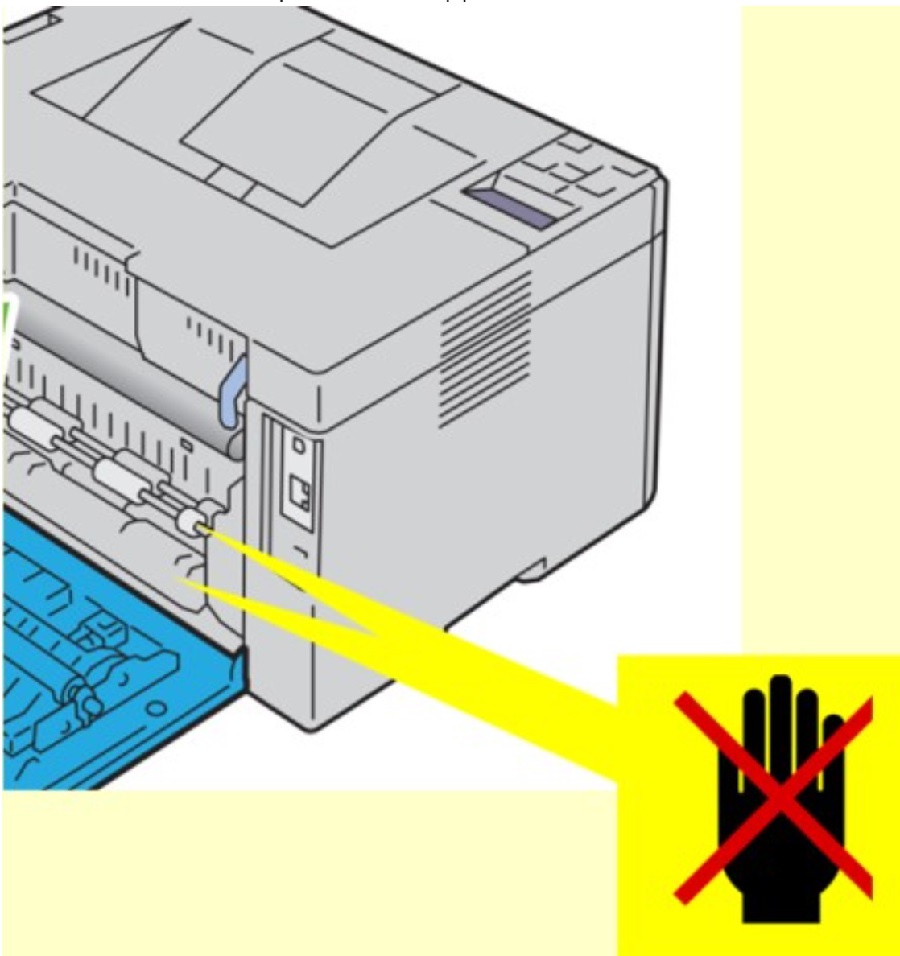 Obrázek 7: Snímač Regi a podávací válce
- Zkontrolujte, zda se ve výstupním zásobníku nenachází papír (obrázek 8). (U modelů 1355/C1765/E525 zvedněte výstupní zásobník se skenerem.)
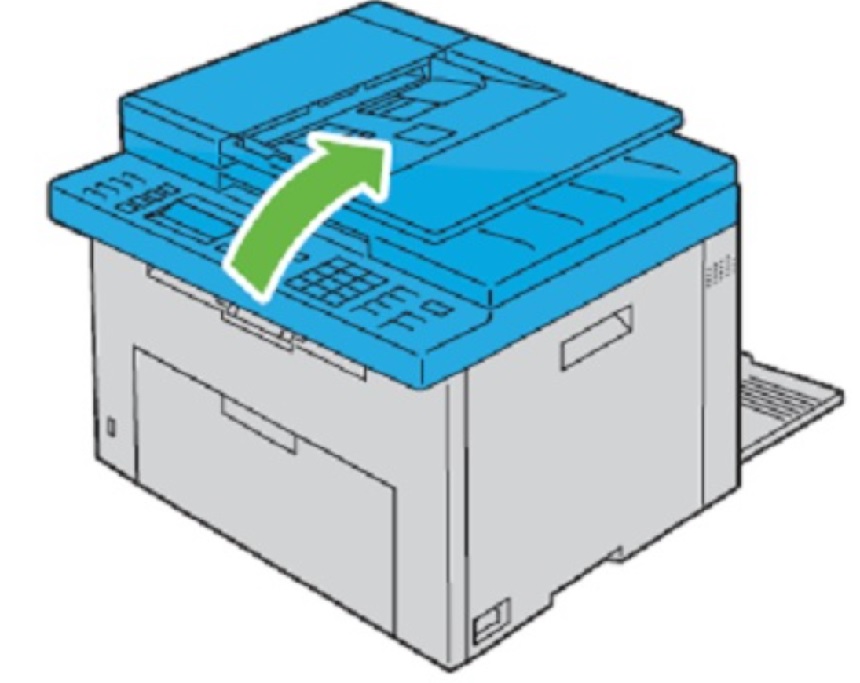
Obrázek 8: Výstupní zásobník - Odstraňte z výstupního zásobníku uvíznutý papír (obrázek 9).
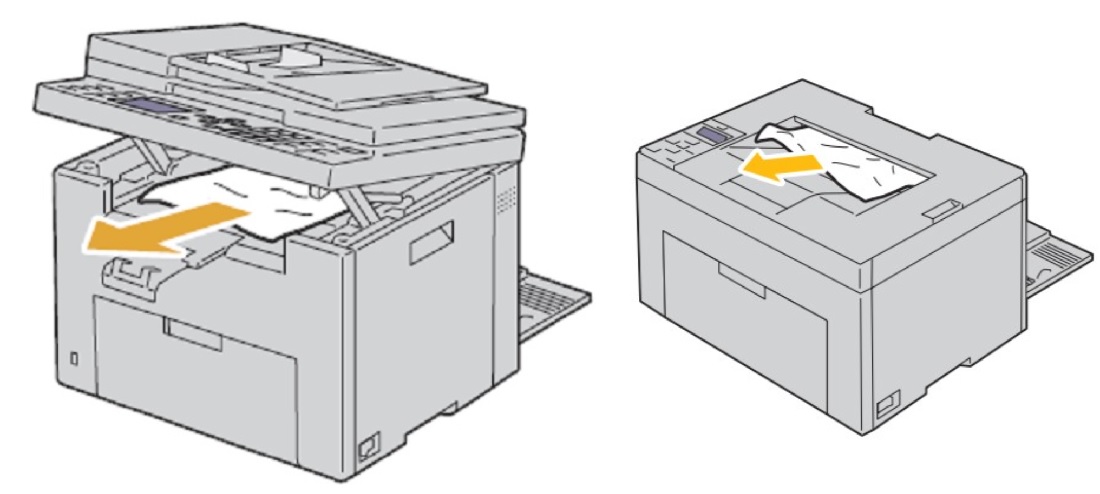
Obrázek 9: Vyjmutí papíru uvíznutého ve výstupním zásobníku - Zavřete jednotku skeneru (obrázek 10). (Pouze 1355/C1765/E525)
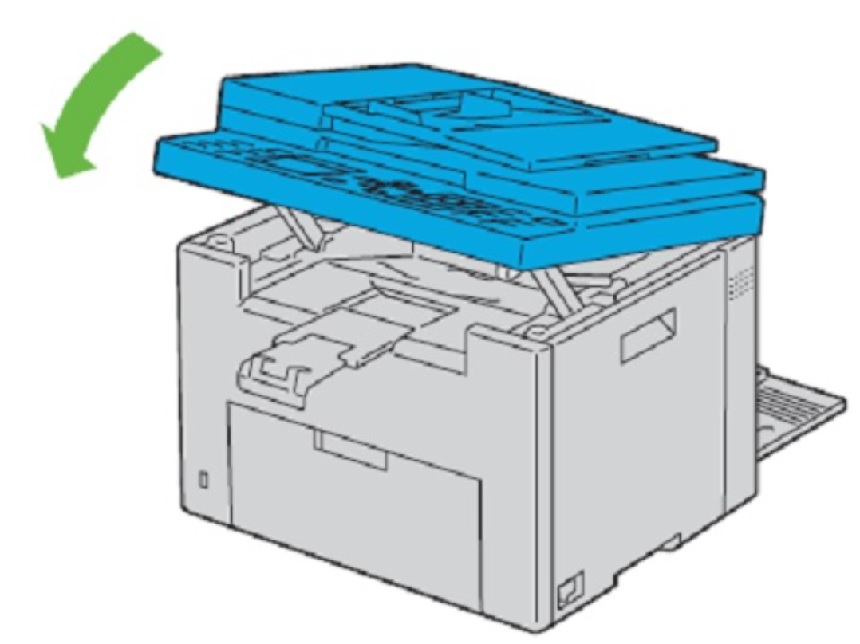
Obrázek 10: Jednotka skeneru pouze u tiskáren 1355, C1765 a E525
- 077-901
- Sklopte modré přítlačné páčky fixační jednotky v zadní části tiskárny zpět do původní polohy.
- Zavřete zadní kryt (obrázek 11).
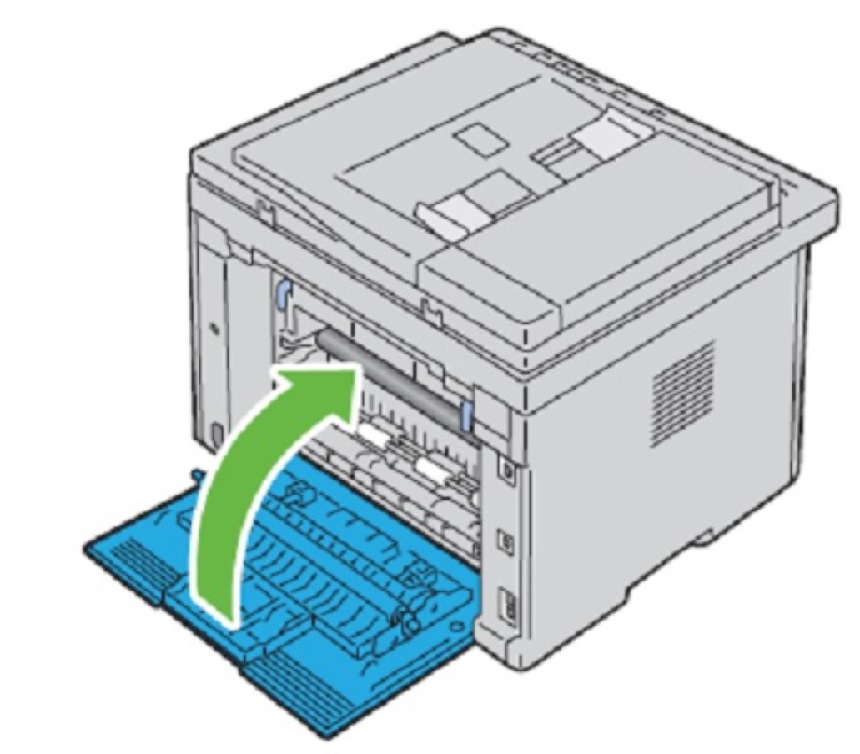
Obrázek 11: Zavření zadního krytu - Zavřete zadní kryt.
- Zapojte tiskárnu zpět do zásuvky.
- Znovu tiskárnu zapněte.
- Vložte do zásobníku papíru jeden list papíru.
- Nechte papír projet tiskárnou.
- U modelů 1250/C1660/C1760 podržte po dobu 5 sekund tlačítko Cancel, dokud papír neprojede tiskárnou.
- U modelů 1355/C1765/E525 podržte po dobu 5 sekund tlačítko „AC“, dokud papír neprojede tiskárnou.
- U modelu E525w podržte po dobu 5 sekund tlačítko „Cancel“, dokud papír neprojede tiskárnou.
- Vytiskněte zkušební stránku.
Dotčené produkty
Dell 1250c Color Laser Printer, Dell 1355cn/cnw Color Laser Printer, Dell C1660W Color Laser Printer, Dell C1760NW Color Laser Printer, Dell C1765NF MFP Laser Printer, Dell C1765NFW MFP Laser Printer, Dell E525w Color Multifunction PrinterVlastnosti článku
Číslo článku: 000201100
Typ článku: How To
Poslední úprava: 22 srp 2025
Verze: 4
Najděte odpovědi na své otázky od ostatních uživatelů společnosti Dell
Služby podpory
Zkontrolujte, zda se na vaše zařízení vztahují služby podpory.